


产品帮助中心
欢迎来到简鹿技术支持中心,我们可以为您提供哪些帮助?
利用简鹿水印助手为图像添加仅供参考水印的详细教程
时间:2024-07-17
来源:简鹿办公



保护原创内容免受未经授权的使用和传播变得尤为重要,添加水印是一种有效的方法,它不仅可以声明版权,还能提醒使用者内容的性质和使用范围。对于摄影师、设计师和内容创作者而言,“仅供参阅”或“仅供参考”水印是保护作品不被误用的常用手段。本文将指导你如何使用简鹿水印助手这一高效工具,为你的图像添加“仅供参考”水印。
添加仅供参考水印教程
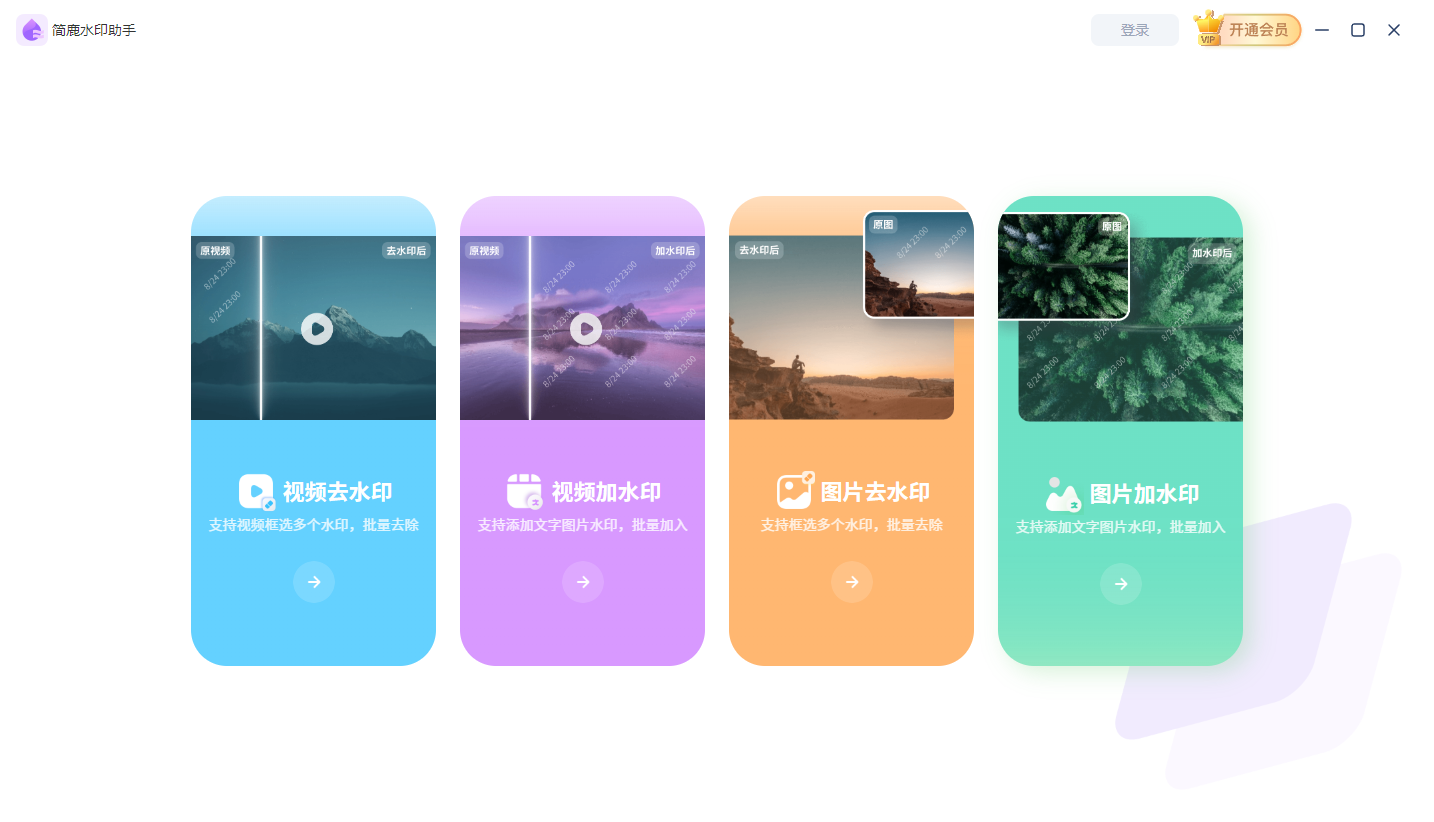
步骤1:打开简鹿水印助手
首先,确保你已经在电脑上安装了简鹿水印助手。打开软件,你会看到一个简洁直观的界面。
步骤2:添加图像文件
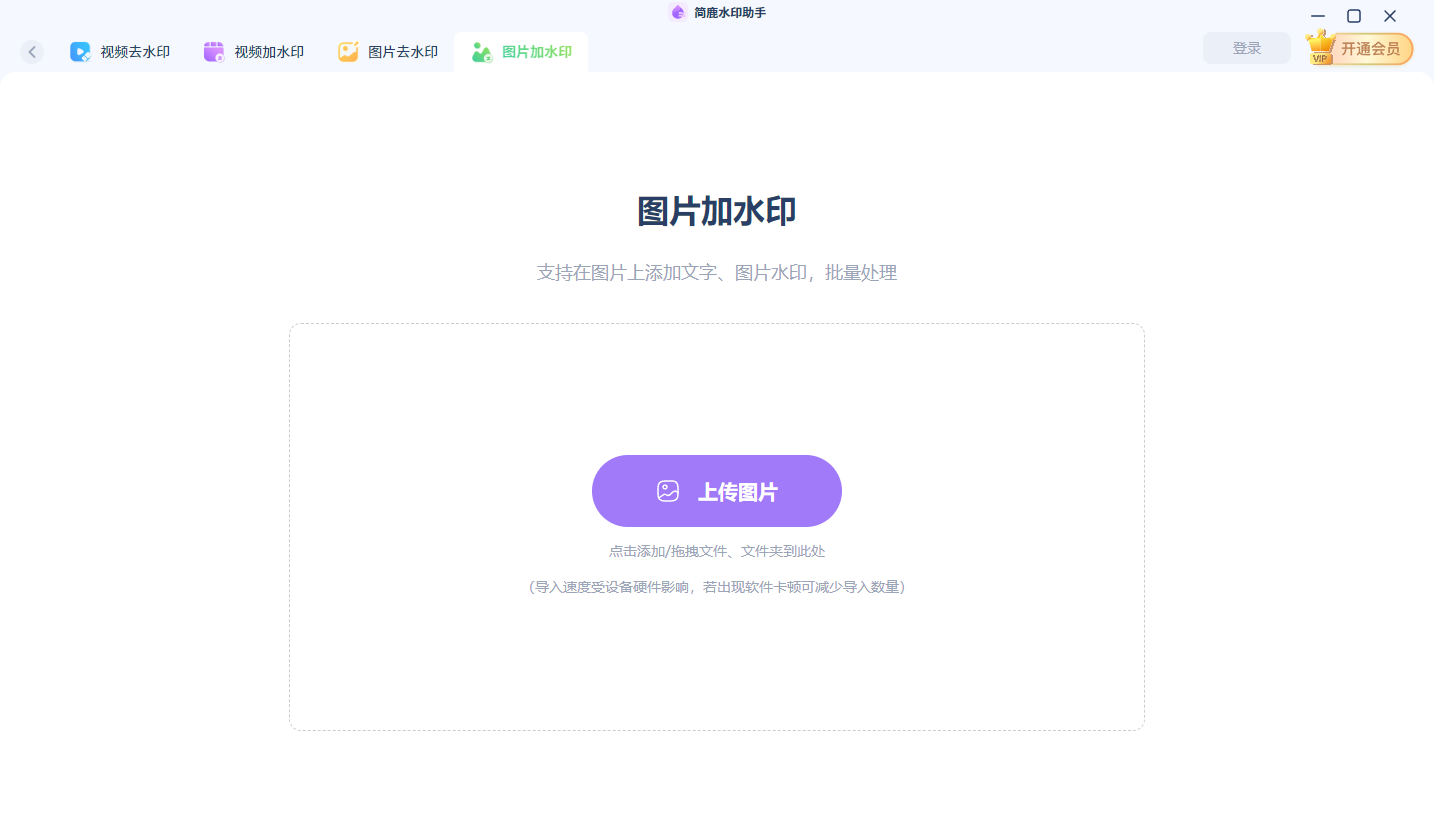
点击主界面上的“图片加水印”功能打开添加水印选项。浏览你的文件夹,上传你想要添加水印的图像文件,然后点击“打开”。你也可以通过拖放文件到软件界面中快速导入。
步骤3:使用文本工具输入水印
图片导入后,找到并点击工具栏上的“文本”图标,这将激活文本编辑功能。
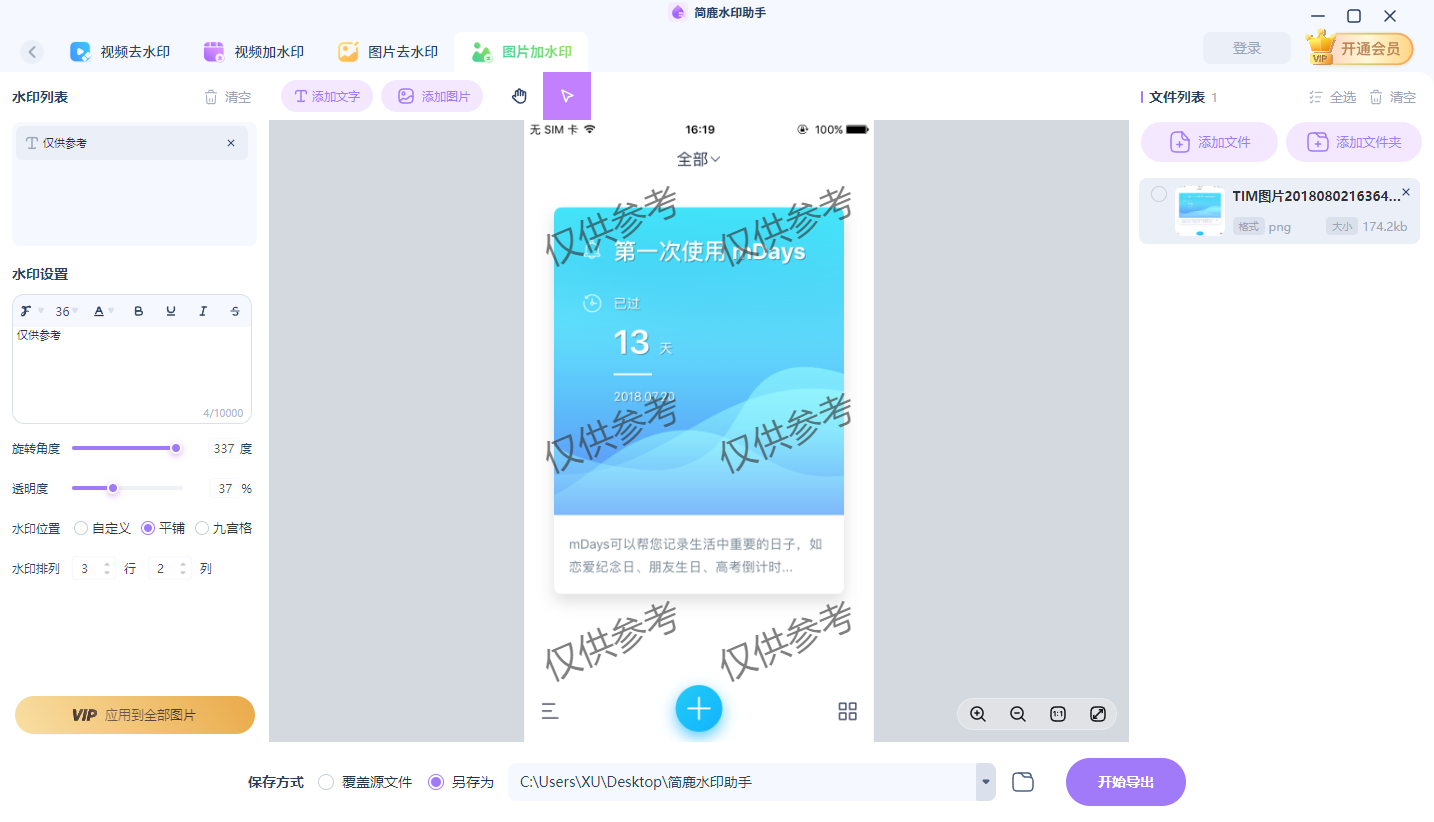
在图像上点击并拖动,确定水印文字的插入位置和大小范围。双击文本框或直接在弹出的输入框中输入“仅供参考”字样。
步骤4:调整水印细节
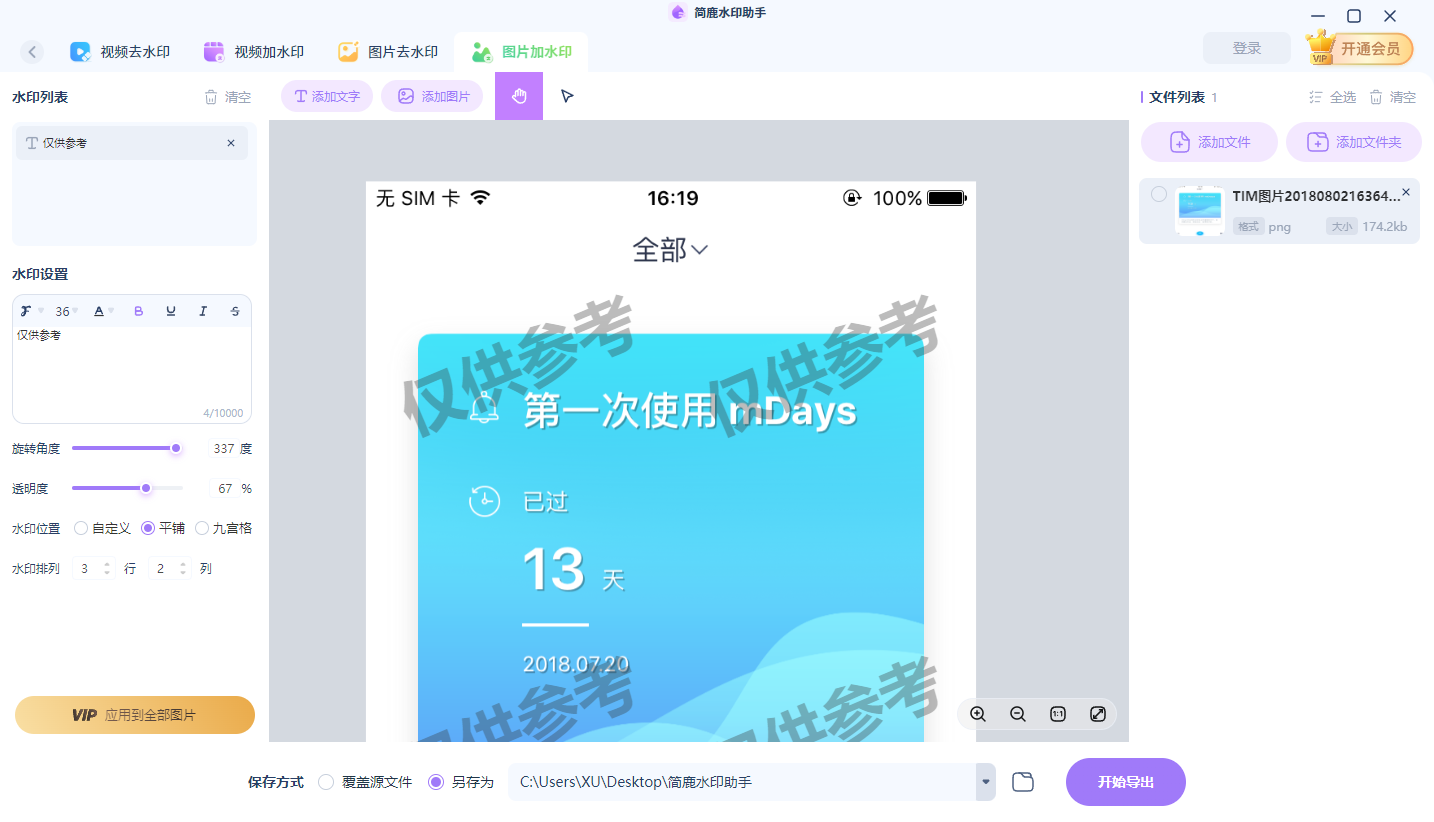
在文本编辑面板中,你可以进一步自定义水印的字体、大小、颜色和透明度。
为了不影响图像的整体美观,建议使用与背景对比度适中的颜色,并调整透明度至适当的水平,使水印既可见又不至于过于突兀。
步骤5:预览和应用水印
在完成所有调整后,预览图像以确保水印的效果符合预期。如果一切满意,点击“应用到全部图片”按钮,将水印永久添加到图像上。
最后,点击“导出”或“保存”按钮,选择你偏好的图像格式和保存位置,完成水印图像的保存。

通过上述步骤,你就可以使用简鹿水印助手为图像添加“仅供参考”水印了。这不仅有助于保护你的知识产权,还能提升作品的专业形象。记住,合理使用水印,既能保护作品,又能保持视觉的舒适度,让观众能够欣赏到图像本身的魅力。


猜你喜欢










