


如何用格式工厂将PDF批量转换成JPG图片详细教程


 Win下载
Win下载
 Mac下载
Mac下载
需要把PDF文件里的某一页内容发给朋友,或者上传到某个只能支持图片的平台?这时候,把PDF转换成JPG图片就非常实用!
今天,简鹿办公就来教大家一个免费、安全、操作简单的方法 —— 使用 格式工厂,轻松将PDF文件转换为JPG图片格式,全程只需3步,新手也能快速上手!
PDF 转 JPG 详细操作步骤
第一步:选择“文档”功能
打开格式工厂后,在软件左侧的分类菜单中,找到并点击【文档】,在展开的选项中,找到【PDF -> Pic】。
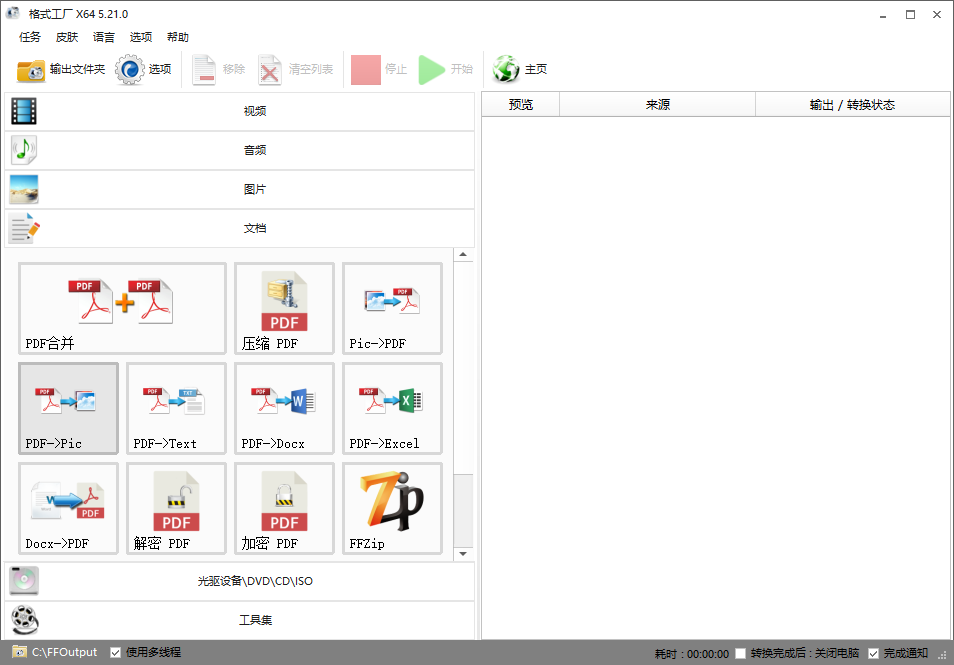
说明:“Pic”就是“Picture”(图片)的缩写,支持输出为JPG、PNG等格式。
第二步:添加要转换的PDF文件
点击【PDF -> Pic】后,会弹出窗口,点击【添加文件】,在弹出的文件浏览器中,找到你电脑里想要转换的PDF文件,选中它,然后点击【确定】。
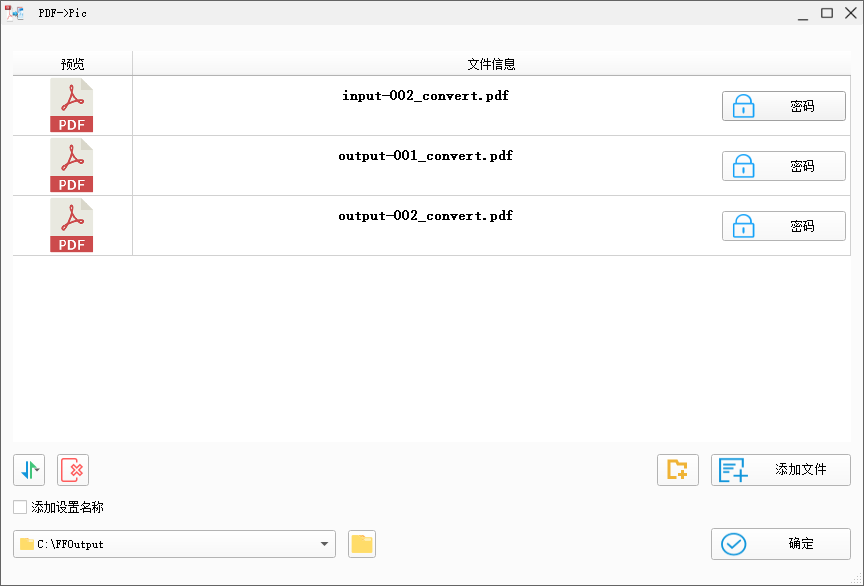
如果你有多个 PDF 要转,可以按住 Ctrl 键选择多个文件一起添加。添加成功后,你会在列表中看到文件名和路径。
第三步:设置输出格式并开始转换
确认文件已添加后,点击【确定】 按钮,回到主界面后,点击顶部的绿色按钮【开始】 软件就会自动开始转换!
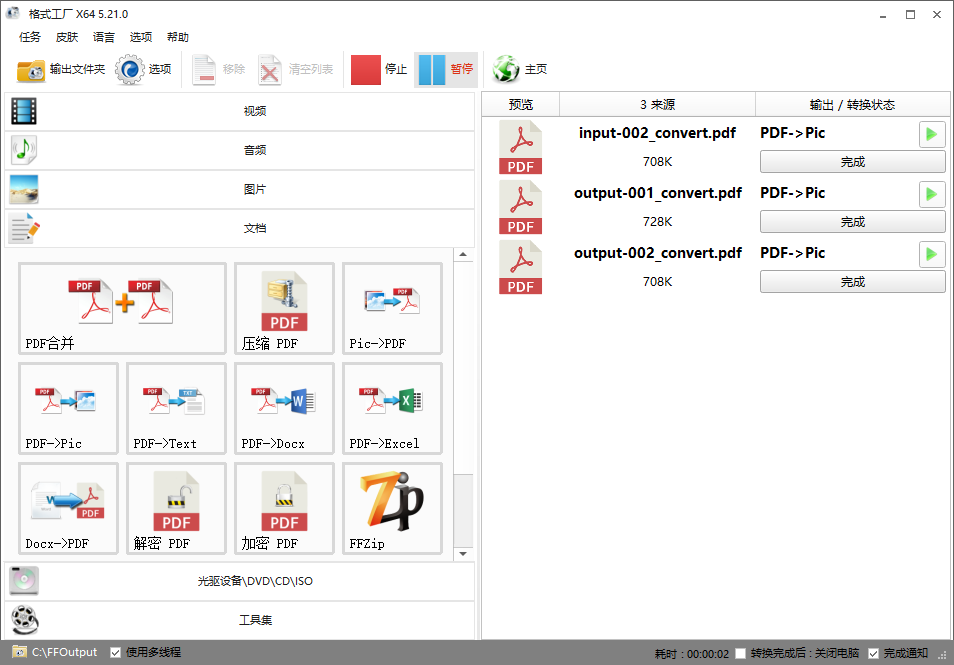
转换时间取决于PDF页数和电脑性能,一般几秒到几分钟不等。
转换完成后,去哪里找JPG图片?
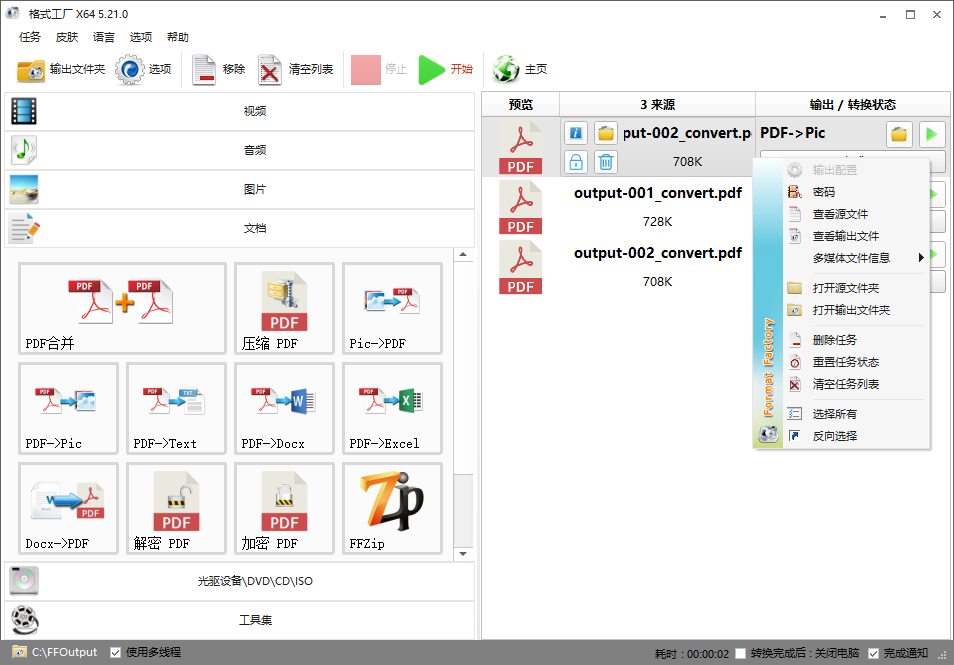
转换成功后在格式工厂界面,在转换列表中右键点击你的任务,选择【打开输出文件夹】 你会看到每个PDF页面都被转换成了单独的JPG图片文件,命名如:xxx_001.jpg、xxx_002.jpg...
常见问题解答
Q:转换后的图片模糊怎么办?
A:PDF本身清晰度决定图片质量。如果原PDF分辨率低,转出的图片也会模糊。建议使用高清PDF源文件。
Q:支持加密的PDF吗?
A:不支持。如果PDF有密码保护,需先用其他工具解密后再转换。
Q:能只转某一页吗?
A:目前格式工厂不支持选择页码,会将整个PDF每一页都转成图片。如需精确控制,可先用PDF工具拆分文件。
三步搞定 PDF 转 JPG,无论是做作业、传资料、还是发朋友圈,用格式工厂把 PDF 转成 JPG,方便又高效!












