


分享利用 Windows 10/11 内置工具释放数 GB 磁盘空间



对于 Windows 用户和 PC 爱好者而言,定期清理系统、释放磁盘空间是一项常见任务。随着时间推移,临时文件、缓存数据等“数字垃圾”不断累积,可能占用大量存储空间。许多用户习惯借助第三方清理工具(如广为人知但颇具争议的 CCleaner)来完成这项工作。
需要强调的是,简鹿办公这里讨论的并非“全新安装 Windows”(即从零开始重装系统),而是指常规的系统维护性清理,仅用于删除临时或冗余文件,而非重置整个操作系统。
虽然微软也推出了官方优化工具 Microsoft PC Manager(定位为提升性能与清理系统的官方应用),但该软件与其他同类工具一样,时常面临用户质疑。
然而,微软明确指出:在大多数情况下,根本无需安装任何第三方清理软件。Windows 10 和 Windows 11 本身就内置了免费且高效的磁盘清理功能,足以安全地释放数 GB 存储空间。
在去年 11 月发布的一篇官方文章中,微软详细介绍了三种核心内置清理方法:存储感知、磁盘清理以及手动删除临时文件。这些功能在 Windows 10 和 11 中默认可用,无需额外安装。
一、存储感知
“存储感知”可自动清理系统盘(通常是 C 盘)上的无用数据,包括:
临时文件
回收站中超过一定天数的文件
下载文件夹中长期未使用的项目(可配置)
默认情况下,此功能处于关闭状态。启用方法如下:设置 > 系统 > 存储 > 存储感知
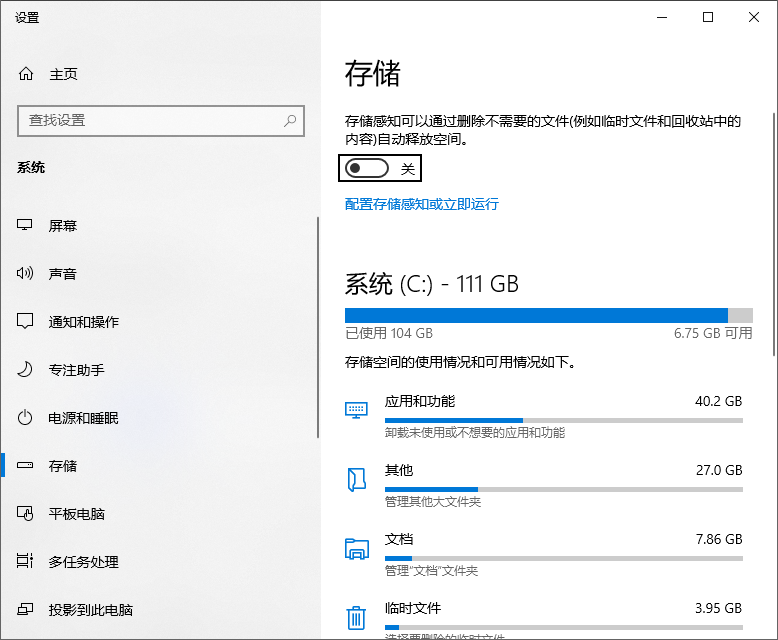
开启后,Windows 将按设定频率(如每天、每周或每月)自动释放空间,大幅减少手动干预需求。
二、磁盘清理
“磁盘清理”是一款经典内置工具,可扫描指定驱动器并允许用户选择要删除的文件类别。
启动方式:在“开始”菜单中搜索 “磁盘清理” 并运行。
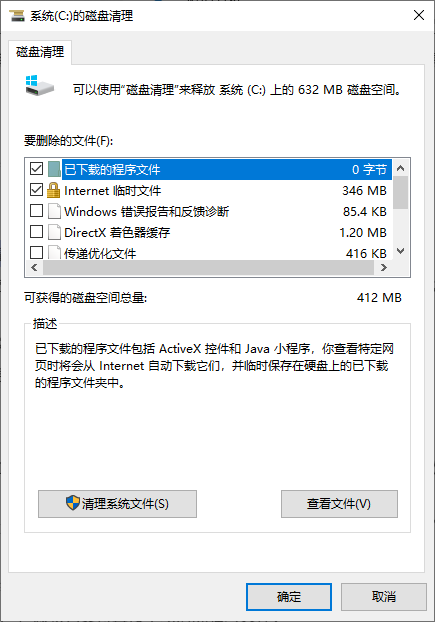
微软特别强调:点击 “清理系统文件” 按钮(需管理员权限)后,可释放数 GB 额外空间。此时将显示更多高级选项,例如:
Windows 更新清理(旧版更新文件)
传递优化文件(用于 P2P 分发更新的缓存)
DirectX 着色器缓存
其他系统临时文件
注意:在管理员模式下,该工具还可能显示“系统还原点”和“卷影副本”删除选项。微软及专业媒体均不建议普通用户随意删除这些内容,因为它们对系统故障恢复至关重要。
此外,微软提醒用户:使用“磁盘清理”时务必仔细核对所选项目。过去曾有用户误删“下载”文件夹内容,导致个人数据丢失。
三、手动删除临时文件(适合高级用户)
对于希望完全掌控清理过程的用户,微软也支持直接手动清除临时文件:
操作步骤:
按 Win + R,输入 %temp%,回车 —— 打开当前用户的临时文件夹。全选文件并删除(跳过正在被系统使用的文件,通常会提示“无法删除”)。
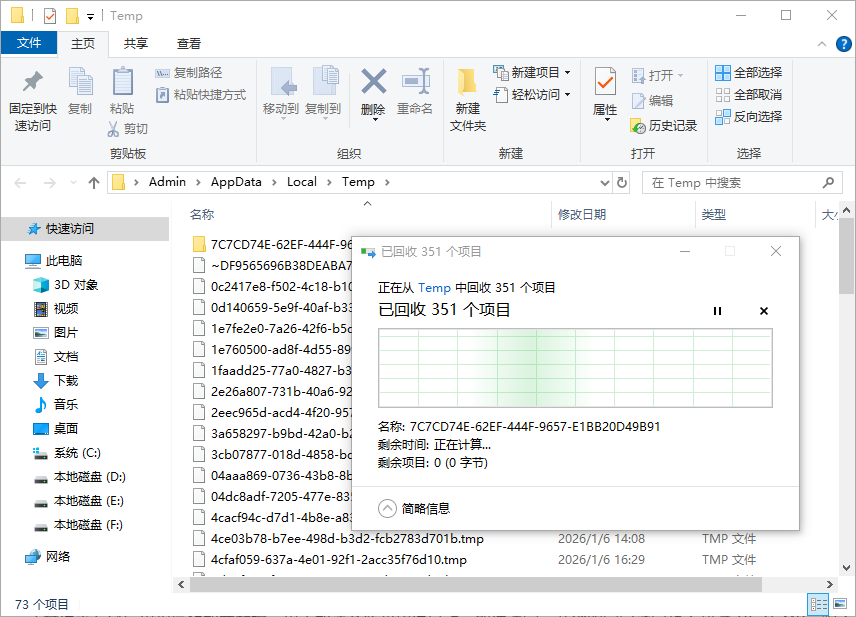
打开路径 C:\Windows\Temp,重复上述操作。此方法直观高效,但微软警告:仅应删除临时文件夹中的内容。误删其他系统目录文件可能导致系统不稳定甚至崩溃。建议手动清理适用于急需释放空间的临时场景。日常维护仍推荐使用更安全的“存储感知”或“磁盘清理”。
特别提醒:不要清理 Prefetch 文件夹!该文件夹存储应用程序预加载数据,用于加速系统和软件启动。即便清空,节省的空间通常也不超过 10–15 MB,得不偿失。
Windows 10 和 Windows 11 已内置完善的磁盘清理工具链。通过合理使用 存储感知、磁盘清理 及谨慎的手动操作,用户完全可以在不安装任何第三方优化器 的前提下,安全释放数 GB 存储空间。这不仅避免了潜在的隐私风险或恶意软件捆绑,也确保了系统稳定性 —— 毕竟,最了解 Windows 的,终究还是微软自己。
好了,如果你还想了解更多关于电脑日常办公或文件批量重命名以及音视频格式转换等方面的小技巧,也不要忘记持续关注简鹿办公。












