


手机上如何批量将 AAC 音频转换为 WAV 格式超详细教程



使用手机时,我们可能会从不同渠道获取到 AAC 格式的音频文件(如音乐、录音、视频提取音轨等)。但某些设备或软件对 WAV 这种无损、通用的音频格式支持更好。如果你需要将多个 AAC 文件批量转换为 WAV 格式,无需电脑,只需一个第三方音频编辑 APP 即可轻松实现。
接下来简鹿办公编辑将手把手教你如何在手机上完成 AAC 批量转 WAV 的操作。
批量将 AAC 转换为 WAV 详细步骤
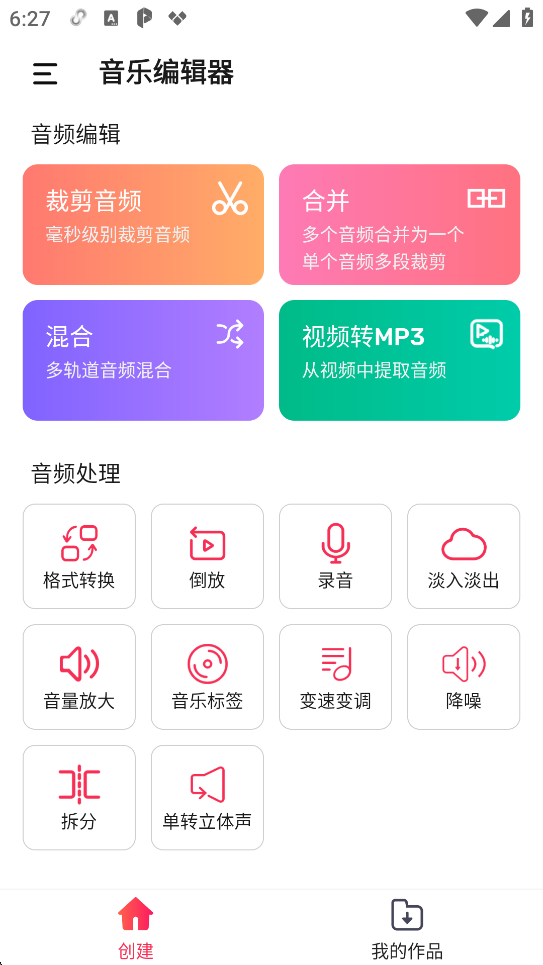
第一步:进入音频格式转换功能
打开已安装的 音频编辑器 APP。在主界面中找到 “音频处理”功能。再找到 “格式转换” 选项。
第二步:选择要转换的 AAC 音频文件
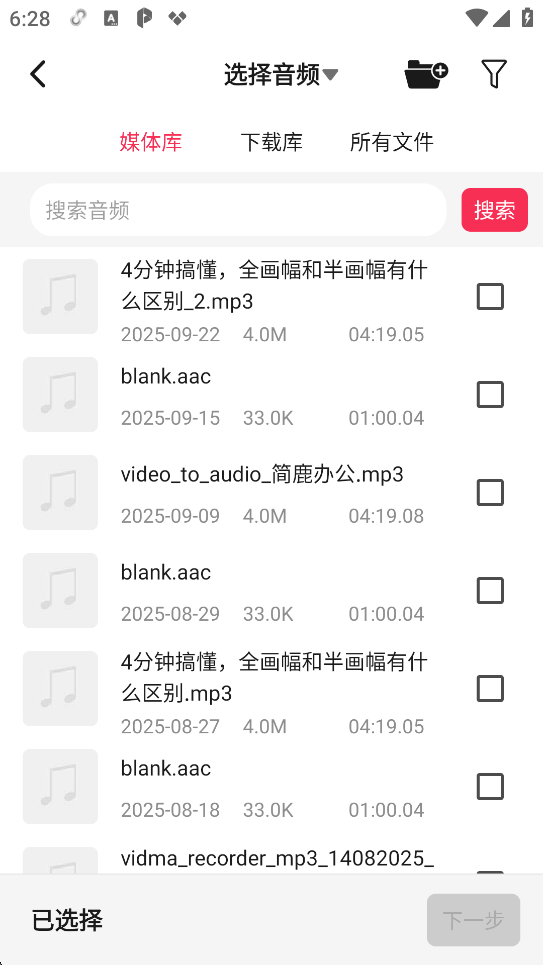
系统会跳转到文件浏览器界面,自动扫描手机中的音频文件。浏览并找到你想要转换的 AAC 格式音频文件(文件扩展名为 .aac)。然后继续点击其他文件,支持多选。你可以一次性选择 2 个、10 个甚至更多 AAC 文件。
第三步:进入下一步设置
选中所有目标 AAC 文件后,点击屏幕下方或右上角的 “下一步” 按钮。
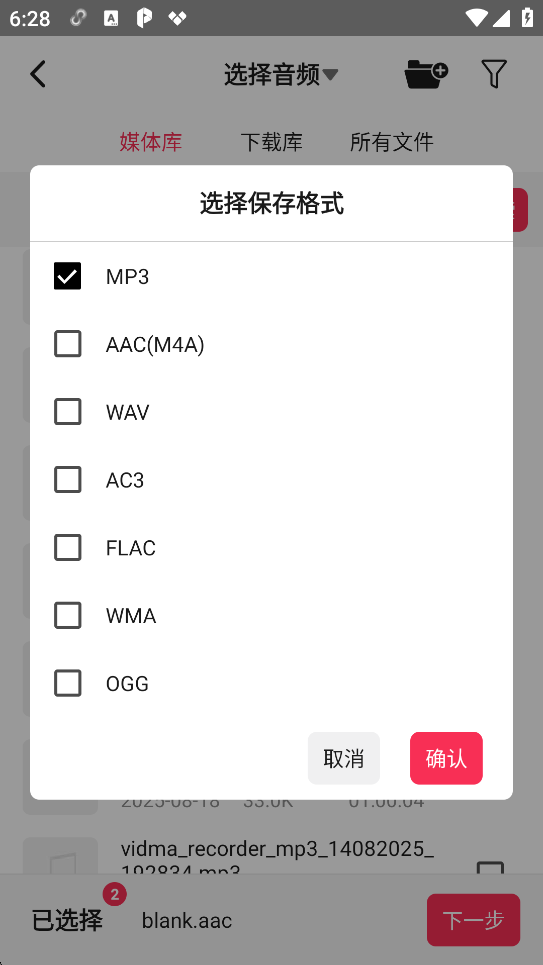
进入“选择保存格式”页面。软件提供多种音频格式选项,例如:
MP3
AAC
WAV
AC3
FLAC
WMA
OGG
找到并点击 WAV 格式。点击 “确认”按钮。
注意:WAV 是无损格式,音质好但文件体积较大(通常是 AAC 的 5-10 倍),请确保手机有足够的存储空间。
第四步:开始批量转换
确认设置无误后,APP 会进入转换界面。显示“正在转换…”或“批量处理中”状态。转换进度条会逐个显示每个文件的处理情况。

第五步:查看转换后的 WAV 文件
你可以在指定目录(如 AudioConverter/Output 或 Documents/WAV)中找到所有已转换的 .wav 文件。使用播放器试听,确认音质正常。
三、常见问题与建议
为什么转换后的 WAV 文件这么大?
因为 WAV 是未压缩的无损格式,而 AAC 是有损压缩格式。这是正常现象。
转换会影响音质吗?
不会。从 AAC 转为 WAV 不会提升原始音质(因为 AAC 本身已压缩),但可以保留当前质量,适合进一步编辑。
通过一个简单的第三方音频编辑 APP,你就可以在手机上轻松实现 AAC 音频批量转换为 WAV 格式,无需电脑、无需数据线。无论是用于剪辑、录音归档还是设备兼容,这个方法都能帮你快速解决问题。现在就试试吧!













