


OGG音频转MP3格式用什么软件?简鹿视频格式转换器帮你批量转换



从游戏、网页或开源项目中下载的音频是 OGG 格式,却无法在手机、MP3播放器或某些音乐软件中正常播放?这是因为 OGG 虽然是一种高效、开源的音频格式,但兼容性远不如 MP3 广泛。
这时候,将 OGG 音频转换为 MP3 格式就成为最实用的解决方案。MP3 作为全球最普及的音频格式,几乎支持所有设备和播放平台,是日常听歌、分享、嵌入项目的理想选择。
那么,有没有一款操作简单、支持批量处理、跨平台运行的工具来帮你快速完成转换?答案是:有!简鹿视频格式转换器就能轻松实现 OGG 到 MP3 的高效转换。
只需 4 个简单步骤,即可完成 OOG 音频格式转换
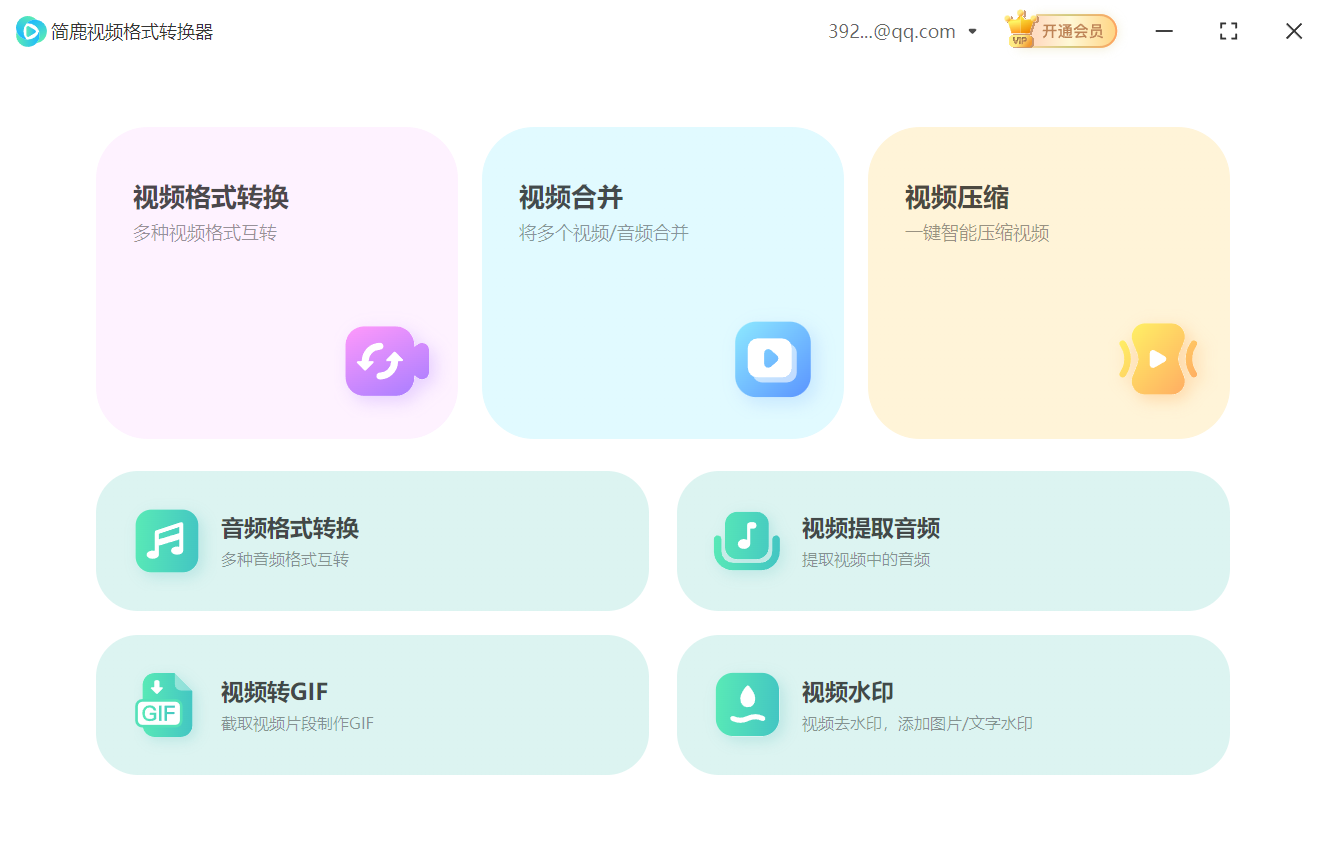
第一步:打开软件并选择音频转换功能
启动 简鹿视频格式转换器。
在主界面中找到并点击:“音频格式转换” 功能模块。支持各类音频格式转换,包括 OGG、MP3、WAV、M4A、FLAC 等。
第二步:添加 OGG 音频文件
点击 “添加文件” 或 “点击添加音频” 按钮。浏览电脑文件夹,选择一个或多个 .ogg 格式的音频文件(支持批量选择)。
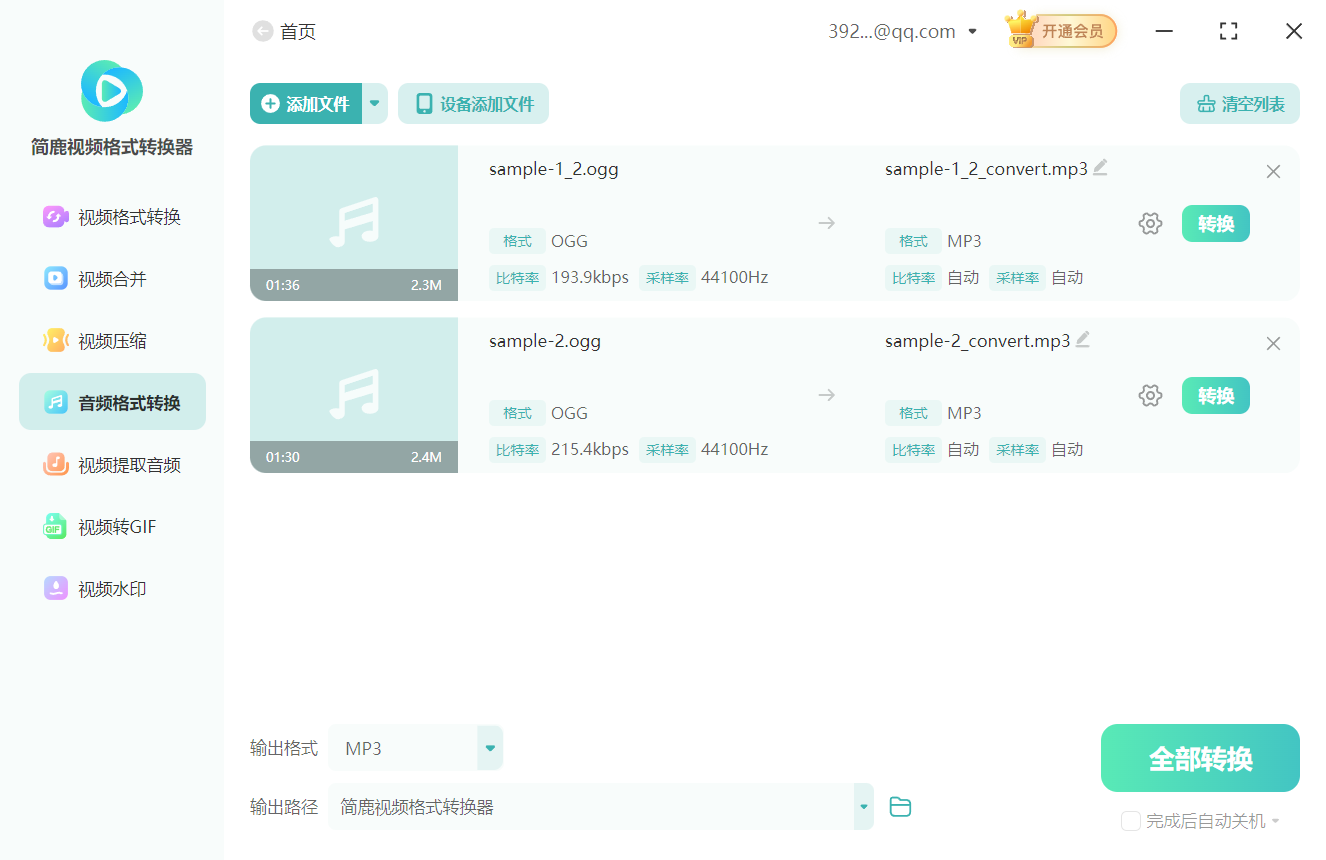
添加后,文件会显示在列表中,包括文件名、时长、原始格式等信息。
小技巧:支持拖拽操作!你可以直接将 OGG 文件拖入软件窗口,更加快捷高效。
第三步:设置输出格式为 MP3
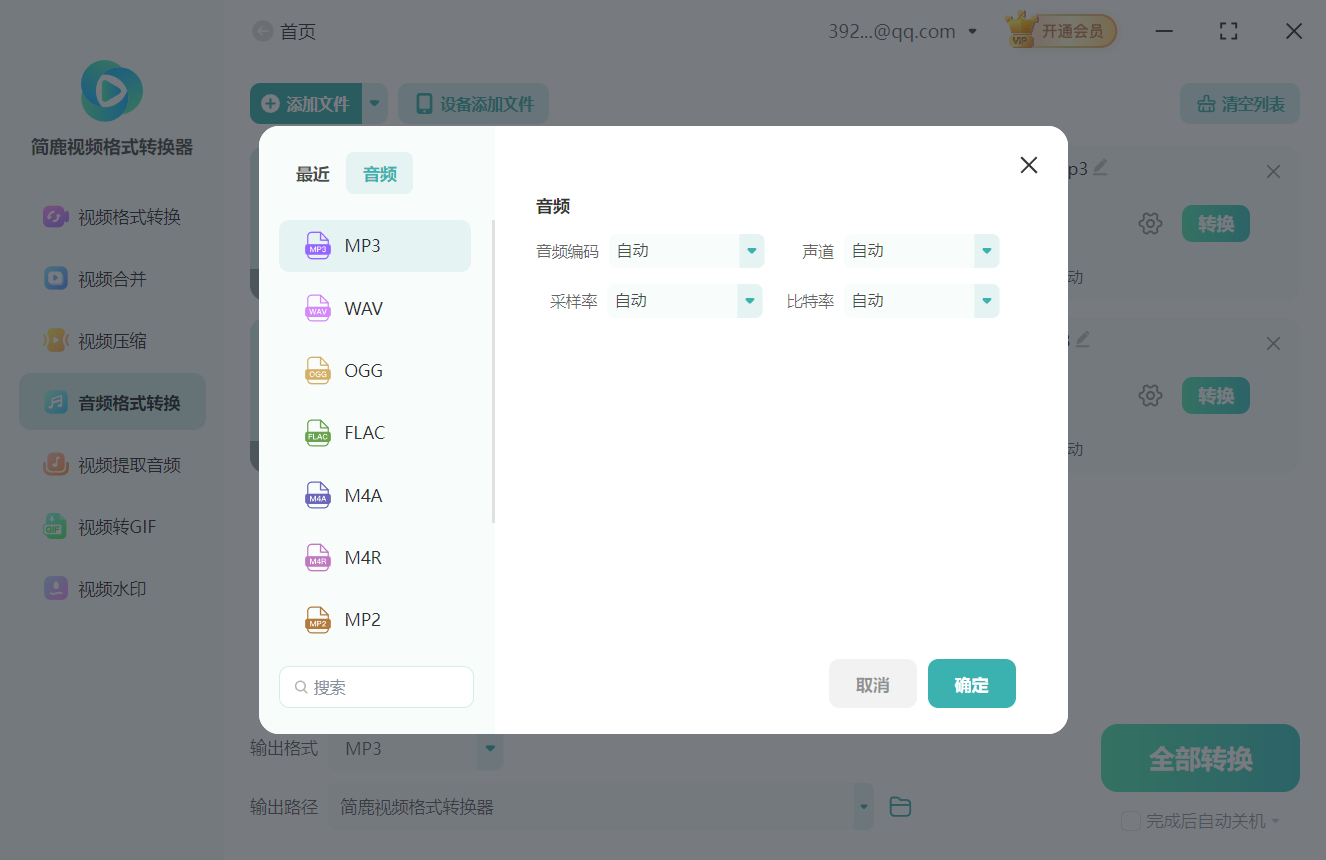
在“输出格式”下拉菜单中,选择:MP3。保持默认参数即可,软件已优化通用配置,音质与体积兼顾。
第四步:开始批量转换
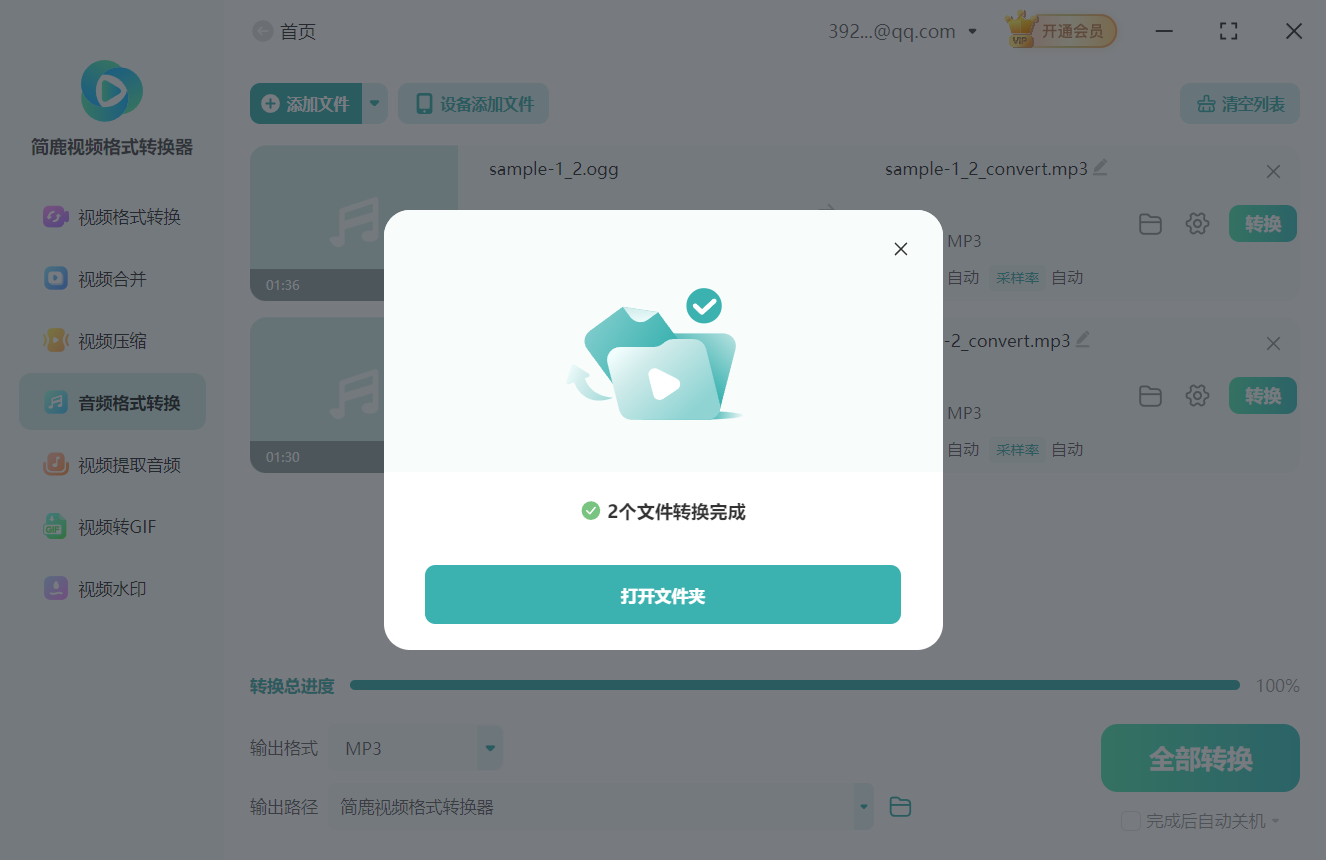
确认所有文件和设置无误后,点击 “全部转换” 按钮。软件将自动逐个处理文件,进度条实时显示转换状态。
常见问题解答(FAQ)
Q:转换后的 MP3 音质会变差吗?
A:在 192kbps 以上比特率下,人耳几乎无法分辨与原 OGG 的差异,且 MP3 兼容性远超 OGG,更适合日常使用。
Q:支持 Mac 吗?
A:支持! 简鹿视频格式转换器提供 Windows 和 macOS 双版本,Mac 用户无需额外寻找工具,体验一致流畅。
Q:可以转换视频中的音频吗?
A:可以!除了纯音频文件,你也可以将视频中的声音提取并转换为 MP3,适用于提取背景音乐或语音片段。
想要将 OGG 音频转换为通用的 MP3 格式?不要再手动搜索复杂工具了!使用简鹿视频格式转换器轻松批量转换你想要的音频格式。













