


如何使用 IM Compresso 压缩照片以减小文件大小


 Win下载
Win下载
 Mac下载
Mac下载
在日常生活中,我们经常需要将照片压缩以减少文件大小,以便于存储、传输或上传到网络。IMCompresso 是一款功能强大且易于使用的图像压缩工具,支持常见的图像格式。本文中简鹿办公将详细介绍如何使用 IMCompresso 压缩照片,以减小文件大小而不明显影响图像质量。
IMCompresso 简介
IMCompresso 是一款免费的图像压缩软件,支持多种常见的图像格式,如 JPEG、PNG、GIF 等。它提供了简单的用户界面和丰富的压缩选项,使得压缩照片变得既快捷又高效。IMCompresso 不仅可以压缩单个文件,还支持批量压缩,非常适合需要处理大量图片的用户。
01、启动软件
安装完成后,双击桌面上的 IMCompresso 图标,启动软件。在软件主界面中,点击“选择文件”按钮,从文件浏览器中选择您想要压缩的照片。
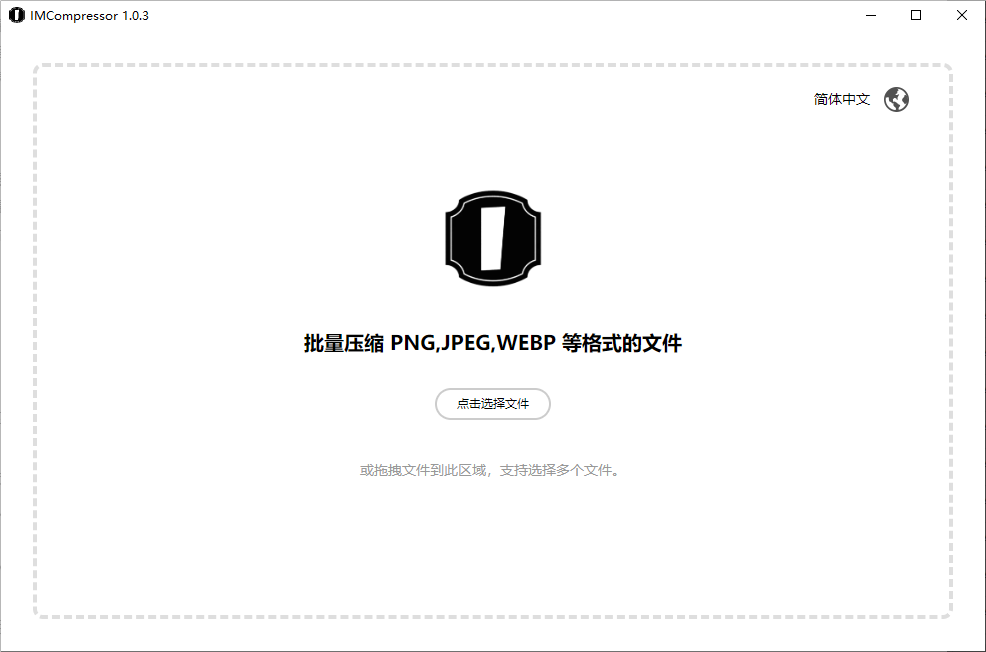
也可以直接将照片拖放到软件的文件列表中。
02、设置压缩参数
输入格式:在“输入格式”选项中,选择“默认”。IMCompresso 会自动检测并使用原文件的格式。
质量:在“质量”滑块中,默认值为 75。这是大多数情况下推荐的值,可以在保持良好图像质量的同时显著减小文件大小。
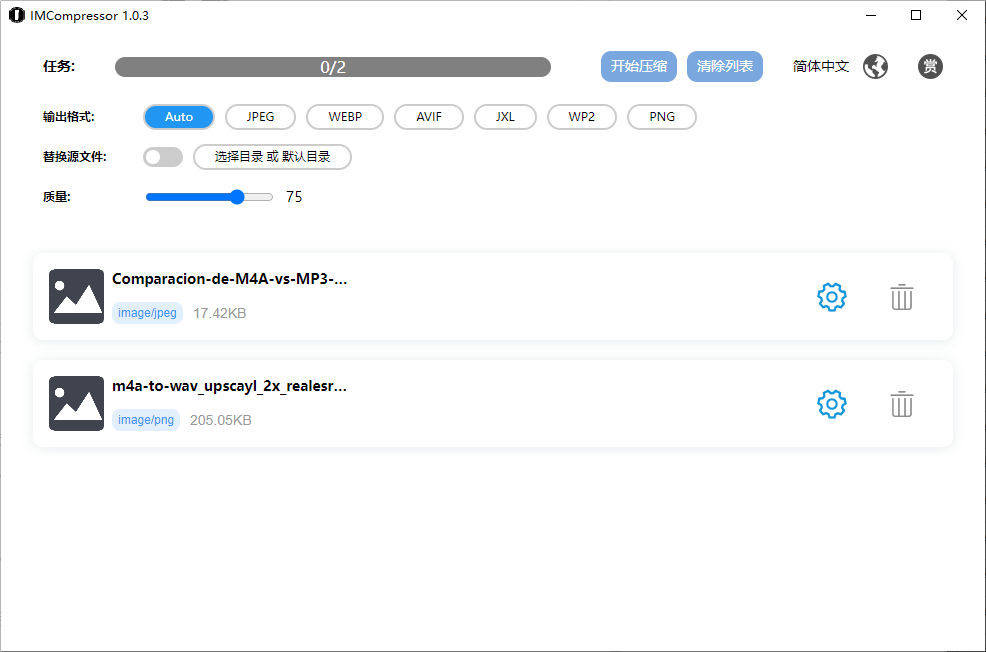
如果您希望进一步减小文件大小,可以将质量值设置得更低。但请注意,过低的质量值会导致图像质量明显下降,不推荐低于 50。
如果您希望将压缩后的照片保存为不同的格式,可以在“输出格式”选项中选择。默认情况下,输出格式与输入格式相同。
在“输出路径”中,选择您希望保存压缩后照片的文件夹。您可以点击“浏览”按钮选择文件夹,或者直接输入路径。
03、开始压缩
确认所有设置无误后,点击“开始压缩”按钮。软件将自动压缩选定的照片,并将压缩后的文件保存到指定的输出路径。
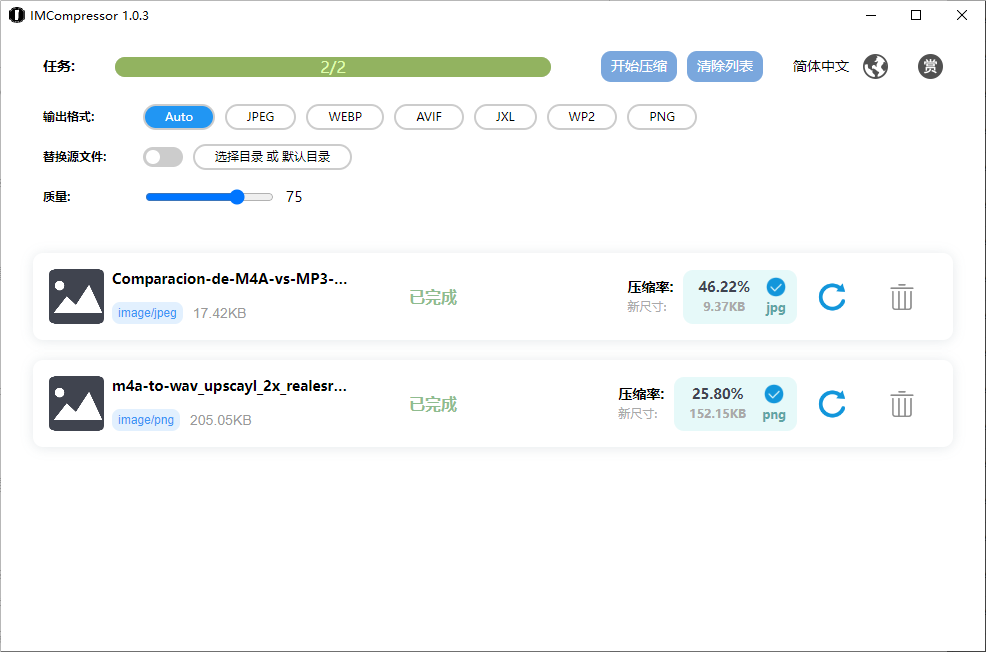
压缩完成后,软件会显示一个提示信息,告知您压缩过程已完成。您可以导航到指定的输出路径,打开压缩后的照片,检查文件大小和图像质量。
通过以上步骤,您可以轻松地使用 IMCompresso 压缩照片,以减小文件大小而不明显影响图像质量。除了使用该软件外,你还可以通过使用简鹿格式工厂,该软件支持 Windows 和 Mac 系统,它也支持图像格式转换以及图像批量压缩等功能,希望本教程对您有所帮助!












