


手把手教你用 IMCompressor 把图片转成 AVIF 格式


 Win下载
Win下载
 Mac下载
Mac下载
你是不是经常遇到图片文件太大,发微信发不了,上传网站超时的问题?或者想让自己的网站加载更快,节省流量?今天就来教你一个简单又免费的方法,把常见的 JPG、PNG 等图片格式,快速转换成更小、画质更好的 AVIF 格式!
AVIF 是一种新型的图片格式,相比传统的 JPG 和 PNG,它能在保持高清画质的同时,大幅减小文件体积。而我们要用的工具,就是一款免费又易用的软件 —— IMCompressor。
下面,跟着简鹿办公一步步操作,30秒就能上手!
第一步:打开软件,导入图片
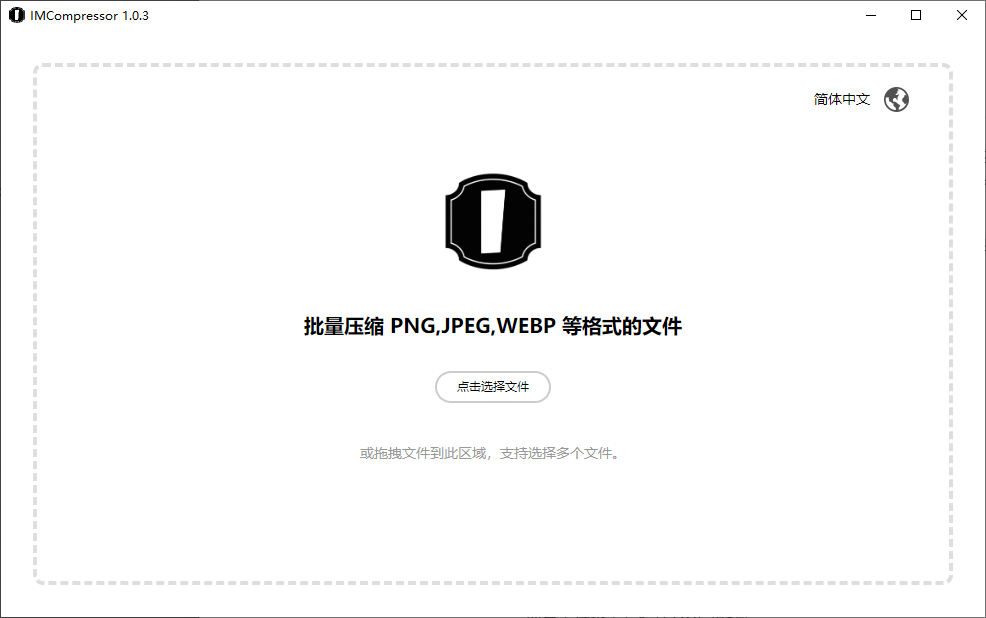
下载并打开 IMCompressor 软件(该软件为免费使用)。你可以点击软件界面上的 “选择文件” 按钮,从电脑里挑选想要转换的图片。或者也可以直接把图片文件 拖拽到软件窗口里,松手即可自动添加!
第二步:设置输出格式为 AVIF
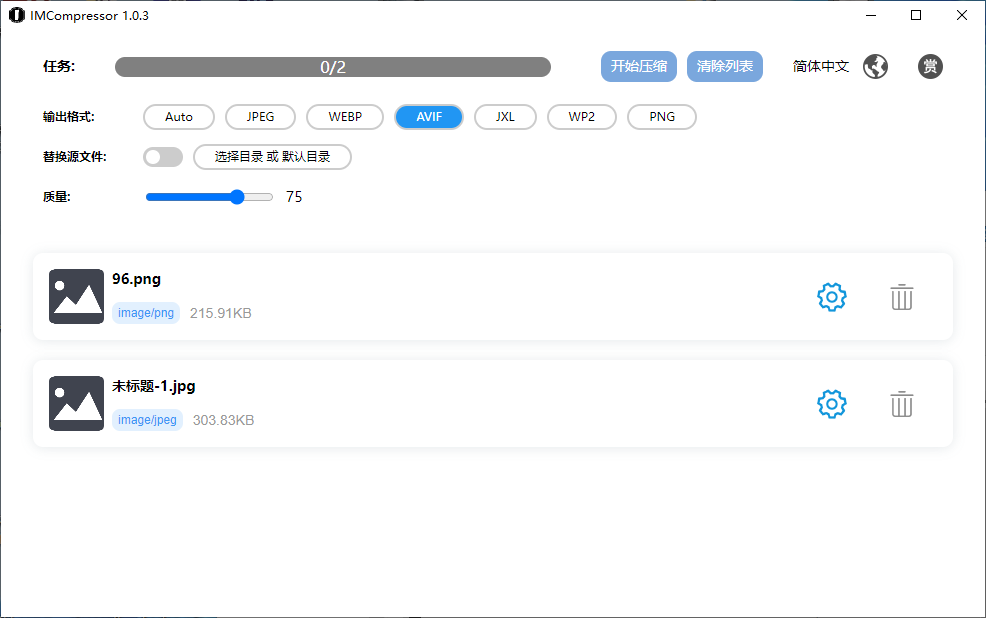
图片添加进来后,你会看到一个列表。找到 “输出格式” 这一栏,默认可能“自动”。在列表中你可以选择 AVIF 格式。
小贴士:AVIF 特别适合照片类图片(原本是 JPG 的),如果是透明背景的 PNG 图,转换后也能大幅瘦身。
第三步:调整画质(可选)
在软件中找到 “质量” 设置,默认通常是 75。这个数值越高,图片越清晰,但文件也会稍大;越低则文件更小,但可能有压缩痕迹。一般 75 是一个很好的平衡点,既清晰又小巧。如果你追求极致清晰,可以调到 85-90;如果只用于网页展示,60-70 也完全够用。
第四步:开始转换!
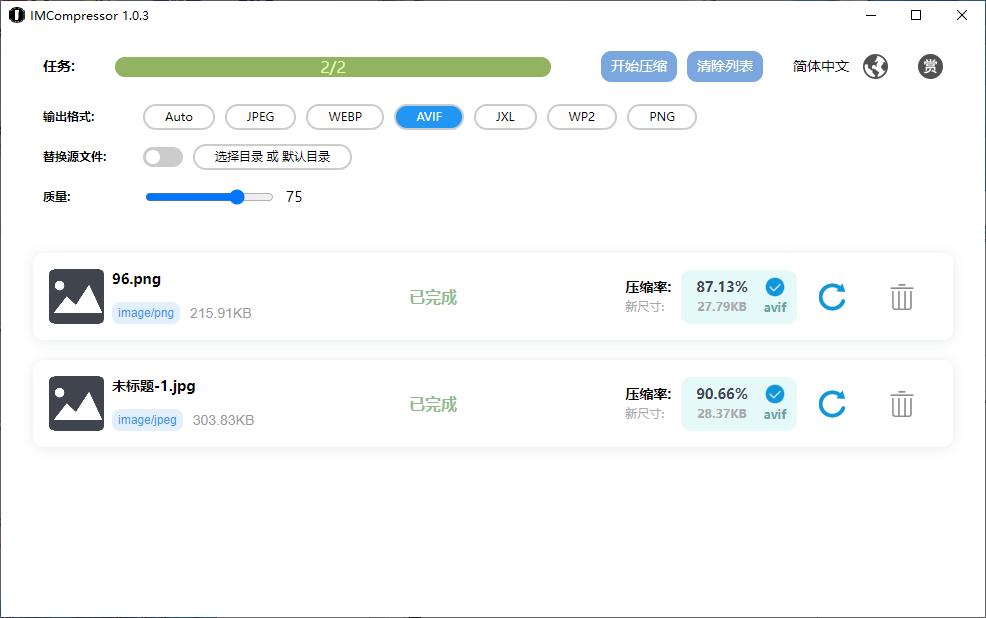
一切设置好后,点击软件上的 “开始压缩” 按钮。软件就会自动开始工作,把你的 JPG、PNG 等图片全部转换成 AVIF 格式。转换完成后,你会得到同样名字但后缀为 .avif 的新文件,体积可能只有原来的一半甚至更小!
注意事项
AVIF 是较新的格式,目前主流浏览器(Chrome、Edge、Firefox 等)都已支持,但在一些老旧设备或软件中可能无法打开。
如果你需要兼容性更强的格式,可以考虑 WebP;但如果你追求极致压缩和画质,AVIF 是目前的“天花板”!
现在就去试试吧!用 IMCompressor 把你手机导出的照片、网站用图统统转成 AVIF,轻松节省大量存储空间,还能让网页加载飞快!关键是完全免费,快分享给身边的朋友吧!












