


简鹿办公分享 ImageConverter 批量转换 PNG 图像为 WEBP 教程


 Win下载
Win下载
 Mac下载
Mac下载
在网页设计、移动端开发或内容优化中,图片格式的选择直接影响加载速度与用户体验。相比传统的 PNG 格式,WebP 凭借更小的文件体积和高质量的压缩表现,已成为现代图像优化的首选格式。
但如何快速将多个 PNG 图片批量转换为 WebP?今天,简鹿办公就来介绍一款简单高效的工具 —— ImageConverter,无需复杂操作,几步即可完成批量转换,无需点击“添加”按钮,支持拖拽操作,小白也能轻松上手!
为什么选择 WebP?为什么用 ImageConverter?
WebP 更小 相比 PNG,WebP 平均可减少 30%~50% 文件大小,尤其适合透明图
保持透明通道 支持 Alpha 透明(类似 PNG),完美用于网页图标、LOGO 等
ImageConverter 操作极简 无复杂界面,支持拖拽导入,一键批量转换
第一步:打开 ImageConverter 并导入 PNG 文件
启动 ImageConverter 软件。进入主界面后,你会看到一个空白的文件列表区域。
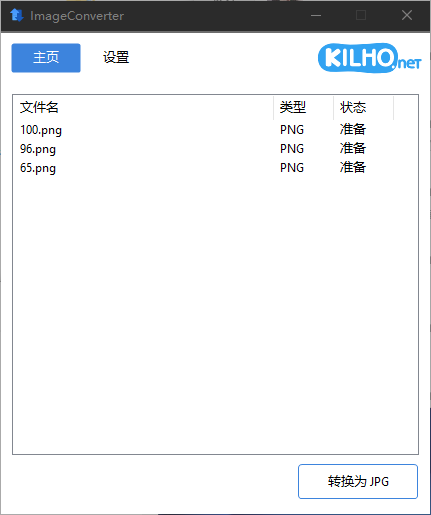
注意:软件没有“添加文件”按钮,但支持直接拖放!将你想要转换的 PNG 图片文件,直接从文件夹拖拽到软件主界面的列表中。
第二步:设置输出路径与转换参数
点击顶部的 “设置”选项。
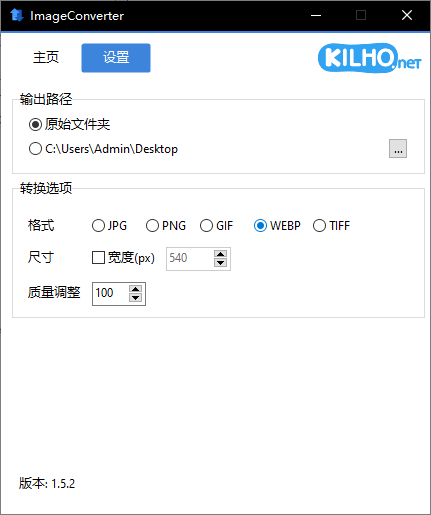
在设置界面中:
输出路径:选择转换后 WebP 文件的保存位置(例如“桌面/WebP输出”)
转换格式:在“输出格式”或“转换为”选项中,选择 WebP
质量设置:默认为 100(最高质量),你可根据需求调整:
100~90:高质量,适合设计稿、LOGO
80~70:平衡质量与体积,适合网页图片
60 以下:高压缩,适合背景图或非关键图像
第三步:开始批量转换
设置完成后,返回主界面。你会看到右下角有一个按钮,写着:“转换为 JPG”别被名字迷惑!这个按钮其实是“开始转换”的通用按钮,实际输出格式由你在“设置”中选择的格式决定。
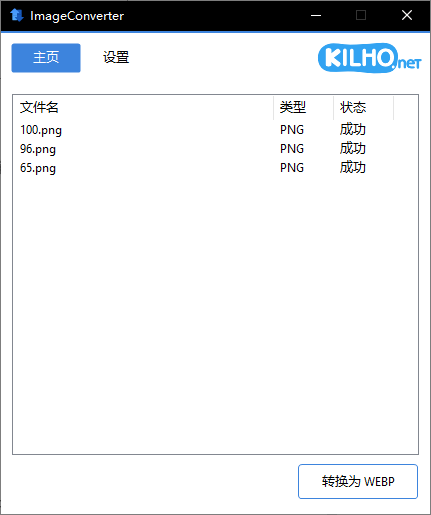
只要你已设置输出格式为 WebP,点击这个按钮,就会批量转换为 WebP,而不是 JPG!转换过程会显示进度条,完成后自动停止。
常见问题解答(FAQ)
Q:为什么按钮写的是“转换为 JPG”却能输出 WebP?
A:这是软件 UI 的一个小瑕疵,实际输出格式由“设置”中的选择决定,按钮文字为通用提示,不影响功能。
Q:支持透明 PNG 转 WebP 吗?
A:支持! WebP 完美保留 Alpha 透明通道,是 PNG 的理想替代方案。
Q:转换后文件打不开?
A:请确保查看工具支持 WebP 格式(Chrome、Edge、Photoshop CC 2021+、最新版 Windows 照片查看器均支持)。
Q:可以转换其他格式吗?
A:可以!ImageConverter 还支持 JPG、PNG、AVIF 等格式互转,满足多种图像处理需求。
如果你还想了解更多关于图像格式等转换方面的使用技巧,也可以持续关注简鹿办公来获取更多软件使用方法。












