


MP4视频格式转换还能这么简单?MP4转MPG只需3分钟



MP4 格式因其出色的压缩率和广泛的兼容性,已成为当今最主流的视频格式。然而,在某些特定场景下,例如将视频备份到 CD 或 DVD 光盘时,MPG(或 MPEG)格式依然是更兼容、更可靠的选择。接下来简鹿办公编辑将为您介绍两种免费且高效的方法,帮助您将 MP4 视频转换为 MPG 格式,同时尽可能保持高清画质。
了解 MP4 与 MPG 格式
在开始转换之前,我们先简单了解一下这两种格式的区别。
MP4 这是目前最流行的视频格式,广泛应用于网络流媒体、社交媒体(如腾讯视频、B站、爱奇艺)和各类移动设备。它的优势在于能在保证较好画质的同时,将文件体积压缩得更小。
MPG/MPEG 是一种较老的视频容器格式,通常包含 MPEG-1 或 MPEG-2 编码的视频。由于其历史悠久,MPG 格式在 Windows、macOS、Linux 等几乎所有操作系统上都有极佳的兼容性。特别是 MPEG-2 编码,是制作标准 DVD 视频的行业标准,支持高达 720x480 甚至更高的分辨率和比特率,能提供更高质量的画面。
方法一:使用 VLC 播放器(适用于 Mac、Windows、Linux)
VLC 不仅是全球最受欢迎的免费媒体播放器,它还内置了强大的视频转换功能。此方法适用于 Mac OS、Windows 10、Linux 等多个操作系统。
操作步骤:
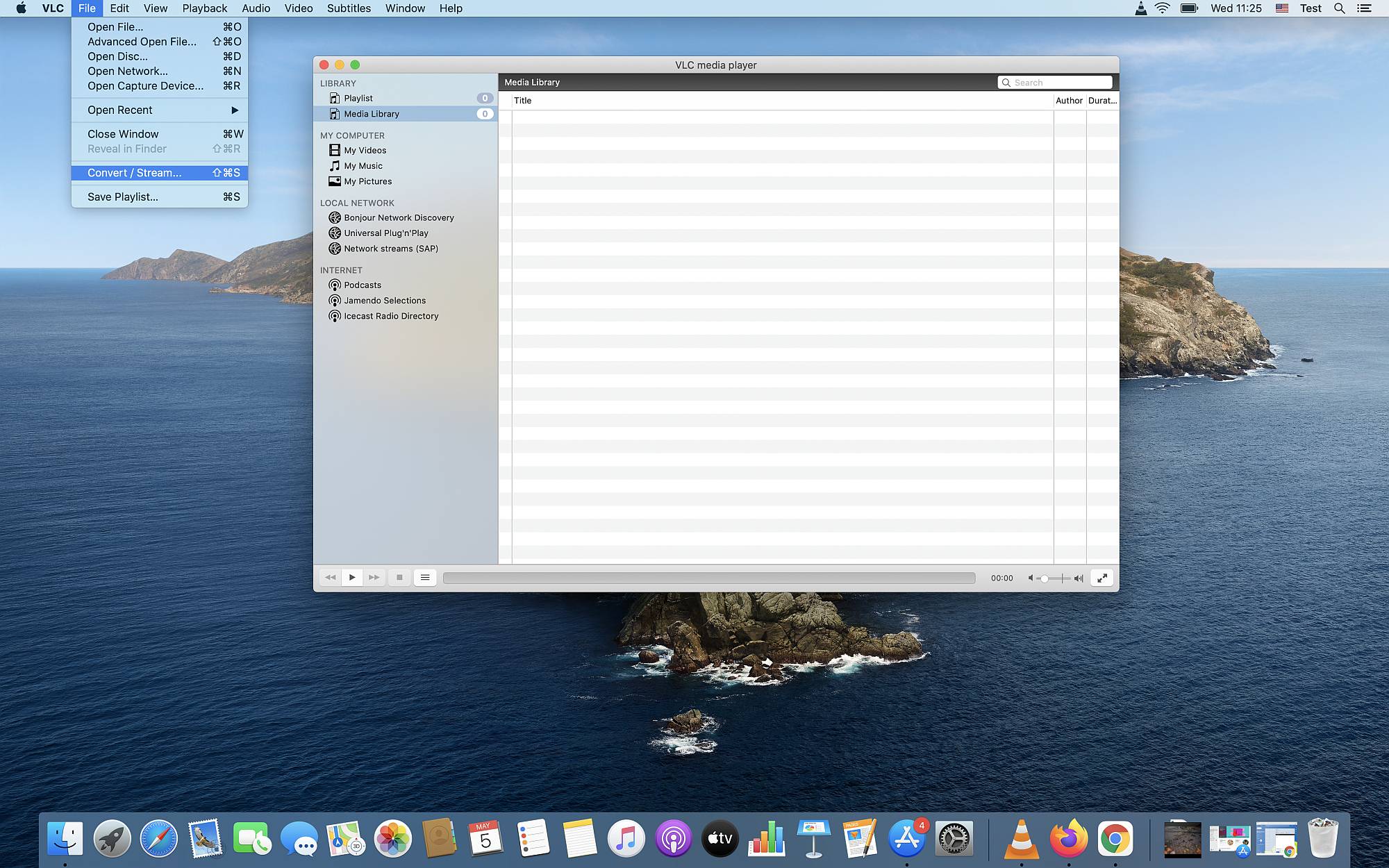
如果您的电脑上还没有安装 VLC 播放器,请先进行安装。打开 VLC,在顶部菜单栏点击“文件”,然后选择“转换 / 流”选项。
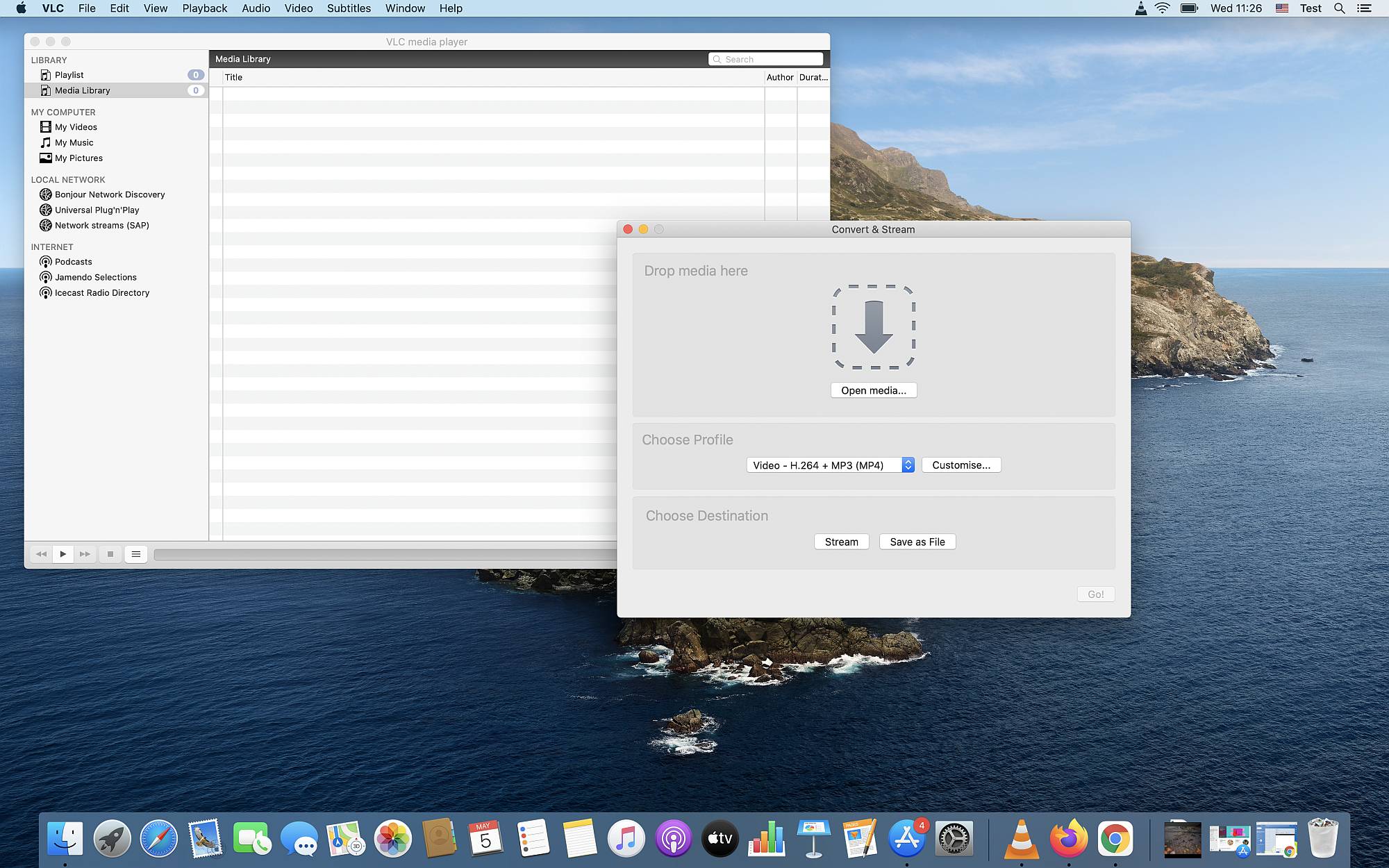
在弹出的窗口中,点击“打开媒体”添加您的 MP4 文件。然后在“选择配置文件”部分,任选一个视频配置文件,并点击其右侧的“自定义”按钮。
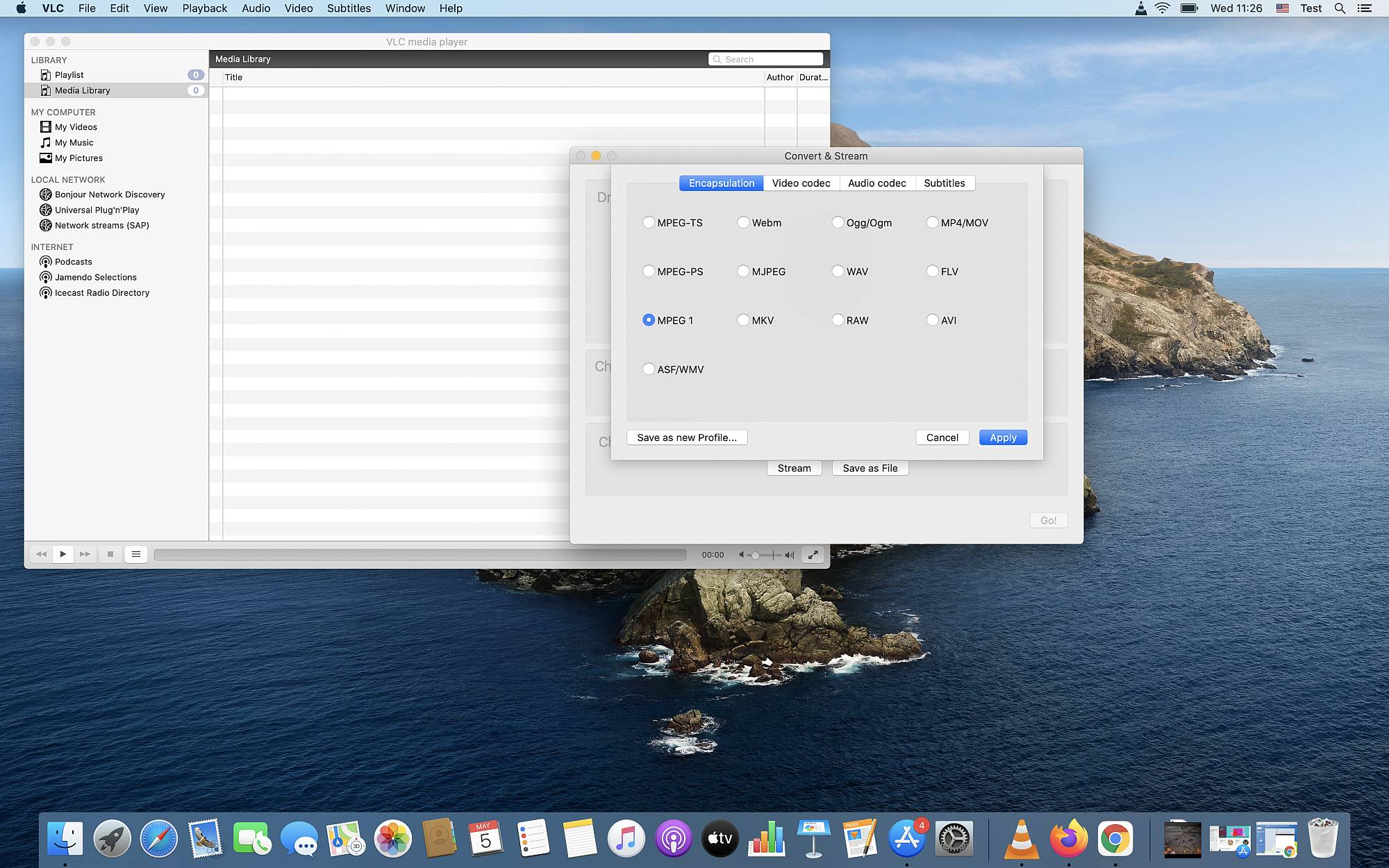
在新窗口中,找到“封装”选项,从下拉菜单中选择 MPEG-1 或 MPEG-2。为了获得更高画质,推荐选择 MPEG-2。
切换到“视频编解码器”标签页,确保编解码器选择为 MPEG-2。
切换到“音频编解码器”标签页,选择 MPEG Audio。
设置完成后,点击窗口底部的“保存为新配置文件”按钮。
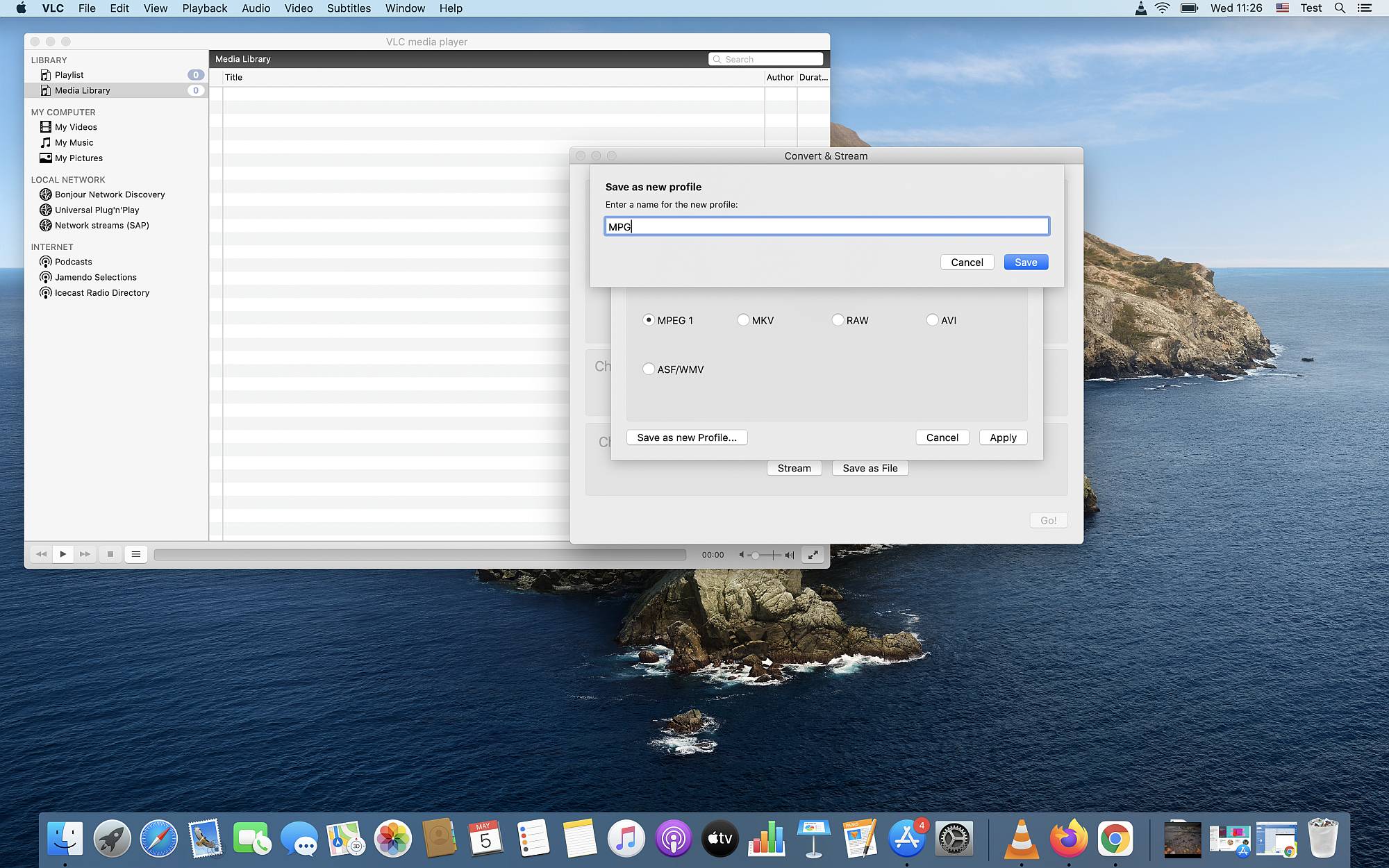
在弹出的对话框中,为您的新配置文件命名,例如“MPG-HighQuality”,然后点击“保存”。
返回主转换窗口,点击“应用”。接着,点击“浏览”选择输出文件的保存路径和文件名,最后点击“保存”(Save)即可开始转换。
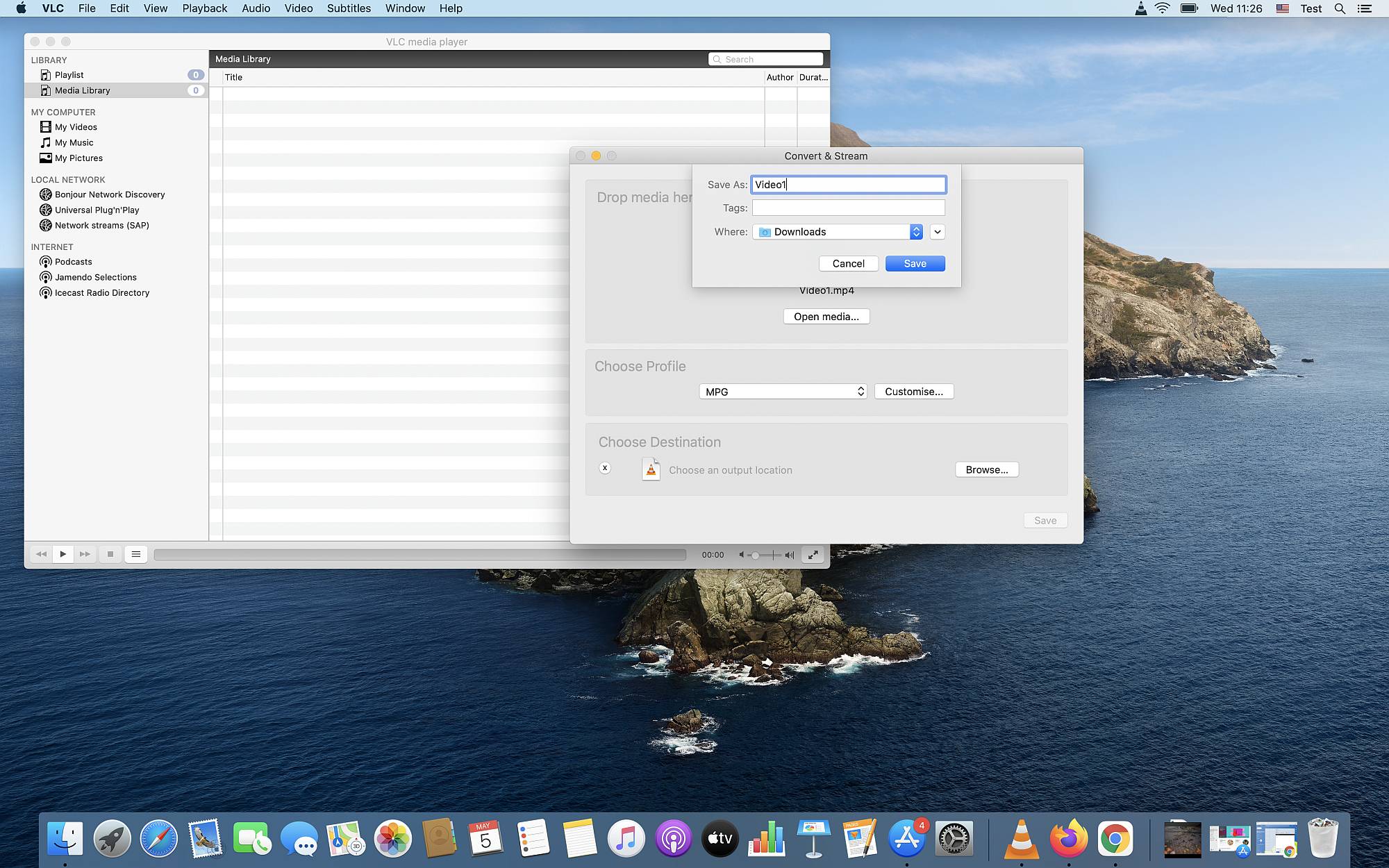
首次设置可能稍显繁琐,但保存好配置文件后,下次转换时就可以直接选用,无需重复设置。VLC 同样支持批量转换多个文件。
方法二:使用在线转换工具(无需安装)
如果您不想安装任何软件,或者只是偶尔需要转换一两个文件,使用在线转换工具是更便捷的选择。以 Converter365 为例,这类工具无需注册,操作简单。
操作步骤:
在浏览器中打开 Converter365 网站,点击“添加文件”按钮,上传您需要转换的 MP4 视频。该网站支持最大 100MB 的文件免费转换。
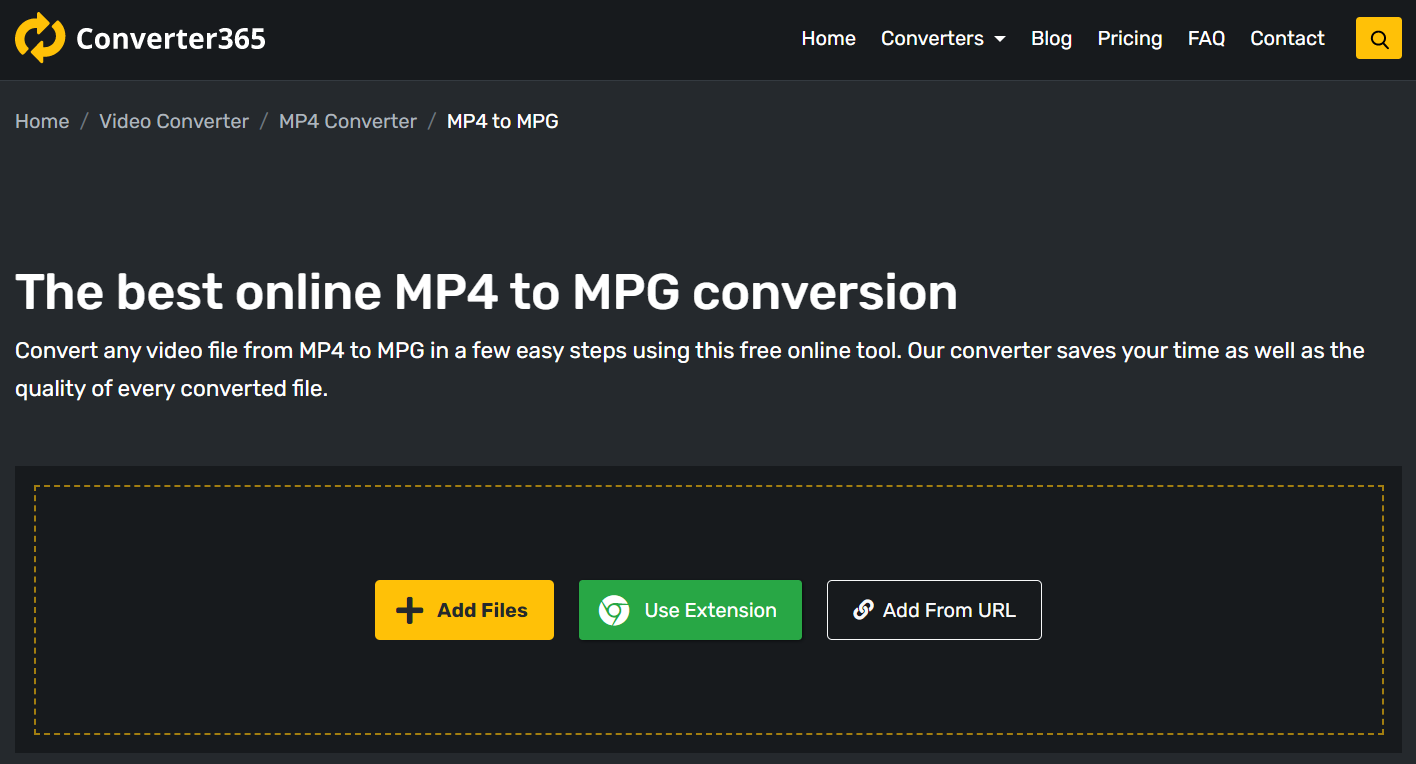
文件上传后,确认目标格式为 MPG,然后点击“开始转换”按钮。
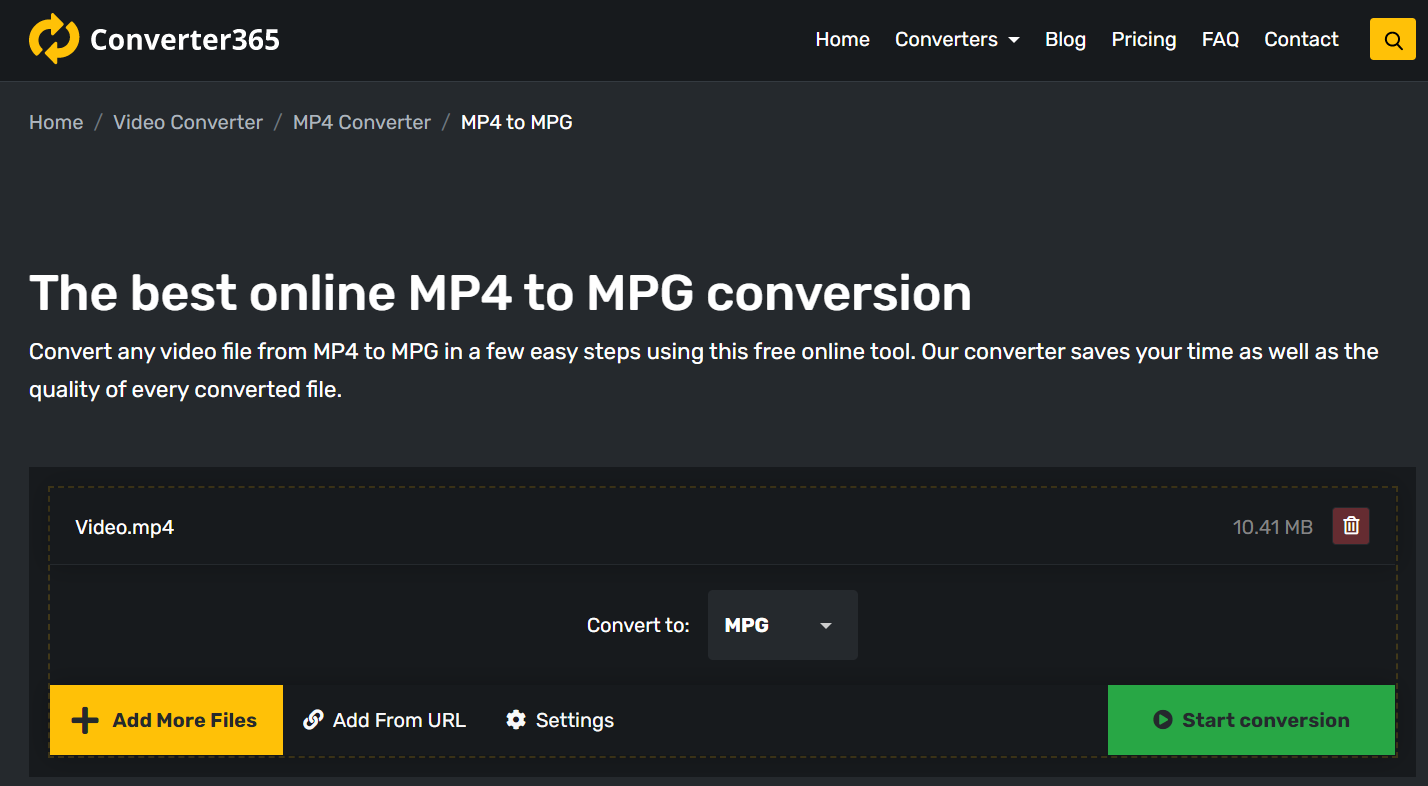
转换过程只需片刻,完成后页面会显示下载链接。点击“下载文件”即可将转换好的 MPG 视频保存到您的电脑。
转换后的文件链接通常在 24 小时内有效。为了获得更快的上传和下载速度,您也可以安装其提供的 Chrome 浏览器扩展程序。
无论您是希望通过功能强大的 VLC 播放器进行更精细的控制,还是偏爱在线工具的便捷快速,都可以免费将 MP4 视频转换为 MPG 格式。需要注意的是,由于格式本身的特性,转换过程可能会有轻微的画质损失。但通过选择 MPEG-2 作为输出编码,您可以最大限度地保证转换后的视频质量,满足 DVD 刻录等高质量需求。













