


怎样使用简鹿格式工厂转换 PNG 格式为 SVG 详细教程


 Win下载
Win下载
 Mac下载
Mac下载
办公、设计或网页开发中,我们常常需要将位图图片(如 PNG)转换为矢量图(如 SVG),以便实现无损缩放、减小文件体积或用于网页图标。然而,PNG 是一种基于像素的位图格式,而 SVG 是基于数学路径的矢量格式,直接转换并非简单映射,需要借助专业的图像处理工具进行“矢量化”处理。
简鹿格式工厂是一款功能强大且操作简单的多媒体格式转换工具,支持多种图片、音频、视频格式的转换。虽然它主要以格式转换见长,但其内置的图像处理功能也能帮助用户将 PNG 图片转换为 SVG 格式,特别适合对矢量精度要求不高的日常使用场景。
本文将为您详细介绍如何使用简鹿格式工厂将 PNG 图片转换为 SVG 格式,步骤清晰,小白也能轻松上手。
PNG 转 SVG 详细操作步骤
第一步:打开软件并选择图片转换功能
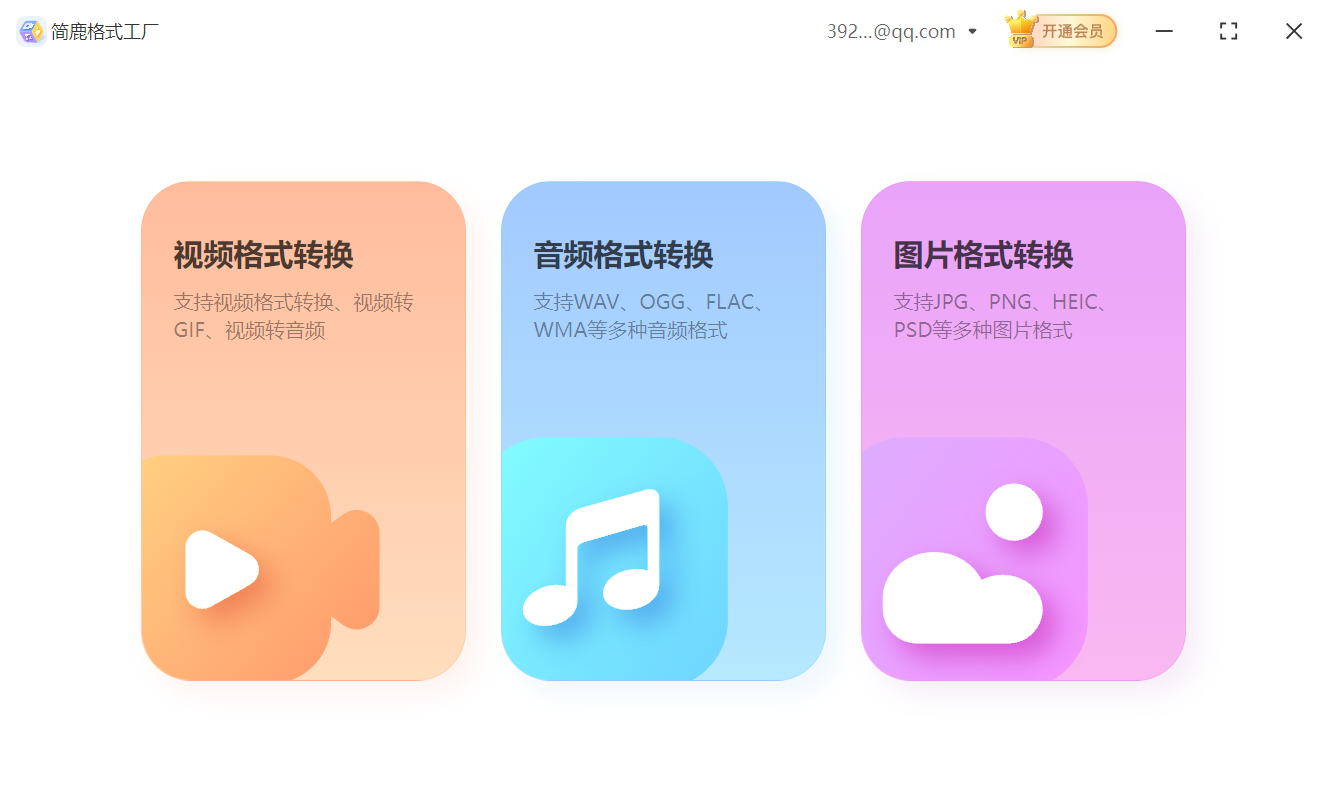
启动“简鹿格式工厂”后,主界面会展示多种转换类型,如视频、音频、图片等。点击 【图片格式转换】 功能模块。
第二步:添加需要转换的 PNG 文件
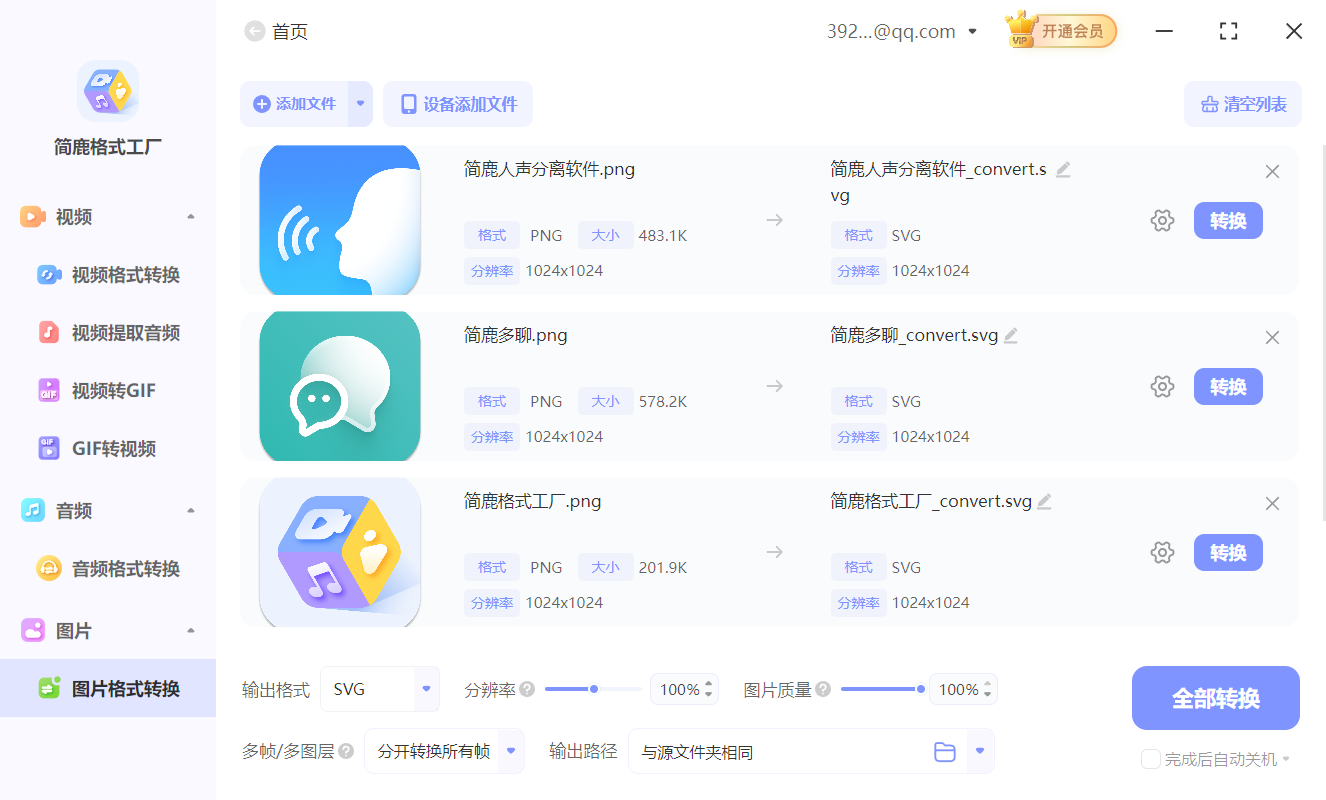
进入图片转换界面后,点击 【添加文件】 按钮。在弹出的文件选择窗口中,浏览并选中你想要转换的 PNG 图片文件(支持单个或批量添加)。点击“打开”按钮,文件将被添加到转换列表中。支持按住 Ctrl 键可选择多个文件,一次性批量转换更高效。
第三步:设置输出格式为 SVG
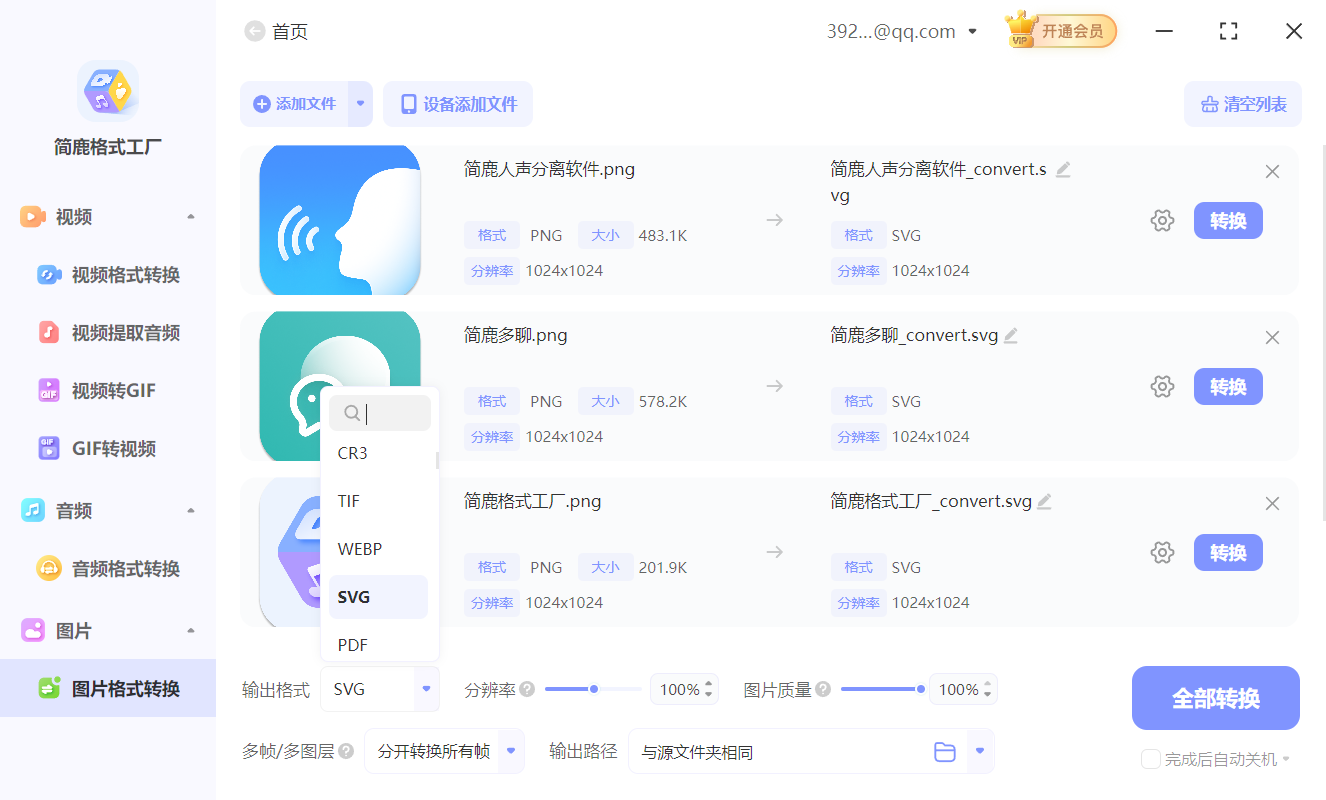
在文件添加完成后,找到 “输出格式”。在格式列表中,选择 SVG 作为输出格式。SVG(Scalable Vector Graphics)是一种可缩放矢量图形格式,适合网页和高清显示。
注意:由于 SVG 是矢量格式,而 PNG 是位图,此转换过程实际上是“位图追踪”或“图像矢量化”,并非直接编码转换,因此复杂图像可能出现失真。
第四步:调整转换参数(可选)
简鹿格式工厂通常会提供一些高级选项,但对于大多数用户,以下设置保持默认即可:
分辨率:保持默认(通常为原始分辨率)。SVG 本身是矢量,分辨率不影响清晰度。
图片质量:无需调整,SVG 不涉及“质量”压缩。
多帧/多图层:PNG 通常是单帧图像,此项保持默认即可。
建议:除非你有特殊需求(如导出图层信息),否则无需修改这些参数。
第五步:开始转换
确认所有设置无误后,点击界面下方的 【全部转换】 按钮。软件将开始处理文件,进度条会显示转换状态。转换完成后,通常会弹出提示窗口显示“转换完成”。
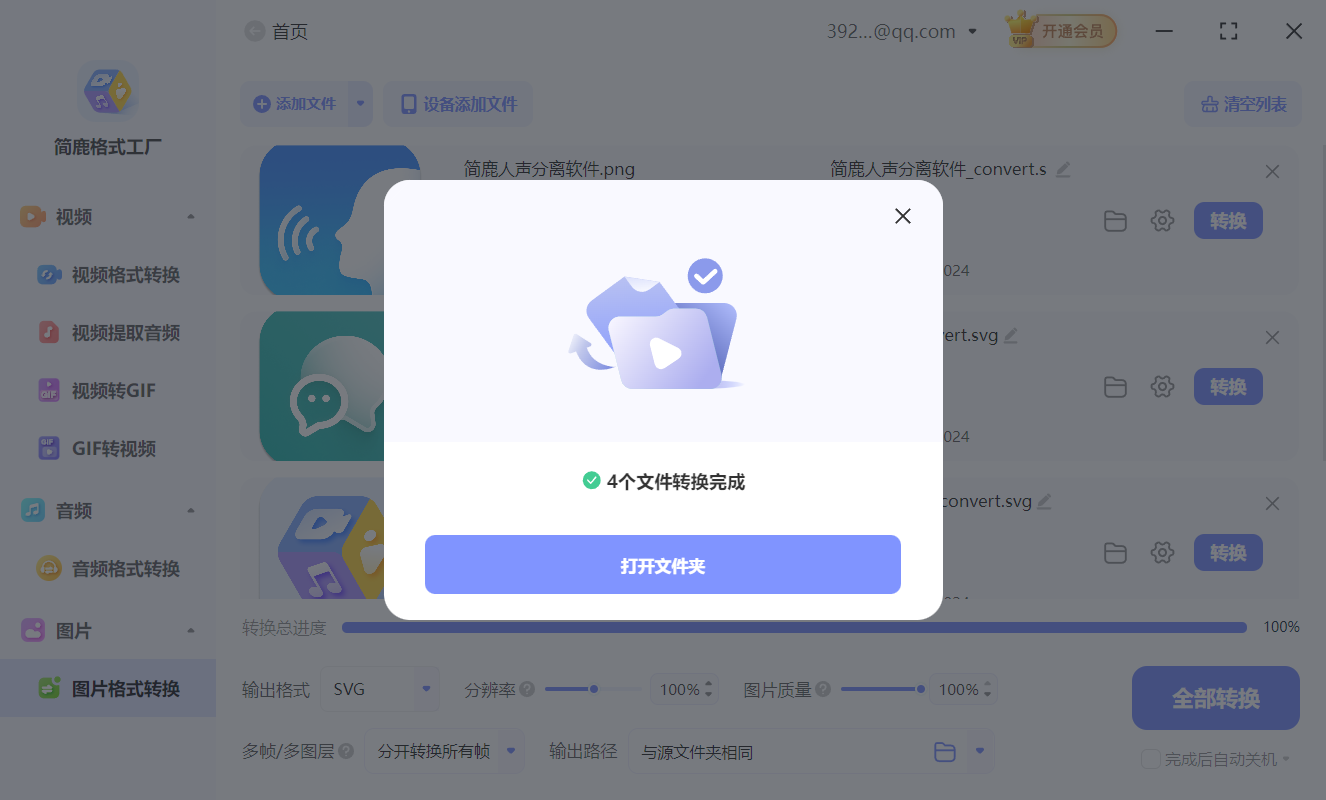
转换完成后,点击 “打开文件夹” 按钮,快速定位输出文件夹。找到生成的 .svg 文件,可用浏览器、设计软件(如 Adobe Illustrator、Figma)打开查看效果。
通过简鹿格式工厂,我们可以非常便捷地将 PNG 图片转换为 SVG 格式,整个过程只需 五步:打开软件 → 添加文件 → 选择 SVG 格式 → 保持默认设置 → 点击转换。操作简单,适合普通用户快速完成格式转换需求。
虽然自动转换的矢量精度有限,但对于日常使用已完全足够。赶快试试吧,让你的图片轻松“矢量化”!












