


如何使用 FFmpeg 将 MP4 视频文件转换为 MP3 音频文件



有时我们需要从视频文件中提取音频轨道,以便单独使用音频部分。例如,我们可能想从一个电影或讲座的视频文件中提取背景音乐或演讲音频。使用 FFmpeg 工具,我们可以很容易地将 MP4 格式的视频文件转换为 MP3 格式的音频文件。以下是详细的步骤和说明。

准备工作
安装 FFmpeg:
Windows:从 FFmpeg 官网下载最新的 Windows 版本,并将其解压到一个目录中。将该目录添加到系统的 PATH 环境变量中,这样就可以在任何地方运行 FFmpeg 命令了。
准备视频文件:
确保你有一个 MP4 视频文件,你想从中提取音频。
基本转换命令
使用 FFmpeg 将 MP4 文件转换为 MP3 文件的基本命令如下:
ffmpeg -i input.mp4 output.mp3
这里的 -i input.mp4 是你要转换的输入文件路径,output.mp3 是生成的 MP3 文件名。
更高级的转换选项
如果你想进一步定制转换过程,可以添加一些额外的选项来优化音频质量或控制输出文件的比特率。例如:
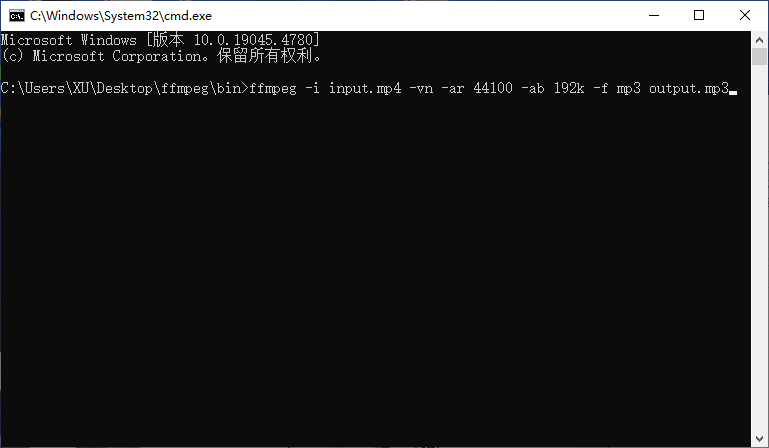
ffmpeg -i input.mp4 -vn -ar 44100 -ab 192k -f mp3 output.mp3
-vn:表示不要视频,只提取音频。
-ar 44100:设置音频的采样率为 44.1 kHz,这是 CD 音质的标准。
-ab 192k:设置音频比特率为 192 kbps,这是一个较高的比特率,可以提供较好的音质。
-f mp3:指定输出格式为 MP3。
视频批量转为 MP3 音频
如果你需要批量转换多个 MP4 文件为 MP3 文件,可以使用脚本来自动化这个过程。以下是一个简单的 Bash 脚本示例,假设你在一个包含多个 MP4 文件的目录中:
#!/bin/bash
for file in *.mp4; do
ffmpeg -i "$file" -vn -ar 44100 -ab 192k -f mp3 "${file%.mp4}.mp3"
done
这个脚本将会遍历当前目录下的所有 .mp4 文件,并将它们转换为 .mp3 文件,同时保持原有的文件名(只是将扩展名改为 .mp3)。
注意事项
转换过程中可能会出现轻微的质量损失,尤其是在从有损格式(如 MP4 中的 AAC)转换到另一个有损格式(如 MP3)时。如果需要最高质量的音频,考虑从无损源文件(如 FLAC 或 WAV)开始。
转换视频文件为音频文件是一个计算密集型任务,可能需要一段时间来完成,特别是对于大型文件。请确保你的计算机有足够的资源来处理这些任务。
通过 FFmpeg,你可以方便快捷地将 MP4 视频文件转换成 MP3 音频文件。掌握了上述基本命令和技巧后,你可以根据自己的需求调整参数,以获得最佳的音频质量。无论你是想提取电影中的原声带,还是保存一段重要的演讲音频,FFmpeg 都是一个值得信赖的工具。













