


如何使用光影魔术手中的处理功能添加时间日期水印



照片管理中,我们常常需要为多张照片统一添加拍摄时间或当前时间的日期水印。如果一张张手动添加会非常耗时。幸运的是,光影魔术手提供了强大的【批处理】功能,可以一次性为大量照片自动添加带有时间日期的文字水印,极大提升效率。本文中简鹿办公将详细介绍具体操作步骤。
第一步:启动批处理功能
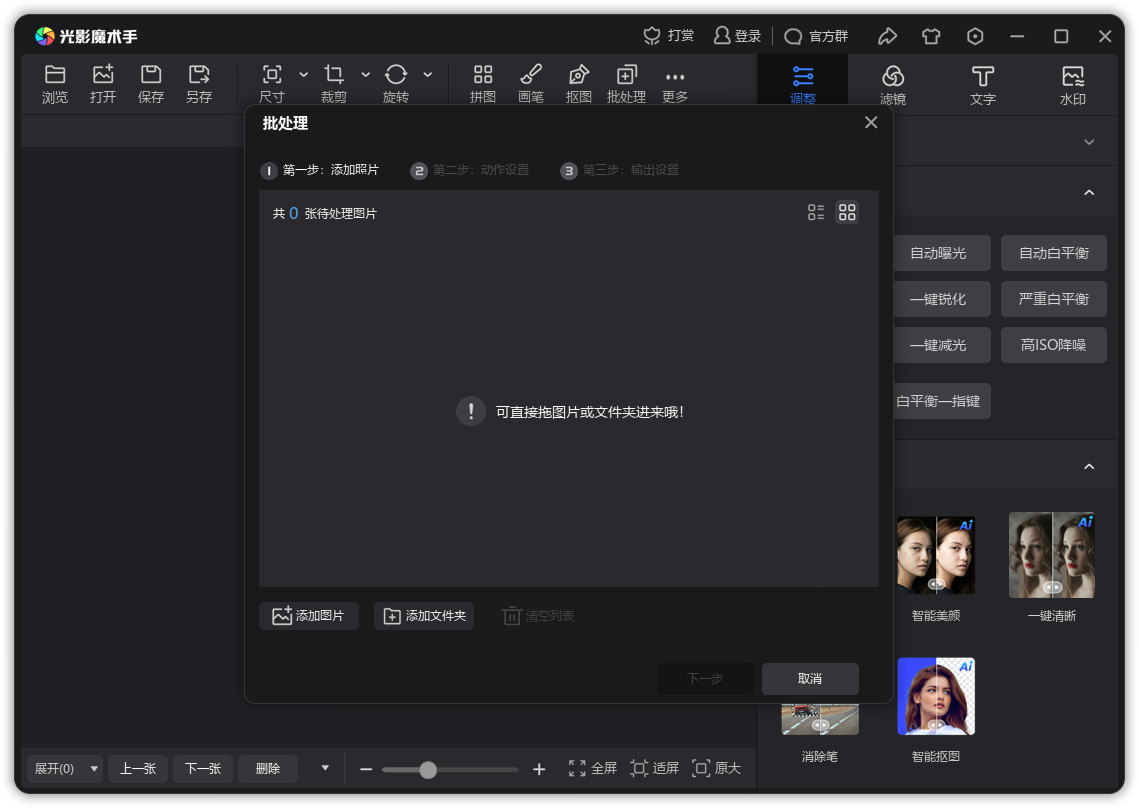
打开“光影魔术手”软件。在主界面顶部菜单栏中,点击【批处理】,进入批处理操作窗口。
第二步:批量导入照片
在批处理窗口中,点击【添加图片】按钮,可以选择单张或多张照片加入处理队列。或者点击【添加文件夹】,直接导入整个相册文件夹中的所有图像,适合处理大量照片。
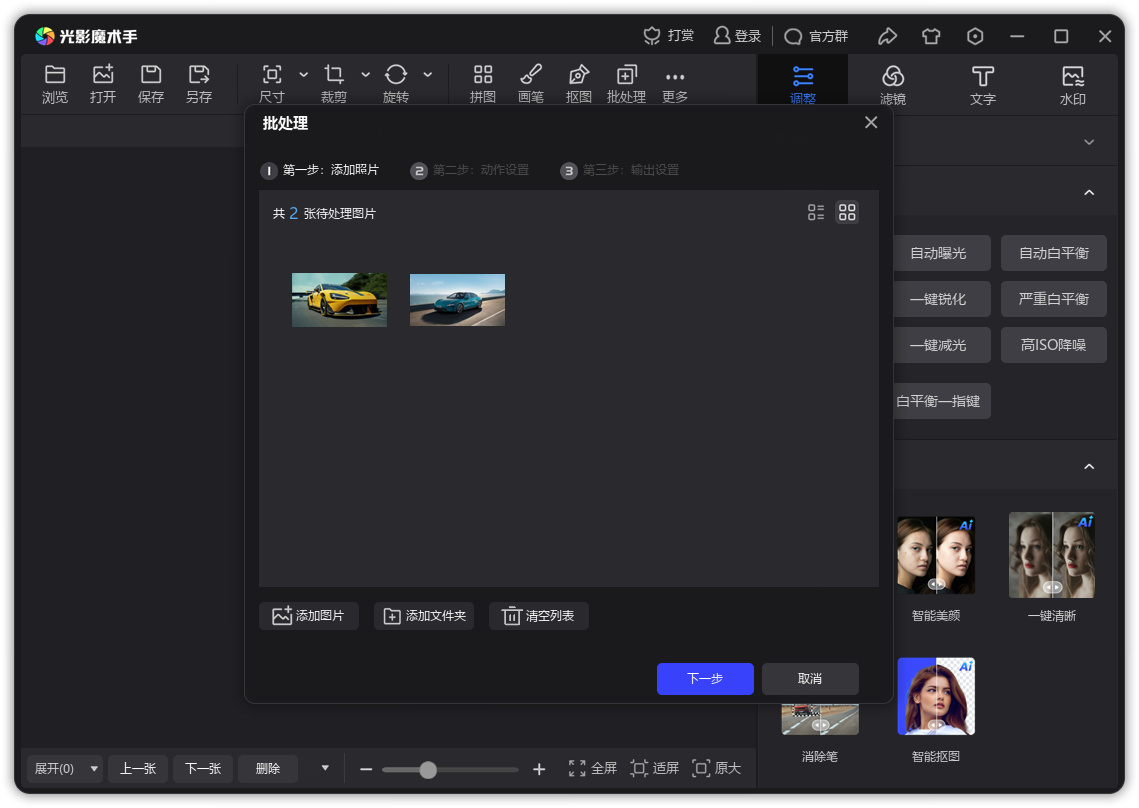
建议:尽量选择尺寸相同或比例相近的照片进行批量处理,以确保文字水印位置和大小显示一致、美观。
第三步:选择“添加文字”操作
所有照片导入后,点击窗口下方的【下一步】按钮。进入“选择操作”页面,在右侧功能列表中勾选【添加文字】选项(也可同时选择其他如“调整尺寸”、“添加边框”等功能)。
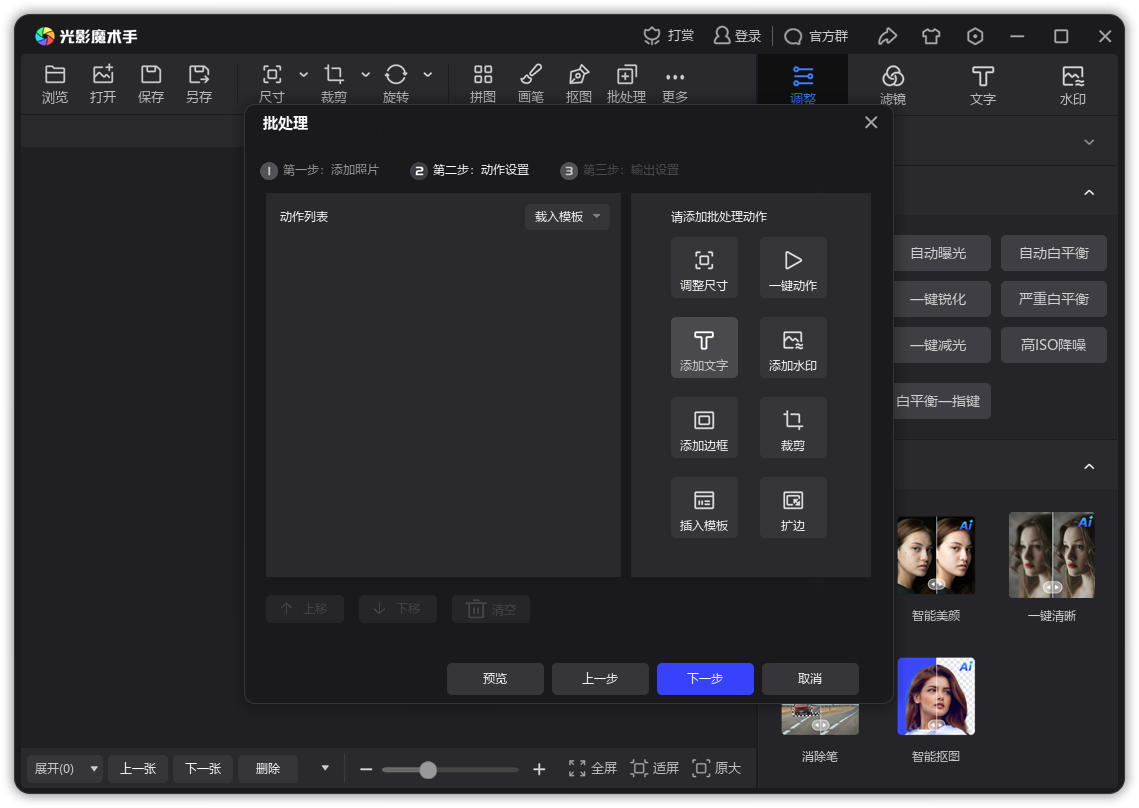
点击【添加文字】右侧的【设置】按钮,进入文字水印详细配置界面。
第四步:设置时间日期文字与样式
在“添加文字”设置窗口中,按以下步骤配置:
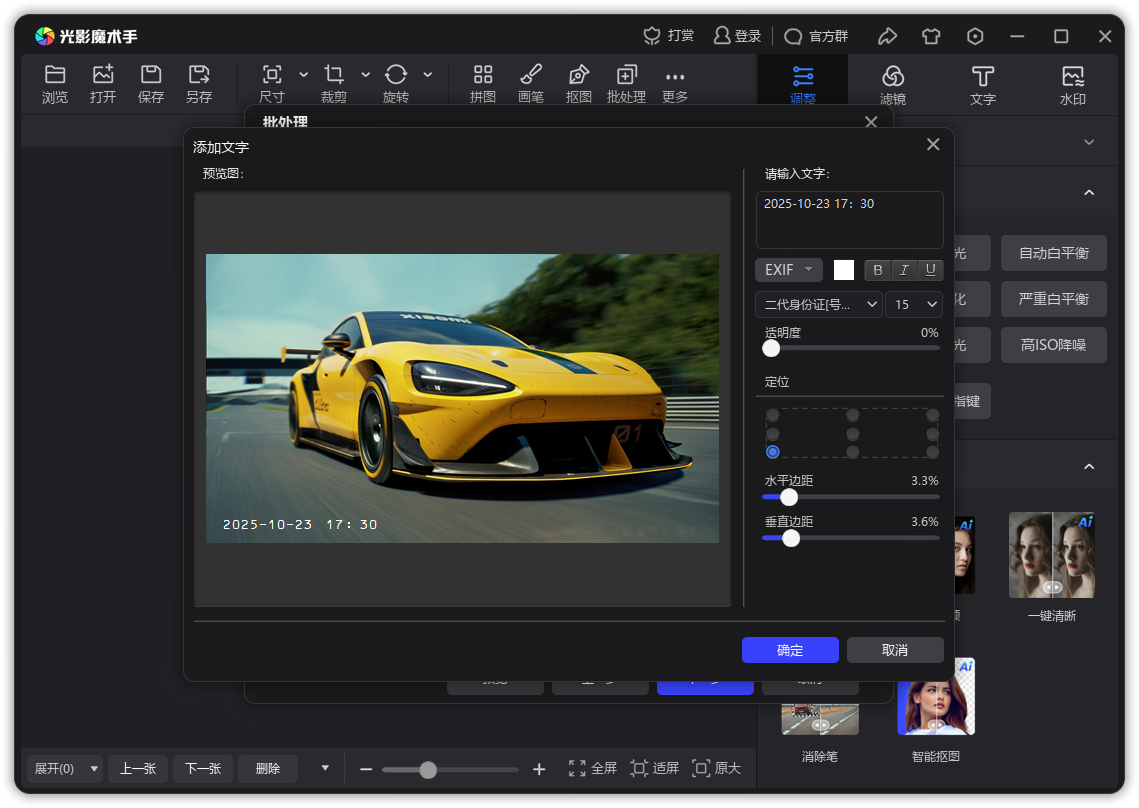
1. 输入时间内容
在文本框中输入你想要显示的时间信息,例如:2025-10-23 17:30
2. 设置文字样式
字体:推荐使用清晰易读的无衬线字体,如“微软雅黑”、“黑体”等。
字号:建议设置为24~36之间,根据图片分辨率适当调整。
颜色:白色或黑色最常用;若背景复杂,可加阴影或描边增强可读性。
透明度:建议设置为70%~90%,使水印自然融入画面,不过于突兀。
3. 调整文字位置
使用预设锚点(如左下角、右下角、居中底部等)快速定位。推荐将时间水印放在右下角或左下角,避免遮挡主体内容。可通过微调X/Y坐标精确控制位置。设置完成后,点击【确定】返回批处理流程。
第五步:设置输出参数并开始处理
再次点击【下一步】,进入最后的“输出设置”页面。
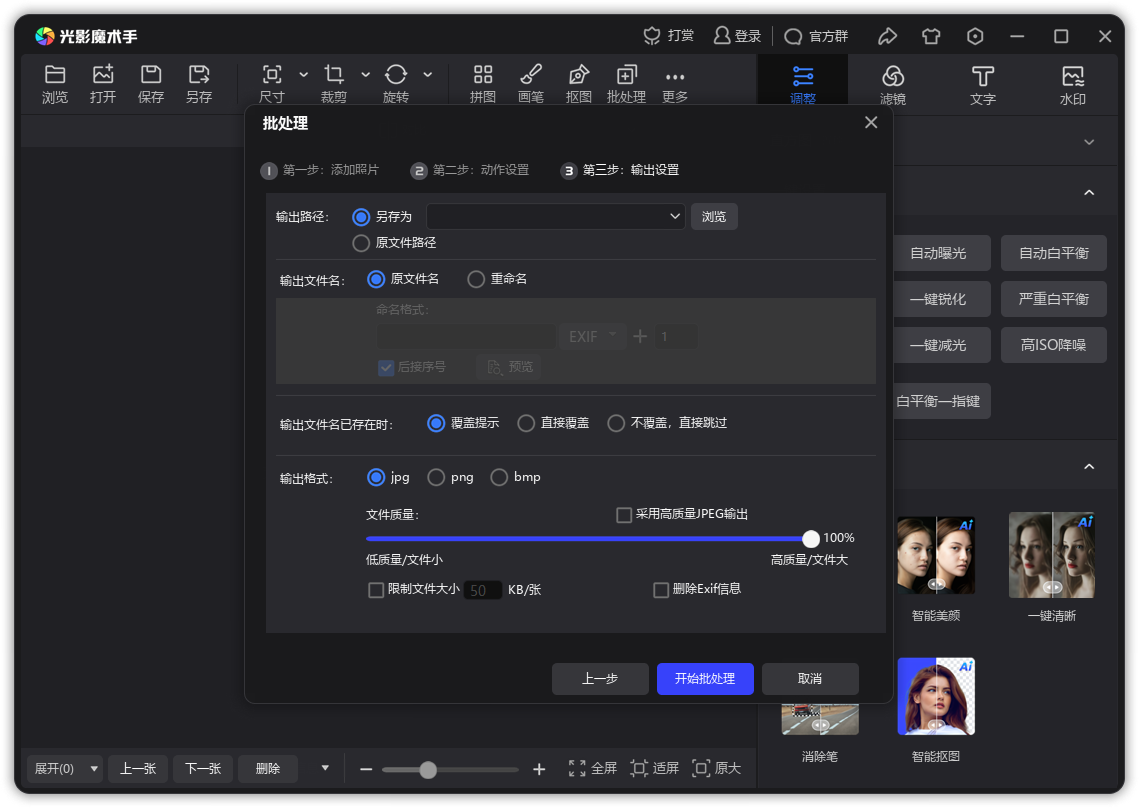
配置以下信息:
输出路径:选择保存处理后照片的文件夹(建议新建专用文件夹,避免覆盖原图)。
文件名规则:可选择“原文件名”、“序号命名”或自定义前缀/后缀(如添加“_watermark”)。
图像格式:通常选择JPEG,也可选PNG保留更高画质。
图像质量:建议设置为80%以上,平衡文件大小与清晰度。
确认所有设置无误后,点击【开始批处理】按钮。软件将自动逐张处理图片,并在完成后提示任务完成。
通过光影魔术手的【批处理】+【添加文字】功能,我们可以高效地为成百上千张照片批量添加统一格式的时间日期水印。虽然无法完全自动化读取拍摄时间,但对于活动纪实、项目记录、家庭影集等场景,依然是一个简单实用的解决方案。












