


DNG图片怎么转格式JPG,Converseen这款开源软件免费转换


 Win下载
Win下载
 Mac下载
Mac下载
DNG(Digital Negative)是一种广泛使用的 RAW 图像格式,它保留了相机传感器的原始数据,适合专业后期处理。然而,DNG 文件体积大、兼容性差,无法在微信、网页、PPT 或大多数手机相册中直接打开。因此,将 DNG 转换为通用的 JPG(JPEG)格式,是分享、归档和展示照片的必要步骤。
本文将介绍一款免费、开源、跨平台的图像批量转换工具 —— Converseen,它支持包括 DNG 在内的多种格式一键转为 JPG,操作简单,无需专业知识,适合摄影师、设计师和普通用户使用。
详细操作步骤:DNG 转 JPG 全流程
第一步:启动 Converseen 并添加 DNG 文件
打开 Converseen 软件。点击主界面左上角的 “添加图像” 按钮。在弹出的文件选择窗口中浏览到你存放 DNG 照片的文件夹。按住 Ctrl 键选择多张 DNG 文件,或按 Ctrl+A 全选。点击“打开”将文件添加到转换列表。
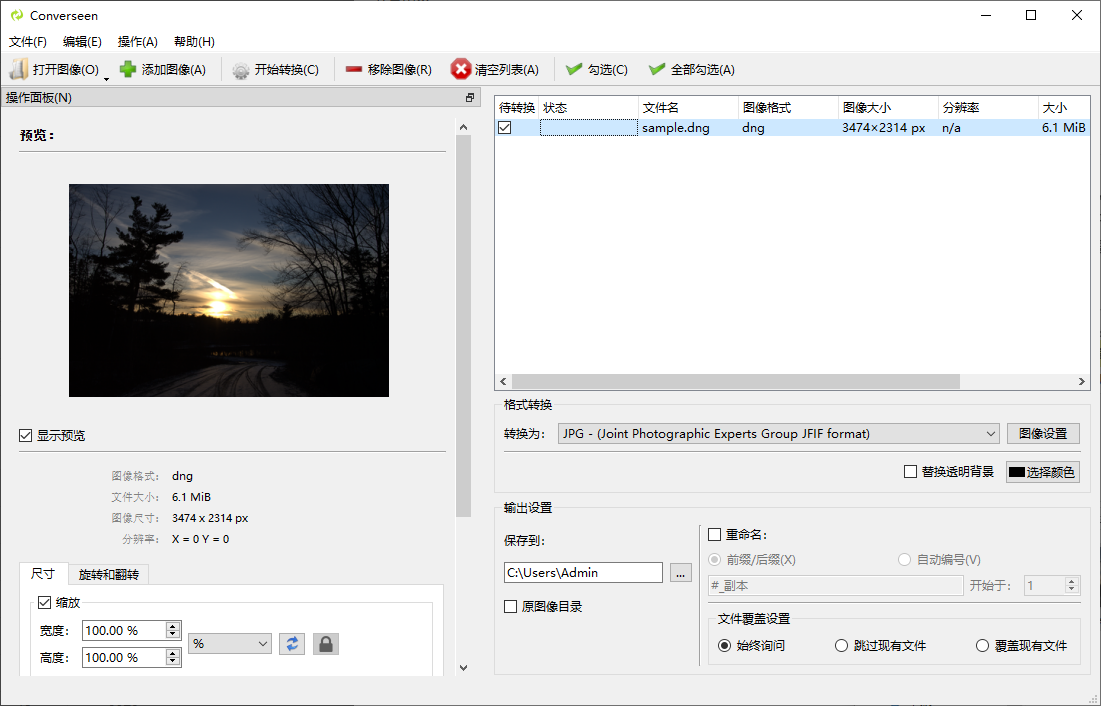
💡 提示:你也可以直接将 DNG 文件或整个文件夹拖拽到 Converseen 窗口中,实现快速添加。
第二步:选择输出格式为 JPG
在软件右侧的 “格式转换” 区域。点击下拉箭头,从列表中选择 JPG 或 JPEG 格式。
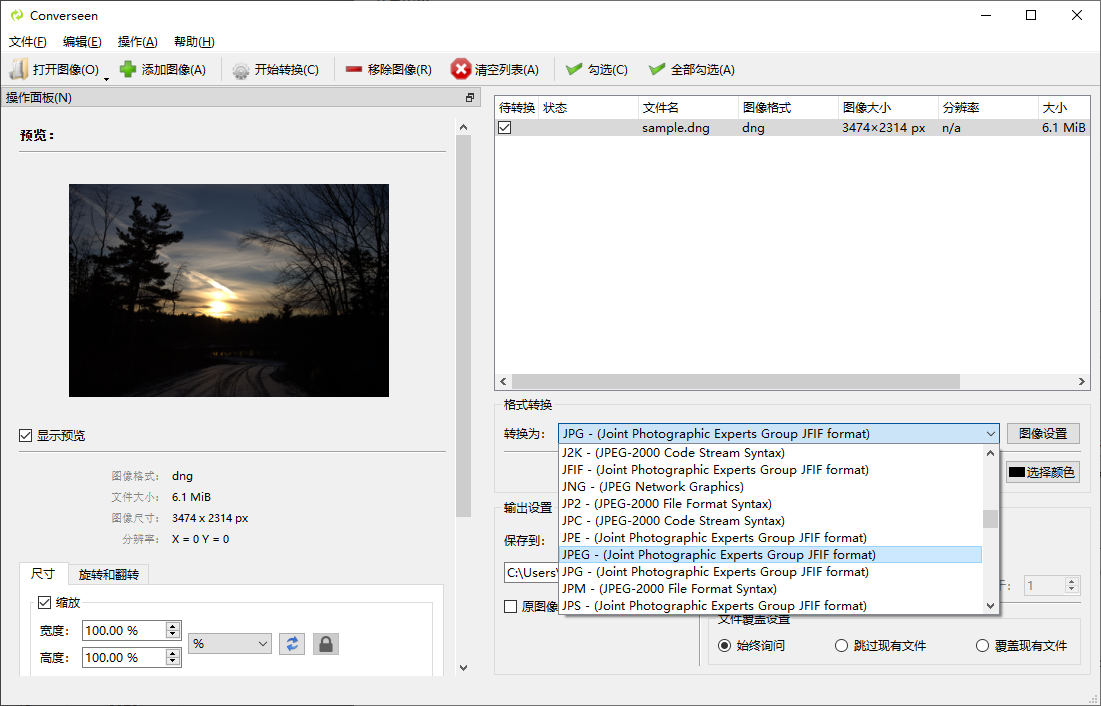
注意:JPG 与 JPEG 是同一格式,只是扩展名不同,推荐选择 .jpg。DNG 是原始数据,转换为 JPG 属于“有损压缩”,但高质量设置下肉眼几乎无差异。
第三步:设置输出保存位置
在 “输出设置”区域,点击右侧的文件夹图标(…)。选择一个你希望保存转换后 JPG 文件的文件夹。
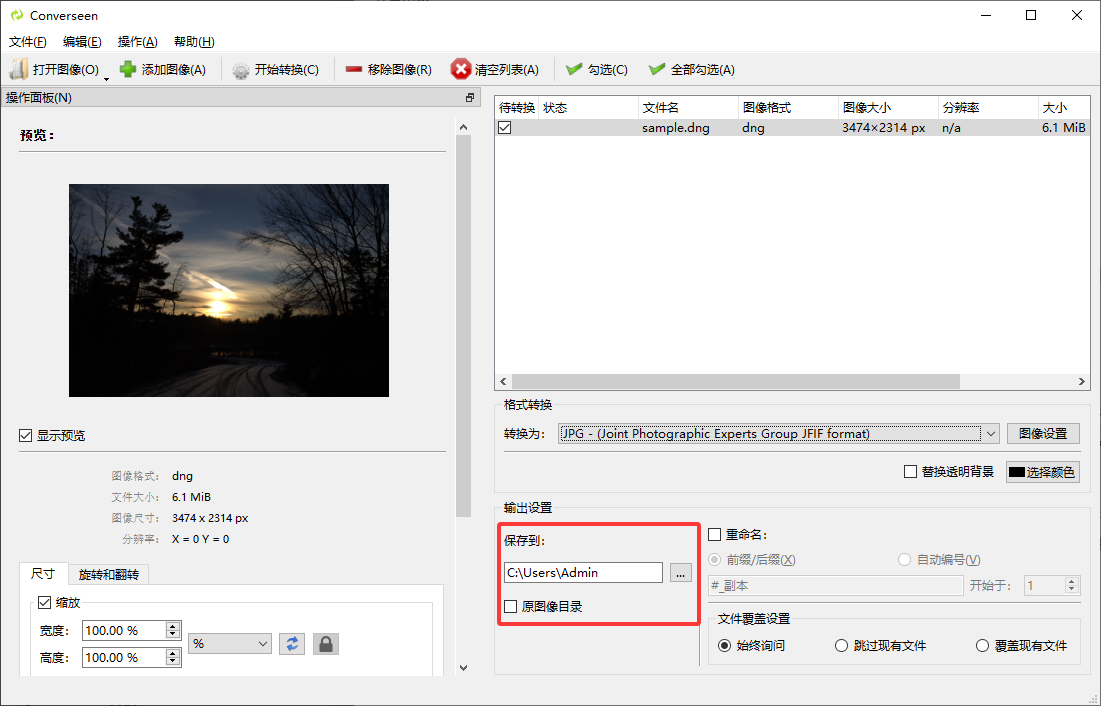
第四步:(可选)调整转换参数
虽然默认设置已足够,但你也可以根据需要微调:
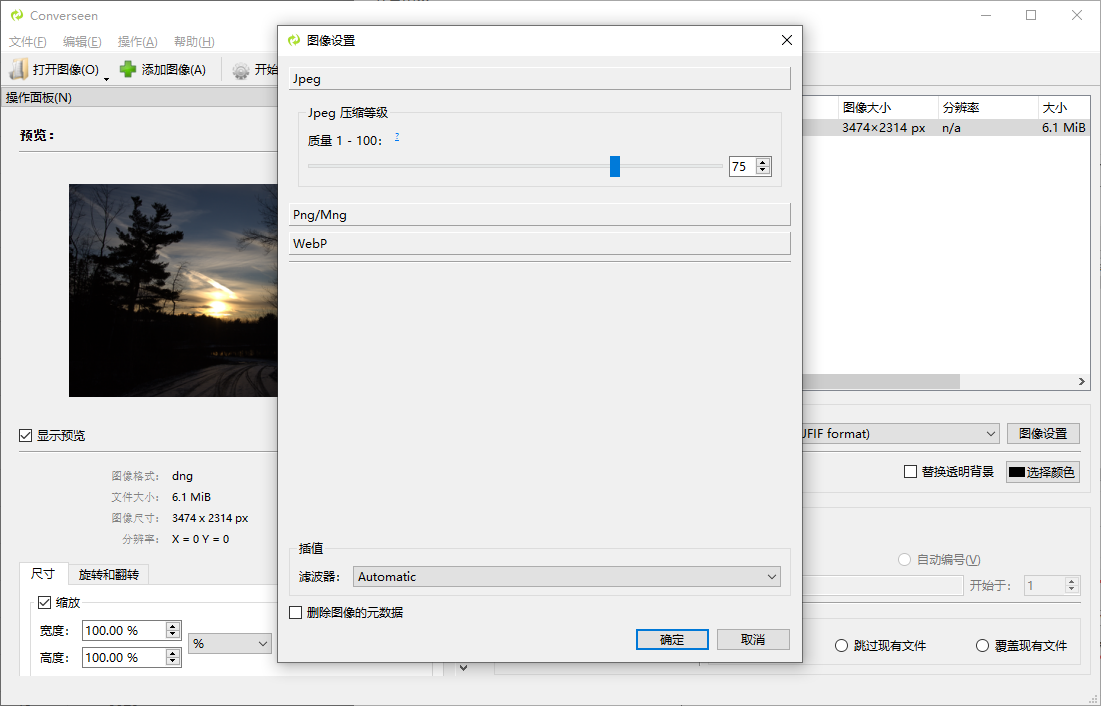
JPG 质量:滑动质量条至 90–100,确保高清输出。
图像尺寸:如需缩小用于网络分享,可勾选“调整大小”并设置最大宽度(如 1920px)。
重命名规则:可自定义输出文件名格式,如 photo_001.jpg。
大多数情况下,保持默认即可,无需复杂设置。
第五步:开始批量转换
确认所有设置无误后,点击软件顶部或底部的 “开始转换” 按钮。转换完成后,软件会弹出提示:“转换完成!” 或自动退出。
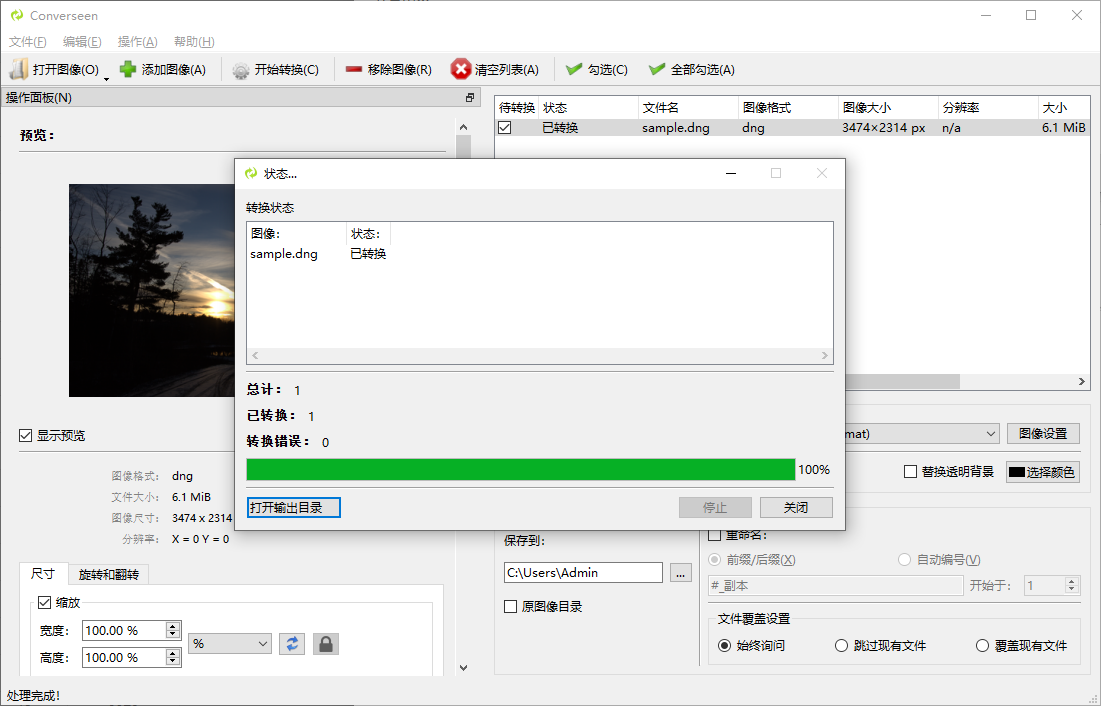
通过 Converseen,你只需 四步 即可完成 DNG 到 JPG 的批量转换:添加文件 → 选择 JPG 格式 → 设置输出路径 → 点击开始转换。
这款开源工具不仅免费、安全,而且高效稳定,是处理 RAW 照片批量转码的理想选择。无论是整理旅行照片、准备作品集,还是分享给朋友,Converseen 都能帮你轻松搞定。












