


硬盘怎么分区才合理?一份实用的新手分区指南


 Win下载
Win下载
 Mac下载
Mac下载
购买新电脑后,你可能会发现硬盘已经被分成了1个、2个甚至3个区,也可能整个硬盘只有一个C盘。那么问题来了:到底分几个区最合适?每个区该分配多大空间? 其实,并没有“标准答案”,但可以根据你的硬盘容量和使用需求,制定出最合理的分区方案。
本文将从实际出发,为你提供一套清晰、实用的硬盘分区建议,并附上两种简单易行的分区操作方法。
一、分区数量与硬盘容量的关系
是否需要分区、分几个区,主要取决于硬盘总容量和你的使用习惯。
小容量硬盘(≤128GB):建议不分区或仅分两个区
不分区:适合轻度用户(如仅浏览网页、办公),系统+软件+数据全放C盘,管理简单。
分两区:
系统分区(C盘):50GB 足够安装 Windows 系统;其余空间作为软件/数据分区(D盘):用于安装程序、存放文档、照片等。
提示:如果你习惯把所有软件都装在C盘,建议系统分区不超过100GB;若希望系统与数据分离,则C盘保持50GB即可,更利于系统维护和重装。
中大容量硬盘(≥256GB):推荐分三个区
将硬盘划分为 系统区 + 软件区 + 数据区,逻辑清晰、便于管理,也方便日后重装系统时保留个人文件。
如果你是游戏玩家,大型游戏动辄50~100GB,建议扩大软件分区(如1TB硬盘可设软件区700GB);如果你主要用电脑办公、修图、存视频或电影,则应优先保障数据分区空间;系统分区不建议过小(低于40GB可能导致更新失败),也不必过大(超过150GB通常浪费)。
二、如何给硬盘分区?两种简单方法
方法一:使用 Windows 自带【磁盘管理】工具
适用于已有未分配空间,或想从现有分区“压缩”出新空间。
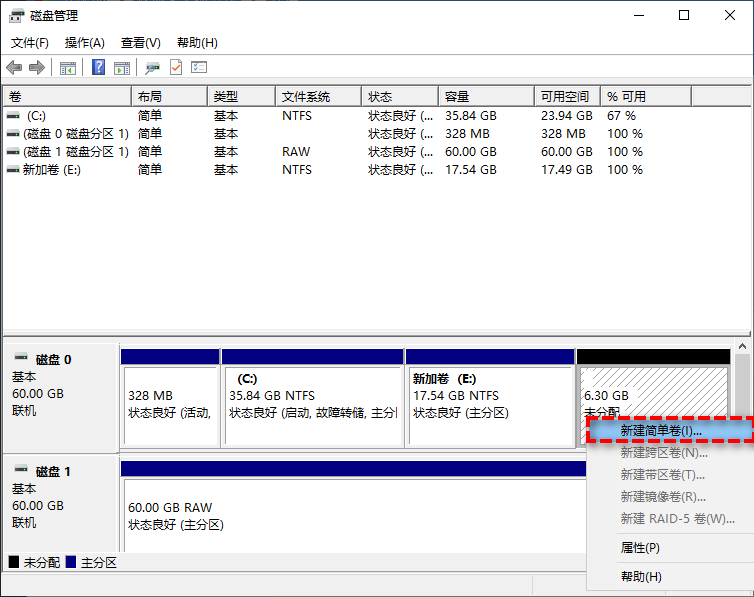
操作步骤:
按 Win + R,输入 diskmgmt.msc,回车打开磁盘管理;右键点击一个已有分区(如C盘),选择 “压缩卷”,输入要压缩的空间大小(单位MB);压缩后会出现一块 “未分配空间”;右键点击该未分配空间,选择 “新建简单卷”;按向导设置分区大小、盘符、格式(建议NTFS),完成创建。
注意:Windows 自带工具不能直接缩小系统分区到任意大小(受文件碎片限制),且无法在不删除数据的情况下合并分区。
方法二:使用【傲梅分区助手】
如果你的硬盘已经分好区,但想调整现有分区大小(比如缩小C盘腾出空间给D盘),系统自带工具往往无能为力。这时,傲梅分区助手(AOMEI Partition Assistant)就非常实用。
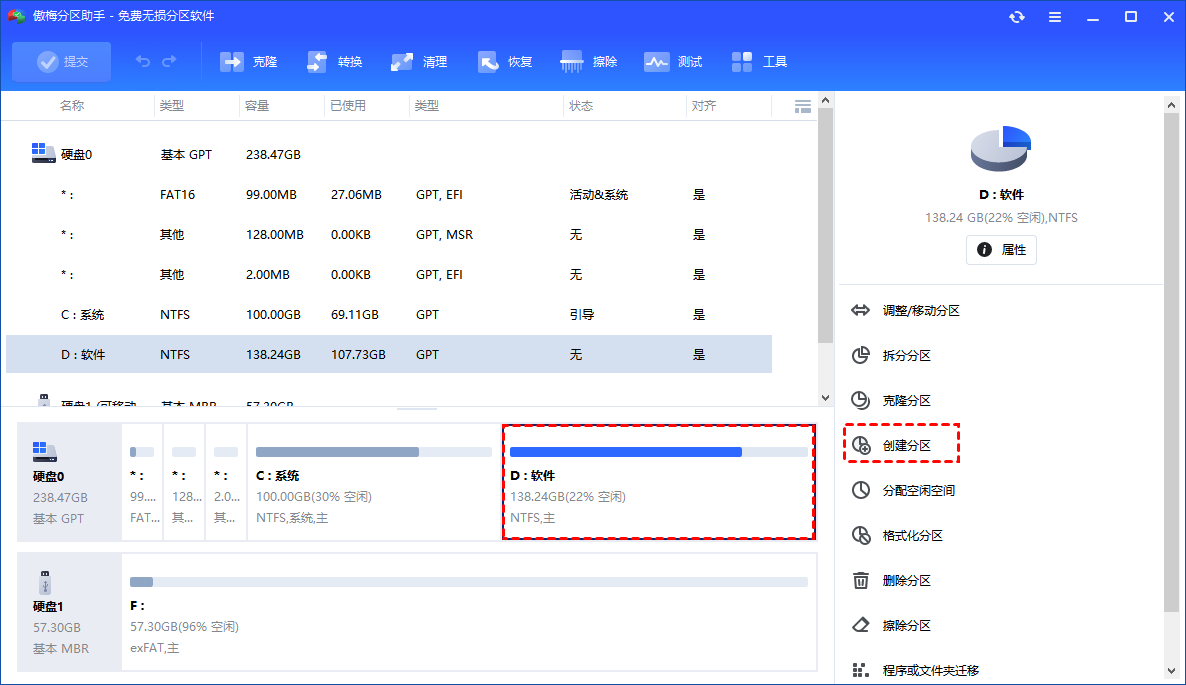
基本操作流程:
下载并安装 傲梅分区助手(官网提供免费版);打开软件,在图形界面中右键点击要缩小的分区(如C盘)→ 选择“调整分区大小”;拖动滑块或输入数值,释放出未分配空间;右键点击未分配空间 → “创建分区”,设置盘符和大小;点击左上角“提交”执行操作(部分操作需重启生效)。
记住:分区不是越多越好,而是越合理越好。清晰的分区结构不仅能提升使用效率,还能在系统出问题时帮你保住珍贵的数据。现在,就根据你的硬盘大小和使用习惯,动手优化一下分区吧!
如果你还想了解更多关于电脑日常办公或其它音视频格式转换等方面的教程,也不要忘记持续关注简鹿办公哦。












