


照片缩小尺寸怎么操作?两种方法轻松搞定图片尺寸调整


 Win下载
Win下载
 Mac下载
Mac下载
使用电脑或手机时,我们经常需要将照片缩小尺寸,比如为了节省存储空间、加快网页加载速度、满足投稿或证件照上传的文件大小要求等。那么,如何安全、高效地缩小图片尺寸而不影响清晰度呢?接下来简鹿办公网站为您介绍两种实用方法:专业级工具(Photoshop)和小白友好型软件(简鹿格式工厂),无论您是否有设计基础,都能轻松上手。
方法一:使用 Photoshop 精准控制(适合专业人士)
Adobe Photoshop 是图像处理领域的行业标准,功能强大,适合对图片质量有高要求的用户。
操作步骤:
1、打开 Photoshop 并导入图片
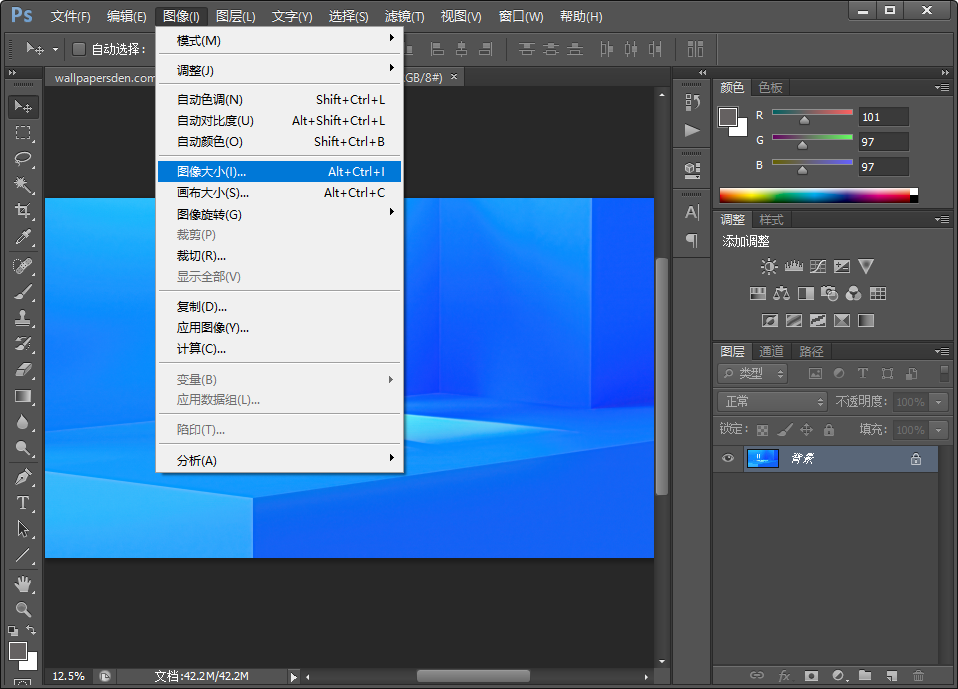
启动 Photoshop;点击菜单栏的「文件」→「打开」,选择您要缩小的图片。点击顶部菜单「图像」→「图像大小」(快捷键:Ctrl+Alt+I / Mac 上为 Cmd+Option+I);
2、在弹出的窗口中:
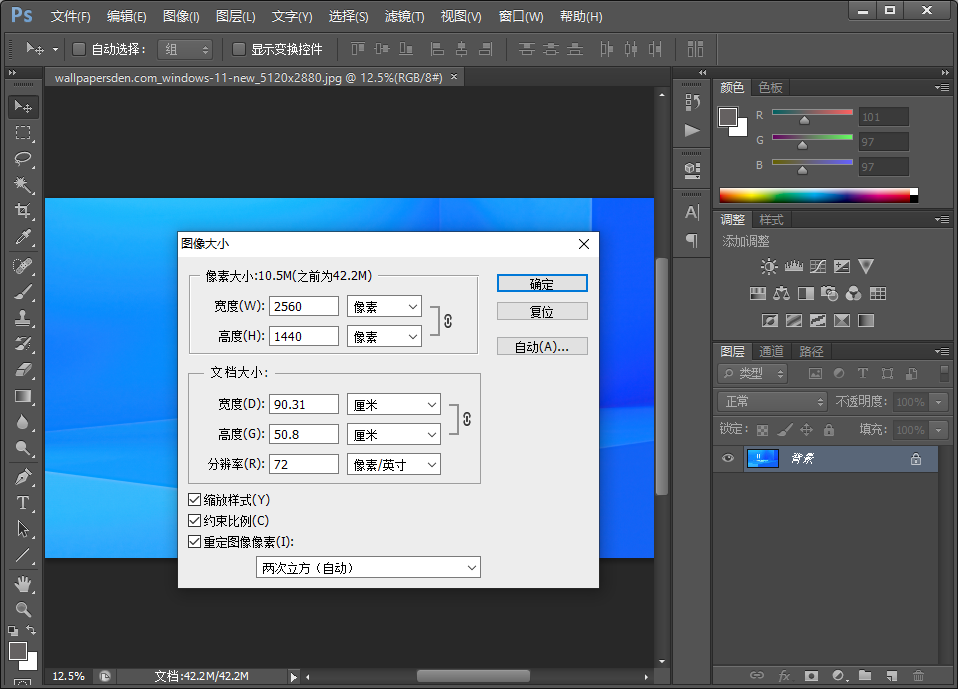
确保“约束比例”已勾选(防止图片变形);修改“宽度”或“高度”的数值,单位可选像素、百分比、厘米等;若想按比例缩小50%,将“缩放百分比”设为50%即可;“分辨率”可根据用途调整(网络用72ppi,打印建议300ppi)。
3、保存缩小后的图片
点击「文件」→「存储为」;选择保存位置,并设置格式(如 JPG、PNG);建议使用“存储为 Web 所用格式”来进一步压缩文件大小。
方法二:使用简鹿格式工厂(适合新手用户)
如果您没有安装 Photoshop,或者只是偶尔需要缩小几张照片,推荐使用国产免费工具——简鹿格式工厂。它界面简洁、操作简单,支持 Windows 和 macOS 系统,还具备音频、视频格式转换功能,是一款全能型多媒体处理工具。
详细操作步骤:
1、下载并安装简鹿格式工厂
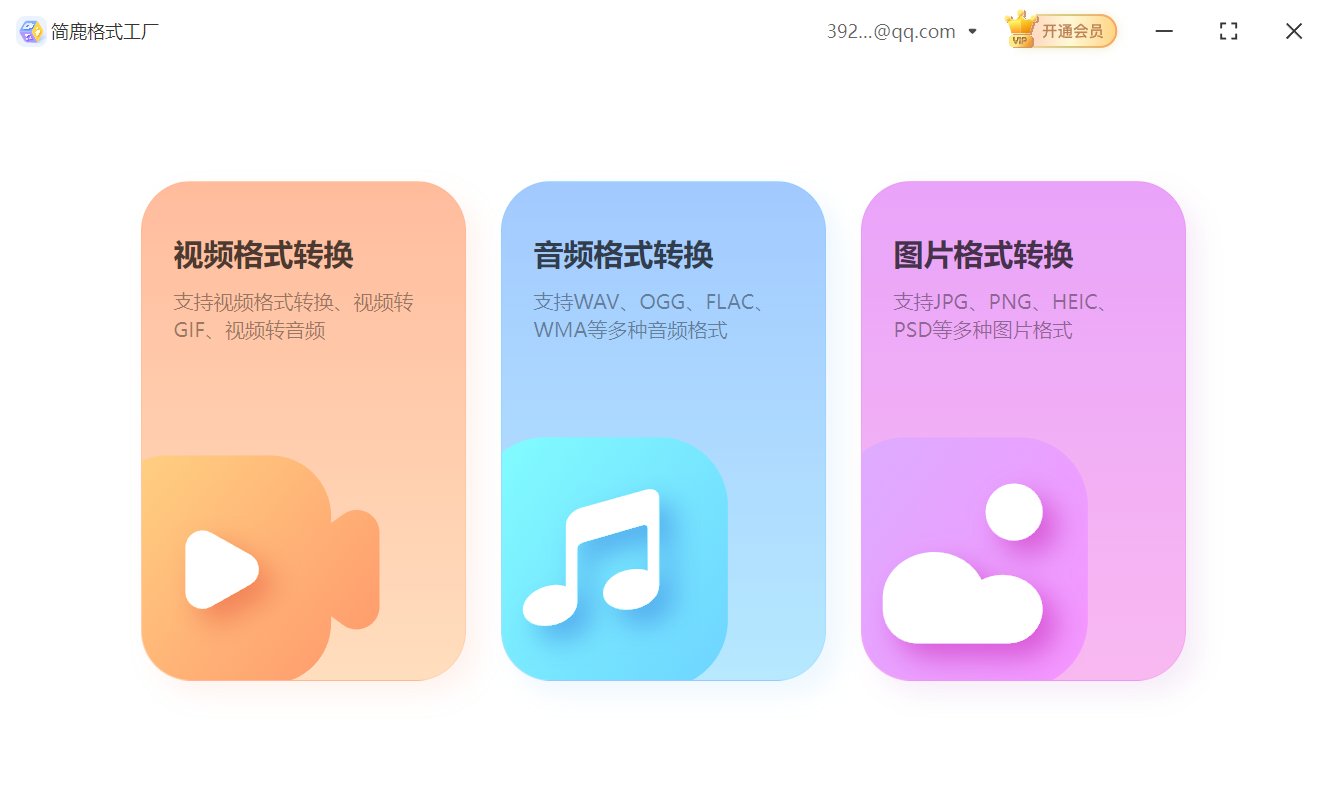
下载适用于您系统的版本(Windows 或 macOS);安装完成后打开软件。在主界面点击「图片格式转换」功能模块。
2、添加需要缩小的图片
点击“添加文件”按钮,选择一张或多张您想要缩小尺寸的照片;支持批量添加,提高效率。
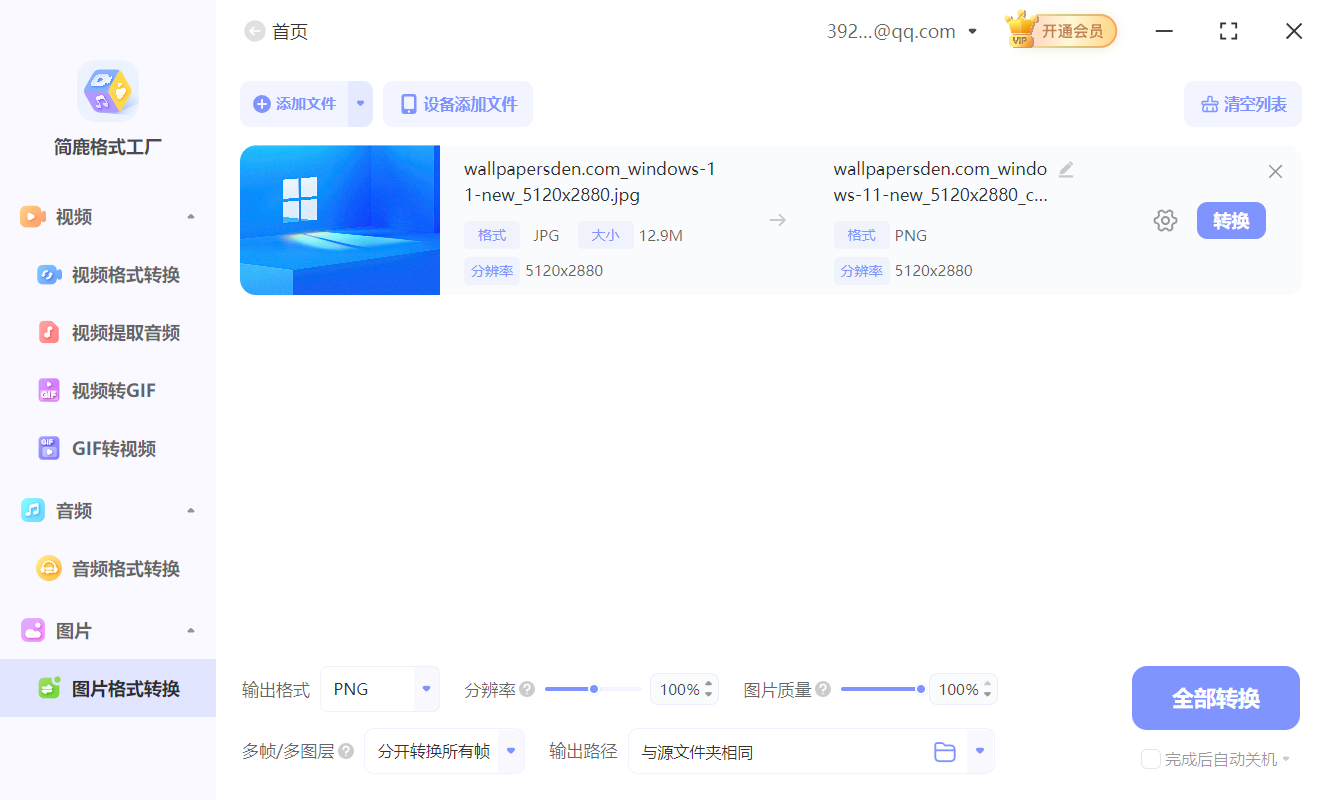
在“输出格式”下拉菜单中,可以选择保持原格式,或转换为 JPG、PNG、WEBP 等常用格式;推荐使用 JPG 格式以获得更小的文件体积。
3、调整分辨率(关键步骤)
找到“分辨率”选项,默认为 100%(原始尺寸);输入您希望缩小的比例,例如输入 50%,系统会自动等比缩放;实时预览显示:原始分辨率为 5120×2880 的照片,缩小50%后变为 2560×1440;
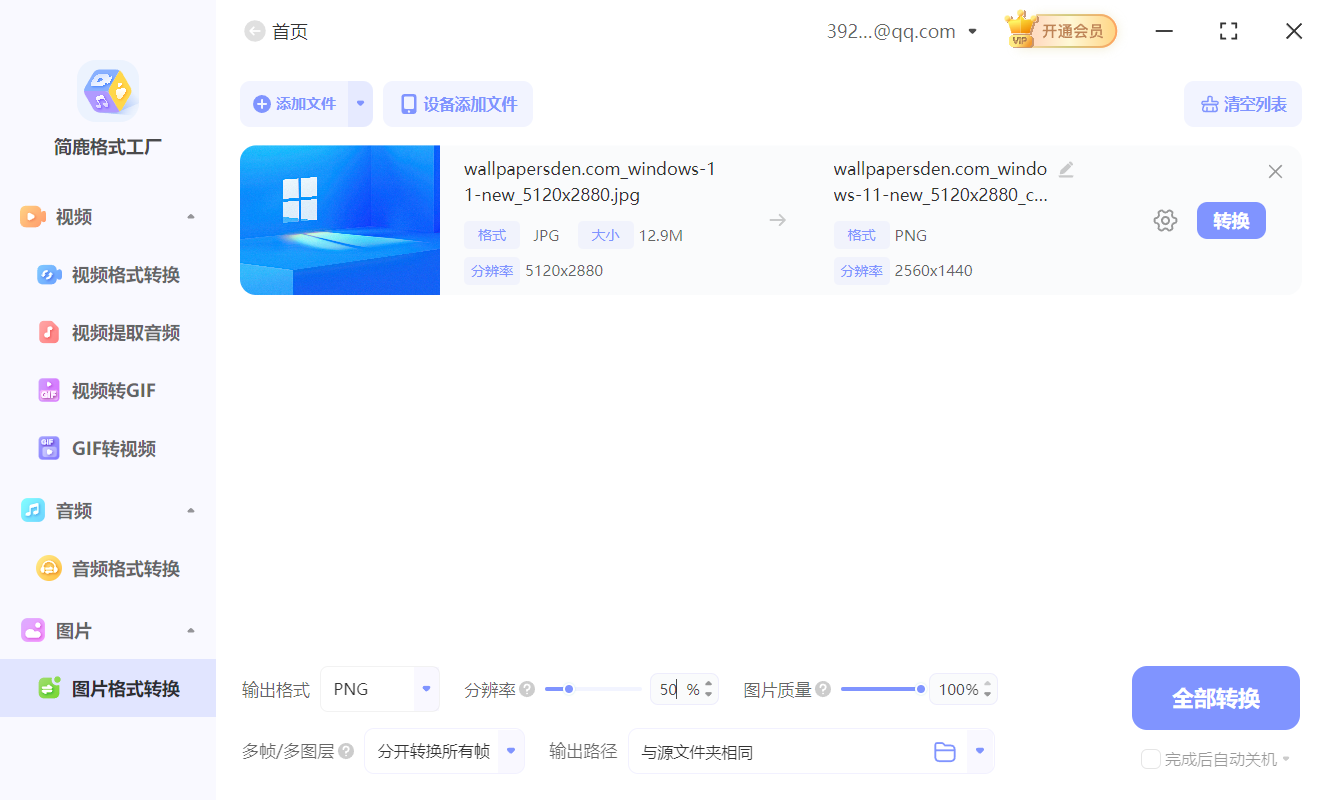
⚠️ 软件采用等比缩放机制,避免手动输入宽高导致图片拉伸变形。
4、开始转换
确认设置无误后,点击右下角的「全部转换」按钮;软件将快速处理所有图片,并保存到指定文件夹。
常见问题解答(FAQ)
问:缩小尺寸会影响画质吗?
答:会轻微影响,但只要不是过度压缩(如从8K缩到480p),肉眼几乎看不出差别。建议保留一份原图备份。
问:为什么不能手动输入宽度和高度?
答:为防止图片因长宽比不一致而出现拉伸或压缩变形,简鹿格式工厂默认采用百分比缩放,确保等比调整,更适合普通用户。
问:除了缩小,能放大图片吗?
答:技术上可以,但放大图片会导致模糊(像素拉伸)。建议仅用于小幅调整,不要期望“无损放大”。
问:支持哪些图片格式?
答:主流格式均支持,包括 JPG、PNG、BMP、GIF、WEBP、TIFF 等。
无论是使用专业的 Photoshop 还是轻量级的简鹿格式工厂,都可以轻松实现照片缩小尺寸的需求。对于普通用户来说,简鹿格式工厂无疑是更高效、更友好的选择 —— 无需学习成本,几步操作即可完成批量处理。
下次当您遇到“图片太大传不上”的烦恼时,不妨试试上述方法,一键搞定图片瘦身!好了,更多关于图片格式转换或者音视频格式转换等方便的使用小技巧可以持续关注简鹿办公。












