


简鹿视频格式转换器怎么把视频转成音频?详细步骤图文教程



想从一段视频中提取背景音乐、保存网课中的语音内容,或是将抖音/快手/B站的精彩视频变成手机铃声?这时候,就需要一款简单高效的工具来将视频文件转换为音频文件。
本文将为您详细介绍如何使用国产软件简鹿视频格式转换器,轻松实现“视频转音频”的操作。无需专业基础,全程只需几步,支持批量处理,兼容 Windows 和 macOS 系统,是普通用户的理想选择。
视频批量转音频详细操作步骤
第一步:下载并安装软件
访问简鹿官网,下载适用于您系统的版本(Windows 或 macOS);安装完成后打开“简鹿视频格式转换器”。
💡 小提示:该软件为独立应用,无需联网即可使用,保护您的隐私和文件安全。
第二步:进入“视频提取音频”功能
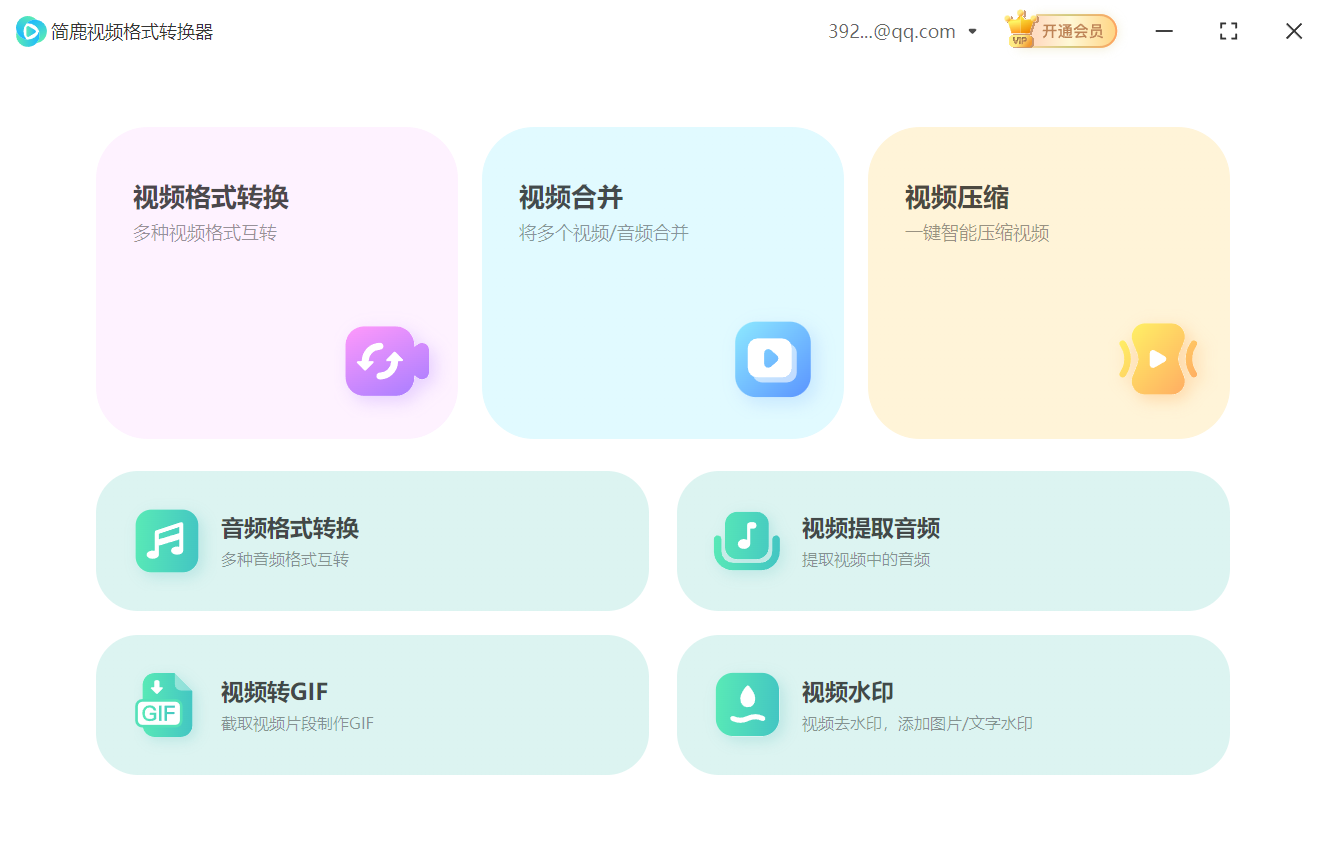
启动软件后,在主界面上找到并点击 「视频提取音频」 功能模块;这个功能专门用于从视频文件中分离出声音轨道,生成独立的音频文件。
第三步:添加需要转换的视频文件
点击“添加文件”按钮,选择一个或多个您想要提取音频的视频;直接将视频文件拖入软件窗口也可快速导入;添加成功后,文件会显示在列表中,包括文件名、时长、大小等信息。
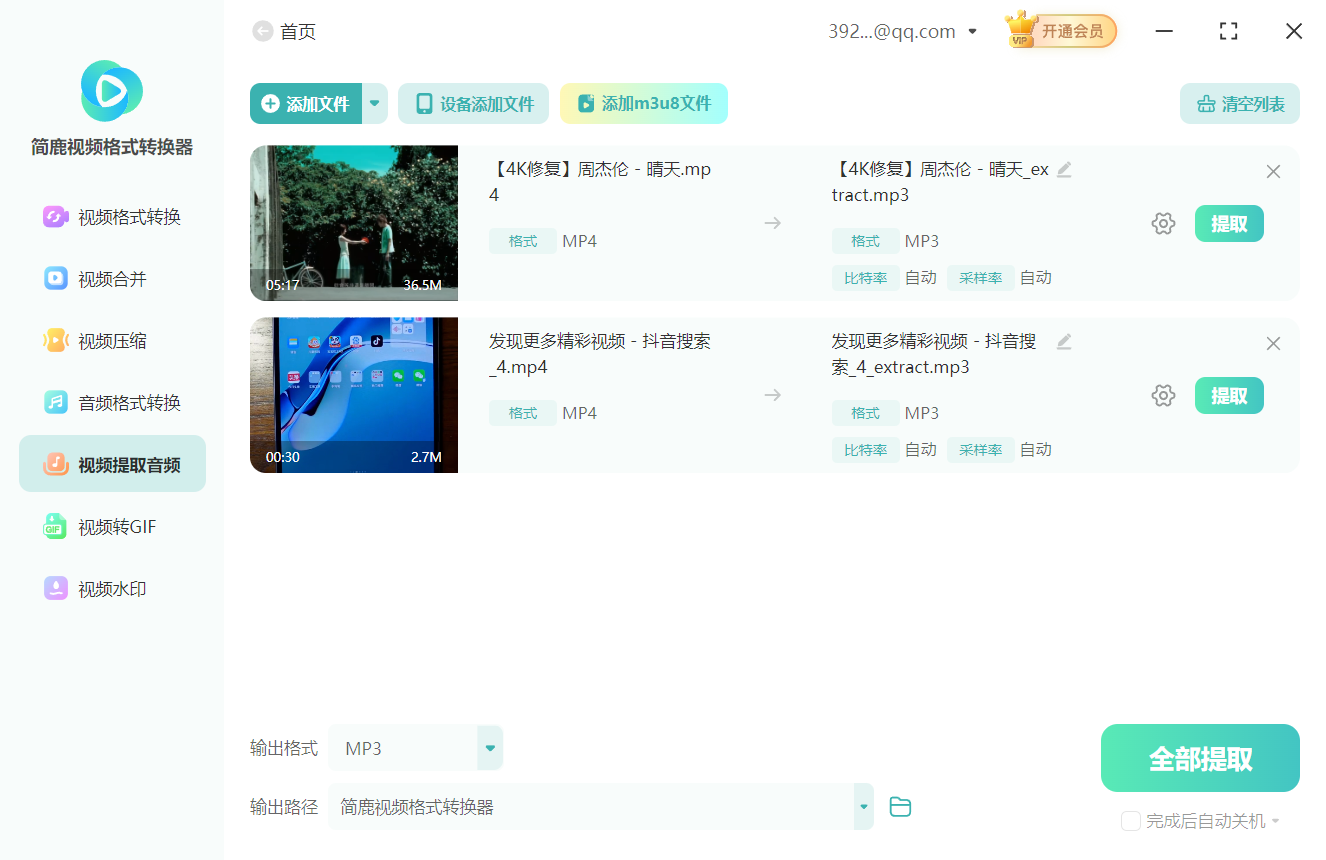
支持批量处理:一次可添加多个视频,节省时间。
第四步:设置输出音频格式
在“输出格式”下拉菜单中,选择您希望生成的音频格式:
MP3:最通用的格式,兼容性强,文件较小,适合大多数场景(推荐普通用户使用);
WAV:无损音频格式,音质极高,适合对音质要求高的用户(如提取音乐会、录音等高质量视频);
AAC / M4A:苹果设备友好,音质好且体积适中;
FLAC:无损压缩,适合专业音频处理(部分版本支持)。
根据提示进行选择:“如果你使用的是高质量视频,建议选择 WAV 等无损音频格式;一般视频默认 MP3 即可。”
第五步:开始提取音频
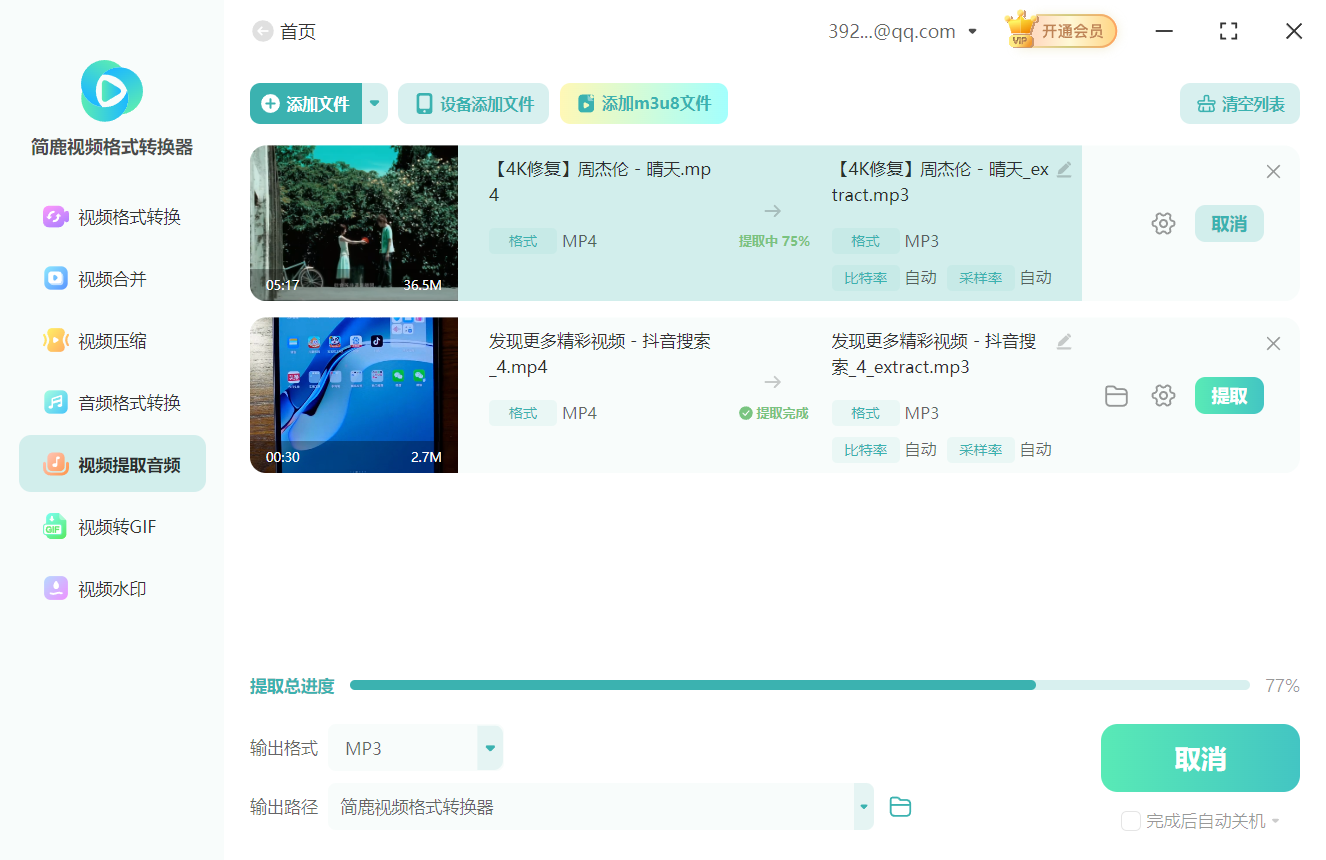
确认所有设置无误后,点击右下角的 「开始提取」 按钮;软件将自动逐个处理视频文件,进度条实时显示转换状态;提取完成后,系统通常会弹出提示:“转换完成!” 或自动跳转到输出文件夹。
常见问题解答(FAQ)
问:提取的音频音质怎么样?
答:音质取决于源视频质量。MP3 格式在 192kbps~320kbps 下听感接近原声,WAV 则完全无损。
问:能只提取某一段音频吗?
答:目前标准版不支持裁剪功能。如需截取片段,建议先用剪映等工具分割视频后再提取。
问:支持哪些输入视频格式?
答:主流格式均支持,包括 MP4、AVI、MOV、MKV、FLV、WMV、MPEG、WEBM 等。
问:可以修改音频比特率或采样率吗?
答:基础版默认采用最优参数自动匹配。高级功能可能在专业版中提供。
通过以上几个简单步骤,您就可以轻松使用简鹿视频格式转换器,将任意视频文件中的音频提取出来,变成独立可用的音频文件。整个过程无需专业知识,支持批量处理,效率极高。
无论是想保存喜欢的背景音乐、提取网课讲解内容,还是制作个性化铃声,这款工具都能帮您一键搞定!
📥 立即体验:搜索“简鹿视频格式转换器”官网,免费下载 Windows 或 macOS 版本,还可探索其强大的视频格式转换、音频转换等功能,一站式解决多媒体处理需求!













