


如何使用 FFmpeg 合并音频和视频教程



FFmpeg 是一个非常强大的多媒体框架,可以用来处理和转换音频、视频文件。当你需要将单独的音频和视频流合并成一个带有音轨的视频文件时,FFmpeg 提供了一个简单而有效的方式。下面将详细介绍如何使用 FFmpeg 来合并音频和视频。
使用 FFmpeg 合并单独音频和视频
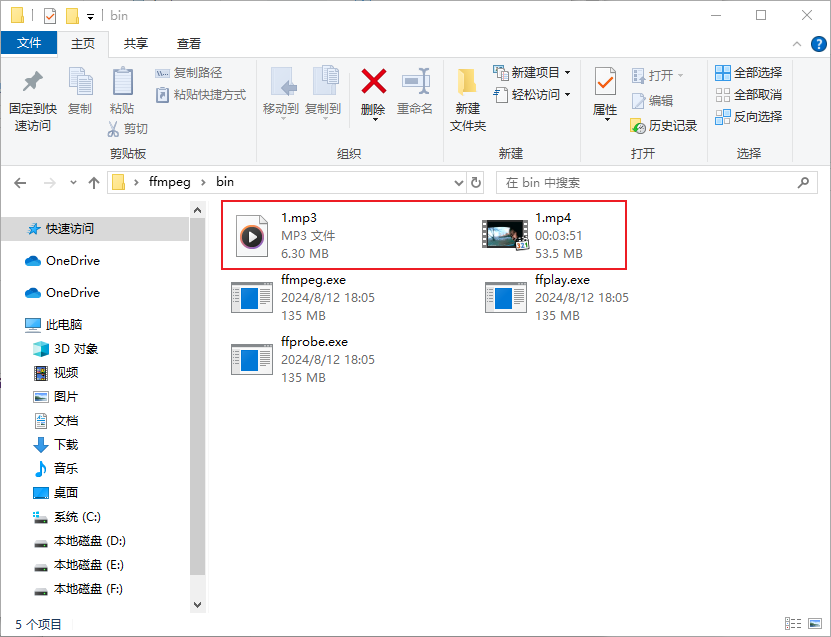
步骤 1:准备音频和视频文件
确保您有一个视频文件和一个音频文件,这两个文件将被合并。
确认视频文件和音频文件的格式,以确保 FFmpeg 能够正确处理它们。
步骤 2:打开命令行工具
打开命令行工具(Windows 的 cmd 或者 macOS/Linux 的终端)。
在命令行中输入以下命令来合并音频和视频:
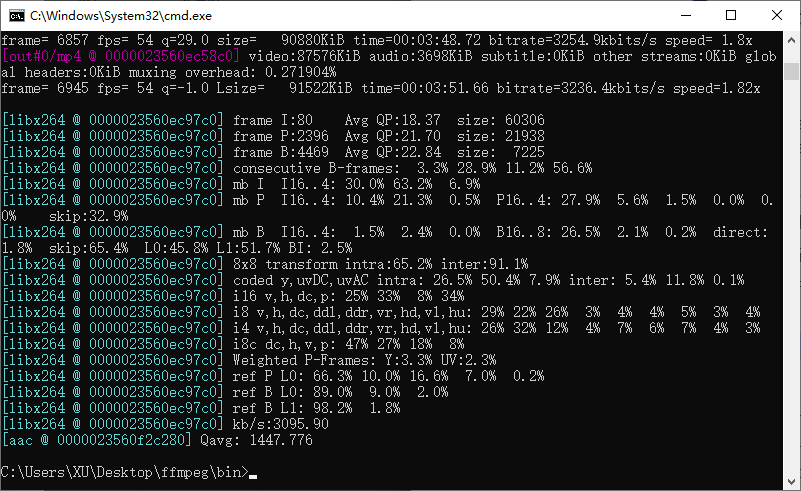
ffmpeg -i input_video.mp4 -i input_audio.mp3 -c:v copy -c:a aac -strict experimental output.mp4
-i input_video.mp4:指定输入的视频文件。
-i input_audio.mp3:指定输入的音频文件。
-c:v copy:告诉 FFmpeg 保留视频编码不变,只复制视频流,以加快处理速度。
-c:a aac:指定输出音频的编码为 AAC。
-strict experimental:允许使用实验性的 AAC 编码器。
output.mp4:指定输出文件的名称和格式。
注意:如果您不需要保留原有的视频编码,可以删除 -c:v copy 参数,让 FFmpeg 自动选择合适的编码器。
步骤 3:执行命令
按 Enter 键执行命令,FFmpeg 将开始合并音频和视频。合并过程可能需要几分钟的时间,具体取决于视频的长度和文件大小。
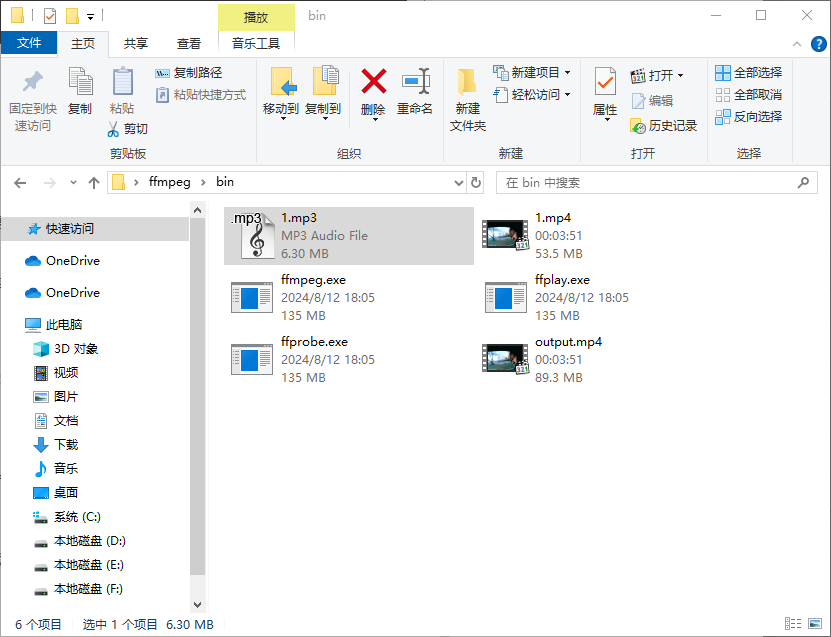
合并完成后,您可以在指定的输出目录中找到合并后的文件。使用媒体播放器播放输出文件,确认音频和视频是否同步良好。
如果发现输出文件中的音频和视频不同步,可以尝试调整 -itsoffset 参数来微调音频同步。在命令行中使用 ffmpeg -help 可以查看更多可用的命令选项。
通过以上步骤,您可以使用 FFmpeg 成功地将单独的音频和视频文件合并成一个带有音轨的视频文件。FFmpeg 是一个极其强大的工具,可以处理复杂的多媒体任务。希望这篇教程能够帮助您顺利完成音频和视频的合并任务。













