


手把手教你如何登录路由器设置页面管理WiFi与网络设置


 Win下载
Win下载

使用家庭网络时,您可能会遇到需要修改WiFi名称、更改密码、设置上网时间限制,甚至排查网络故障的情况。这些操作都需要通过登录路由器的“管理后台”来完成。在这篇文章中简鹿办公编辑将为您详细讲解如何登录路由器设置页面,并介绍常见设置功能,让您轻松掌控家中的网络环境。
一、什么是路由器管理页面?
路由器管理页面(也称“管理后台”或“配置界面”)是路由器内置的一个网页系统,允许用户查看和修改网络设置,例如:
修改WiFi名称和密码
设置上网时间或设备限速
查看已连接设备
更改管理员密码
配置上网方式(如PPPoE拨号)
要进入这个页面,您需要通过浏览器访问路由器的“管理地址”,并输入正确的登录凭证。
二、登录路由器设置页面的完整步骤
第一步:确认您的路由器管理地址
不同的路由器品牌使用的管理地址不同。常见的管理地址包括:
360 / 华为 / 小米 192.168.1.1 或 192.168.3.1
TP-Link(新) tplogin.cn
TP-Link(旧) 192.168.1.1
水星(MERCURY) melogin.cn 或 192.168.1.1
华为(旧款) 192.168.1.1
腾达(Tenda) 192.168.0.1
如何找到您的管理地址?
查看路由器底部标签:通常印有“管理地址”、“登录地址”或“Web管理”字样。在电脑命令提示符中输入 ipconfig,查看“默认网关”即为管理地址。
第二步:连接路由器网络
确保您的设备(电脑或手机)已连接到该路由器的WiFi网络,或通过网线连接。必须在同一局域网内才能访问管理页面。
第三步:打开浏览器并输入管理地址
打开任意浏览器(如Chrome、Edge、360浏览器等);在地址栏中输入路由器的管理地址(例如:tplogin.cn 或 192.168.1.1);按键盘上的 「回车键」(Enter)打开该地址。
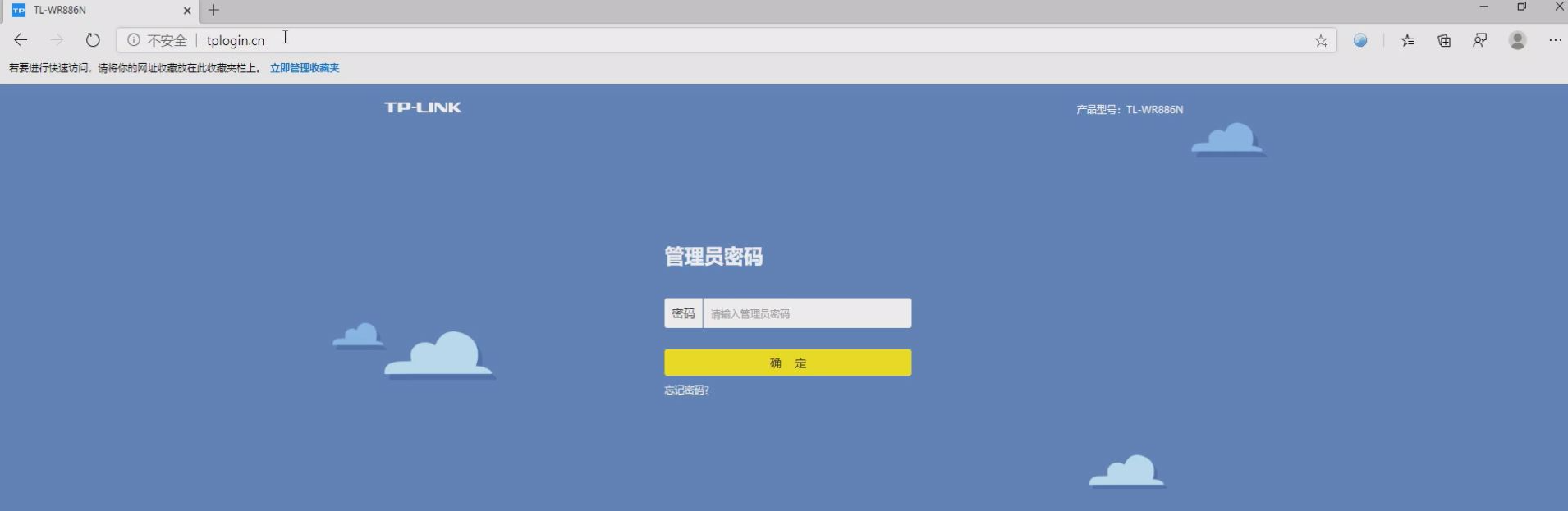
第四步:输入管理员账号和密码
页面跳转后,会进入路由器的登录界面。账号:大多数新路由器首次使用时需设置管理员密码,之后使用该密码登录;部分旧型号默认账号为 admin,密码也为 admin。
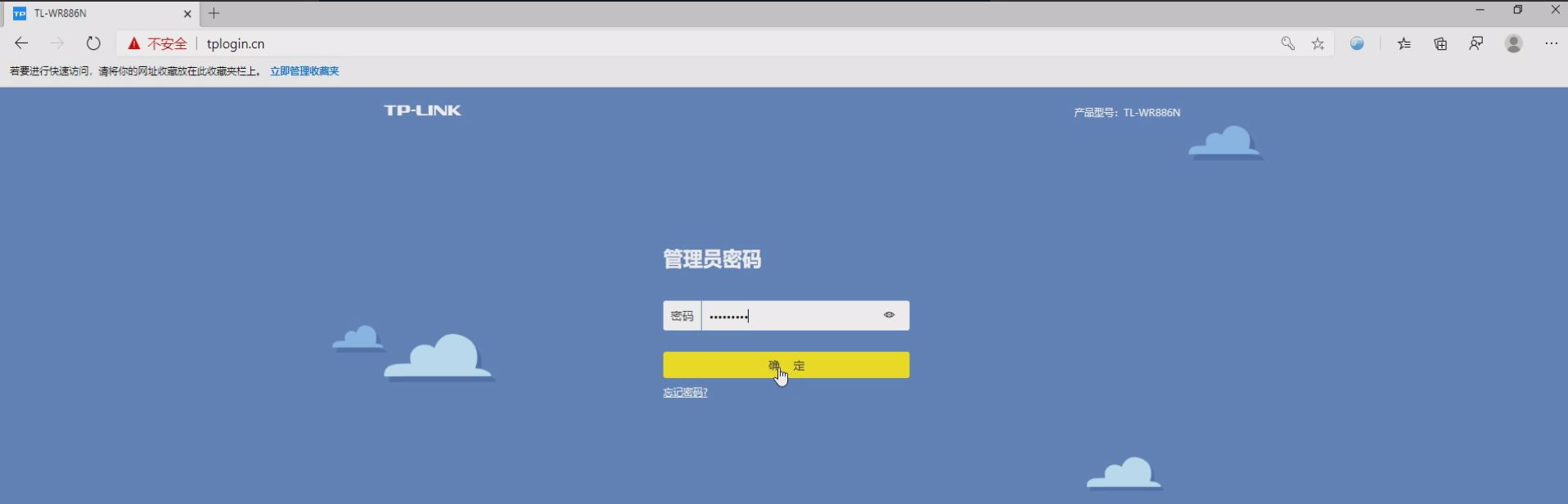
密码:您首次设置路由器时创建的管理员密码。
温馨提示:
如果您忘记了管理员密码,只能通过重置路由器(按住机身“Reset”孔5-10秒)恢复出厂设置,之后需重新配置网络。建议将管理员密码记录在安全位置,避免遗忘。
第五步:进入路由器管理后台
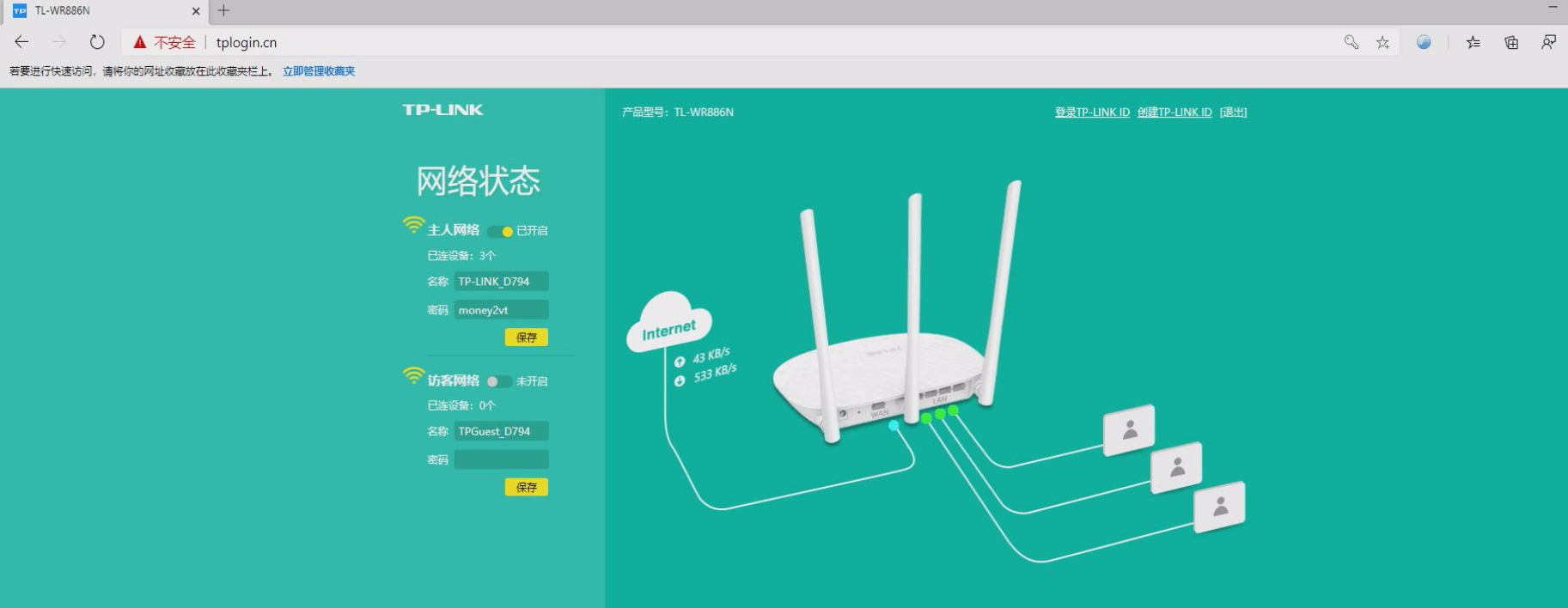
登录成功后,您将进入路由器的管理界面。不同品牌界面略有差异,但主要功能类似。
常见问题与解决方法
问题1:输入地址后打不开登录页面?
检查是否连接了正确的WiFi;
确认地址输入正确(注意大小写和拼写);
尝试更换浏览器或清除缓存;
重启路由器后再试。
问题2:提示“密码错误”?
确认是否输入了管理员密码(非WiFi密码);
若忘记密码,只能重置路由器。
问题3:手机能连WiFi但无法登录管理页面?
部分手机浏览器兼容性差,建议使用电脑操作;
或尝试使用路由器官方App(如TP-LINK安防、360路由器App)进行管理。
登录路由器设置页面并不复杂,只需四步:确认地址 → 连接网络 → 输入地址 → 登录账号。掌握这一技能后,您就可以自主管理家庭网络,优化上网体验,提升网络安全。
下次当您想改WiFi密码、限制孩子上网时间,或排查网络问题时,不妨亲自尝试登录路由器后台,做一个真正的“家庭网络管理员”!












