


Mac上MKV如何转MP4,我使用简鹿视频格式转换器



在Mac平台上,将MKV视频转换为MP4格式是一个常见的需求,特别是当你需要在不同设备或平台上播放视频时。简鹿视频格式转换器作为一款功能强大的视频处理工具,不仅支持多种视频格式的转换,还具备音频提取、视频去水印、视频压缩等多种实用功能。
以下是一个详细的教程,指导你如何在Mac上使用简鹿视频格式转换器将MKV视频无损转换为MP4格式。
一、下载并安装简鹿视频格式转换器
首先,你需要访问简鹿视频格式转换器的官方网站或可靠的下载源,下载适用于Mac的版本。下载完成后,双击安装包,按照提示完成软件的安装过程。

二、打开软件并准备MKV视频文件
在Mac上找到并打开简鹿视频格式转换器。确保你要转换的MKV视频文件已经准备好,并放置在容易找到的位置。
三、添加MKV视频到转换器
在简鹿视频格式转换器的主界面上,选择“视频格式转换”功能。

点击“添加文件”按钮,或者将MKV视频文件拖拽到软件界面中,将视频添加到转换列表中。简鹿视频格式转换器支持批量添加和转换,因此你可以一次性添加多个MKV文件。

四、设置输出格式为MP4
在转换列表的底部,你会看到输出格式的设置选项。点击下拉菜单,选择“MP4”作为输出格式。简鹿视频格式转换器允许你自定义输出参数,如分辨率、比特率、帧率等。如果你有特殊需求,可以在这里进行调整。
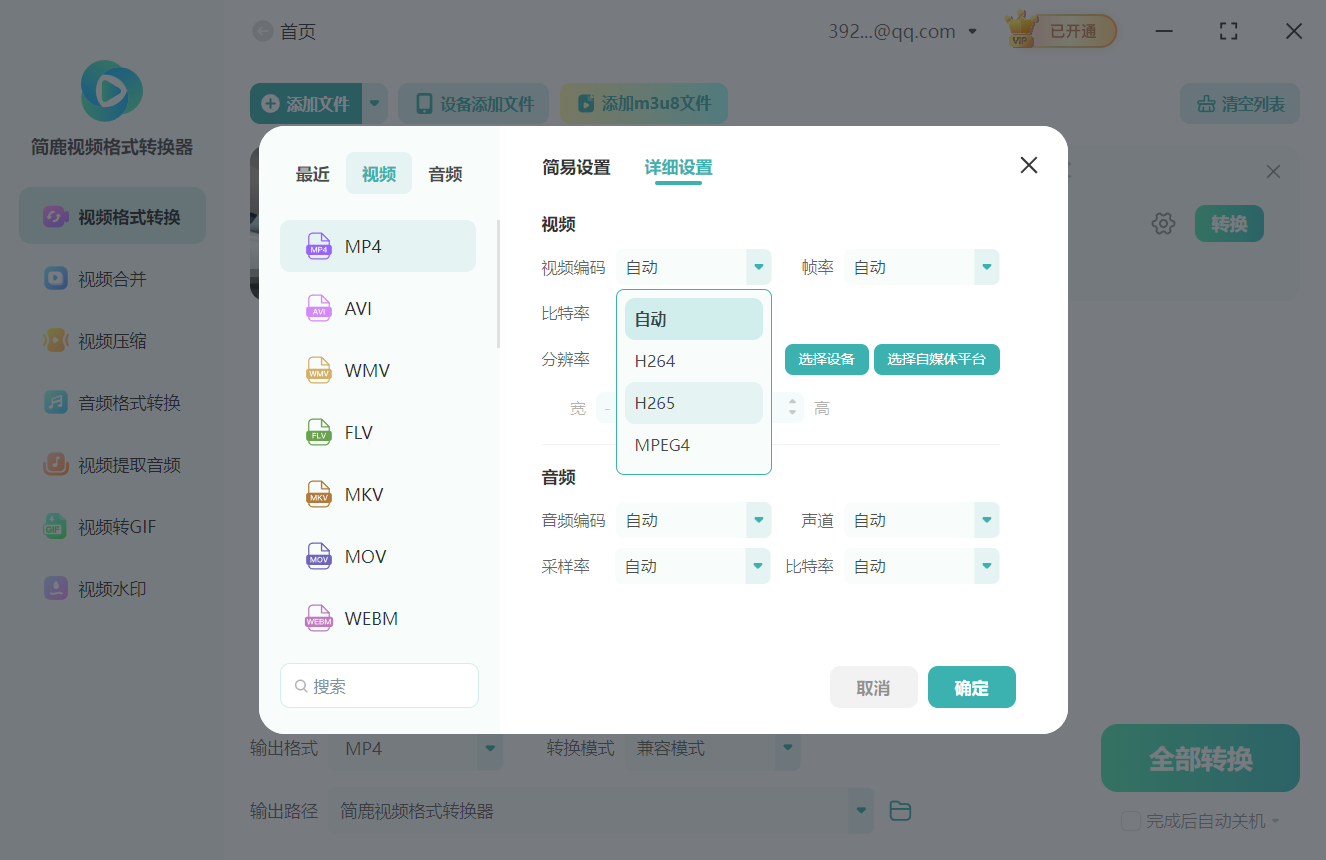
不过,对于大多数用户来说,使用软件默认的设置即可获得良好的转换效果。
五、设置输出目录
在转换界面的下方,你可以设置转换后MP4视频的保存位置。点击“输出路径”旁边的文件夹图标,选择你想要保存转换文件的文件夹。
六、开始转换
一切设置就绪后,点击界面上的“全部转换”或类似按钮,简鹿视频格式转换器将开始执行转换任务。转换过程可能需要一些时间,具体取决于视频文件的大小和你的电脑性能。你可以在转换过程中进行其他操作,转换完成后软件通常会自动打开输出目录。
七、查看转换结果
检查MP4文件:转换完成后,前往你设置的输出目录,检查转换后的MP4文件。你可以使用Mac上的任何视频播放器打开这些文件,验证其质量和兼容性。
八、总结
通过以上步骤,你可以轻松地在Mac上使用简鹿视频格式转换器将MKV视频转换为MP4格式。简鹿视频格式转换器不仅操作简单,而且功能强大,是处理视频格式转换任务的理想选择。无论是为了在不同设备上播放视频,还是为了节省存储空间,将MKV转换为MP4都是一个明智的选择。













