


如何使用格式工厂压缩视频?格式工厂高级优化视频教程


 Win下载
Win下载
 Mac下载
Mac下载
格式工厂是一款多功能的多媒体文件转换工具,支持视频、音频、图片等多种格式的转换。除了格式转换之外,格式工厂还提供了视频压缩、音频剪辑、图片处理等一系列实用功能。它界面直观,操作简单,适合各种技术水平的用户使用。无论是调整视频分辨率、合并多个视频片段,还是将音频从视频中提取出来,格式工厂都能够轻松胜任。
使用格式工厂压缩视频的步骤
视频压缩的目的通常是为了减少文件大小,使其更易于存储和分享。格式工厂内置了强大的视频优化工具,可以帮助用户在不明显降低视频质量的前提下,有效地压缩视频文件。以下是具体的压缩步骤:
1、启动格式工厂
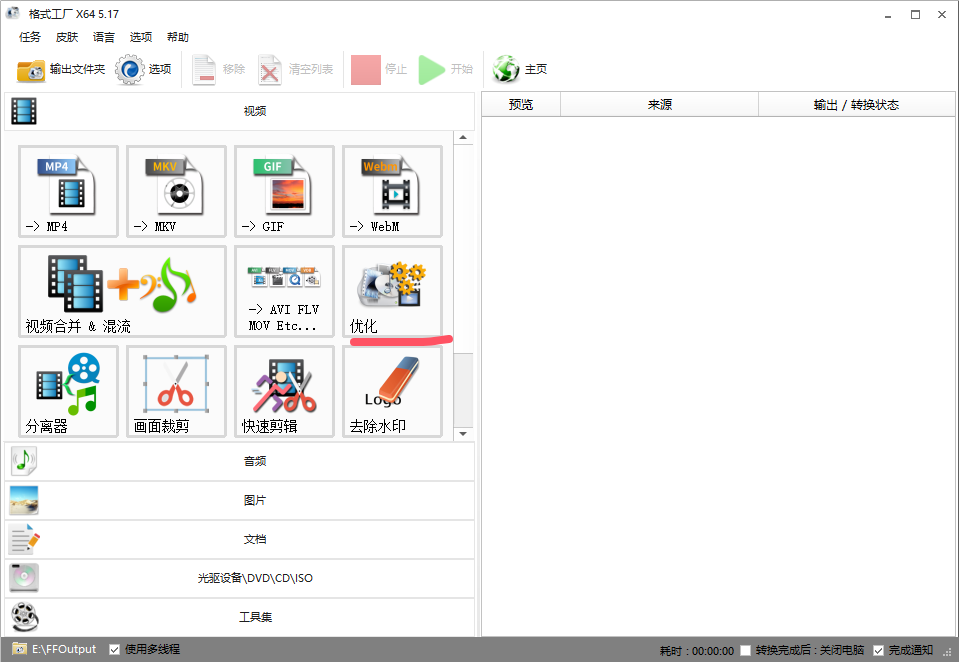
打开已经安装好的格式工厂软件。在软件主界面上,找到并点击“视频”选项下的“优化”功能。这将带你进入视频压缩和优化的设置界面。
2、添加视频文件
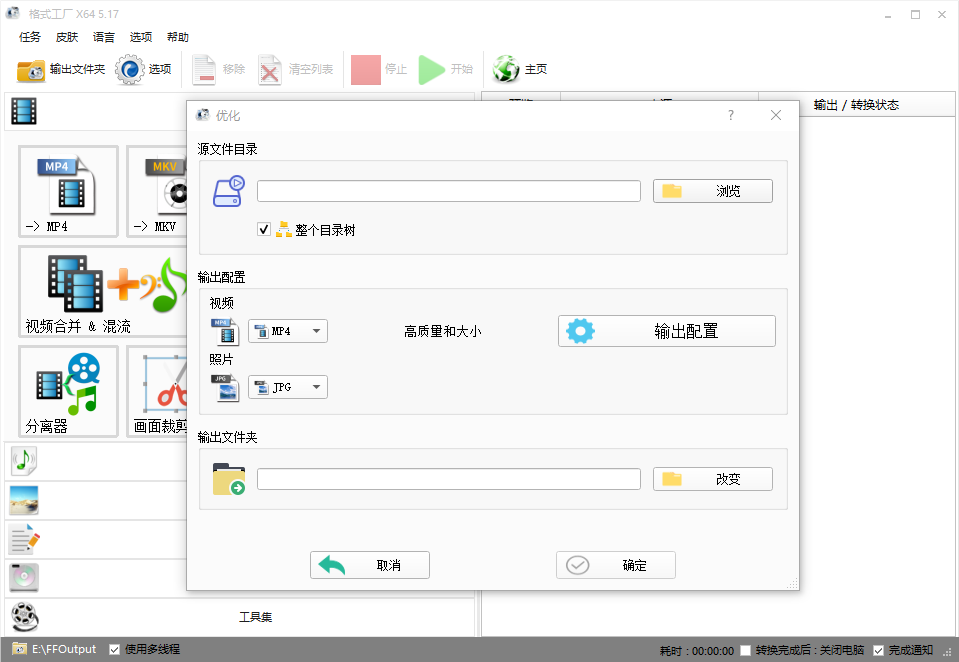
点击“添加文件”按钮,从计算机中选择你想要压缩的视频文件。默认该选项为选择文件夹,需要把视频放置到一个文件夹内。
3、设置输出格式
在输出配置区域,选择输出格式。在这里我们选择“MP4”,因为MP4格式兼容性强,广泛应用于网络分享和移动设备播放。
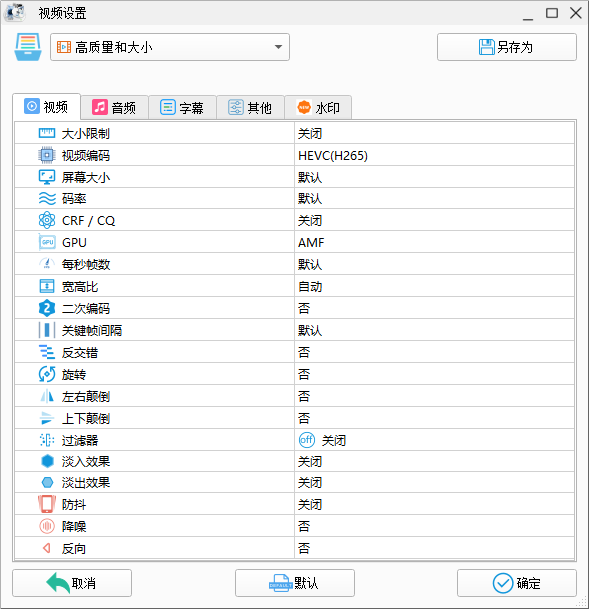
点击“输出配置”按钮,进入详细的设置界面。在这里,你可以根据需要调整视频的分辨率、比特率、帧率等参数。格式工厂还提供了“高质量”和“二次编码”的预设选项,前者专注于保持较高的视频质量,后者则是在第一次编码的基础上进行第二次优化,通常用于进一步压缩文件大小。
根据你的需求选择合适的预设。如果你追求更高的压缩率但可以接受稍微降低的视频质量,可以选择“二次编码”;如果你更关心视频质量而不是文件大小,那么“高质量”预设会更适合你。
4、确定设置并开始压缩
完成所有设置后,点击“确定”返回主界面。然后点击软件顶部的“开始”按钮,视频文件将按照你设定的参数开始压缩处理。
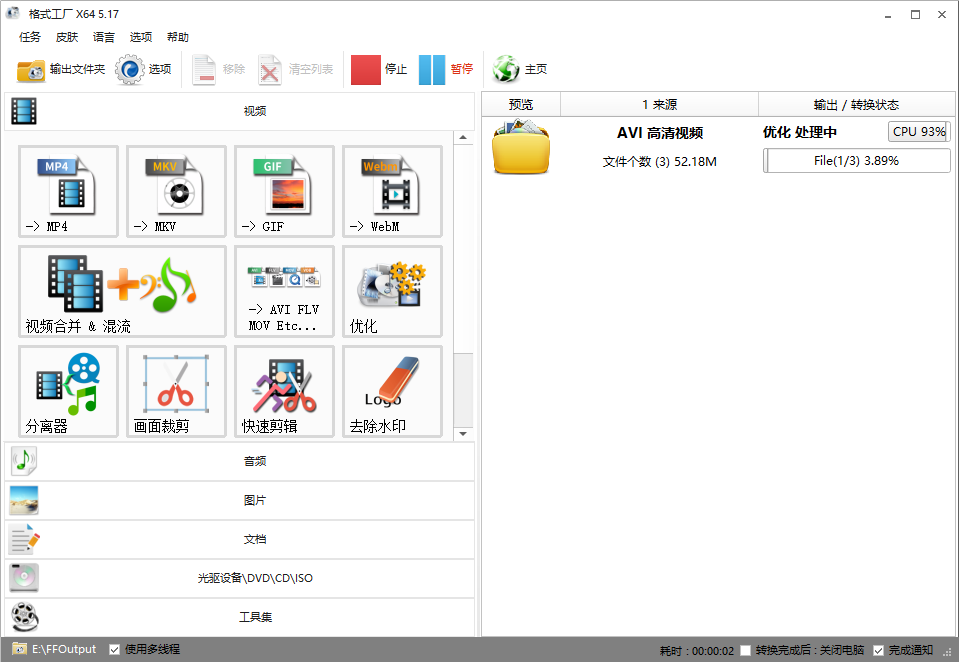
压缩完成后,格式工厂会在任务完成提示中显示输出文件的位置。此时,你可以打开输出目录查看压缩后的视频文件,并确认压缩效果是否满意。
小贴士
批量处理:格式工厂支持批量处理,你可以一次性添加多个视频文件进行压缩,大大提高工作效率。
预览功能:在开始压缩之前,可以使用预览功能来检查视频的效果,确保压缩后的视频质量符合预期。
自定义输出目录:在设置中可以指定输出文件的保存位置,避免文件混乱或找不到转换后的视频。
通过上述步骤,你可以使用格式工厂轻松地将视频文件压缩至更小的体积,同时保持满意的视频质量。希望这篇教程能够帮助你更好地管理和分享你的视频内容。












