


怎样使用光影魔术手批量处理PNG格式为JPG教程


 Win下载
Win下载
 Mac下载
Mac下载
用电脑处理图片时,我们常常会遇到需要将PNG格式的图片批量转换为JPG格式的情况。例如,为了节省存储空间、适配微信等社交平台上传要求,或用于打印输出等场景。PNG虽然支持透明背景,但文件较大;而JPG格式体积更小、兼容性更强,更适合广泛分享。
今天,就来教大家如何使用经典图像处理软件 —— 光影魔术手,快速、高效地批量将PNG图片转换为JPG格式,无需一张张手动另存,省时又省力。
第一步:打开批处理功能
启动“光影魔术手”软件。在主界面顶部菜单栏中,点击【批处理】,进入批量处理操作窗口。
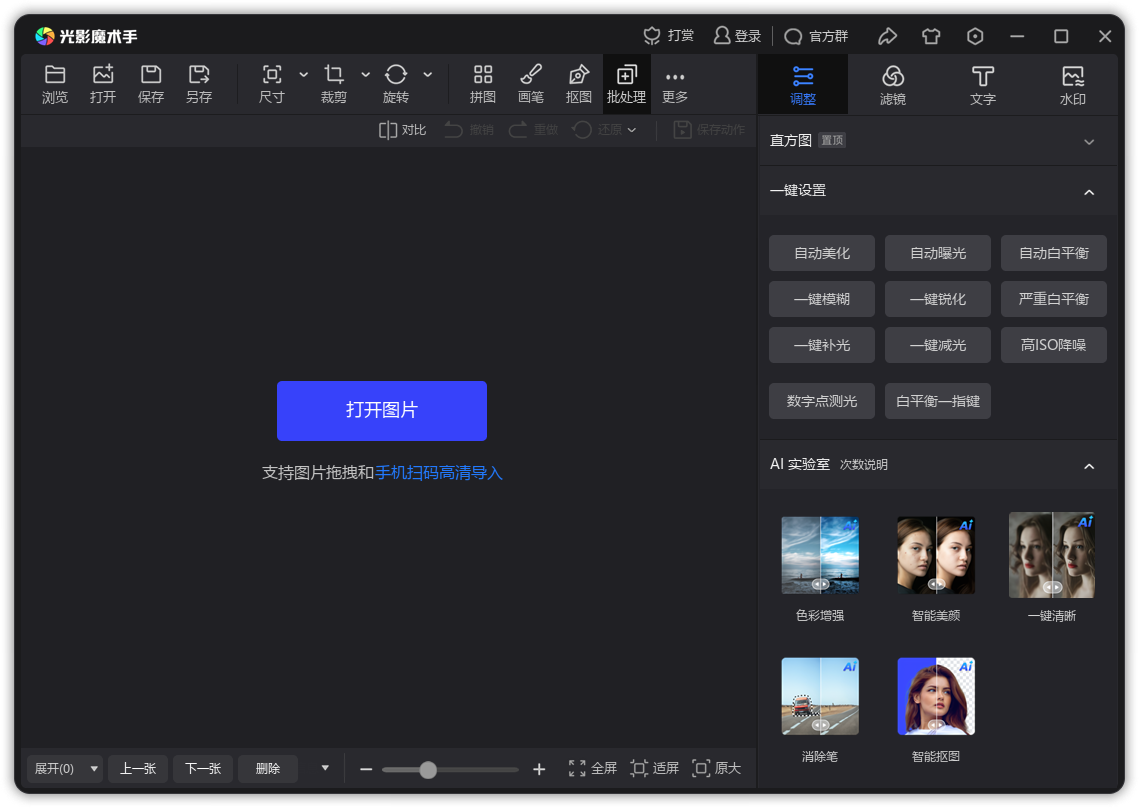
第二步:添加需要转换的PNG图片
在批处理窗口中,点击【添加图片】按钮,选择你想要转换的一张或多张PNG图片。或者点击【添加文件夹】,直接导入整个包含PNG图片的文件夹,适合处理大量图片。添加完成后,你会在列表中看到所有待处理的图片预览。
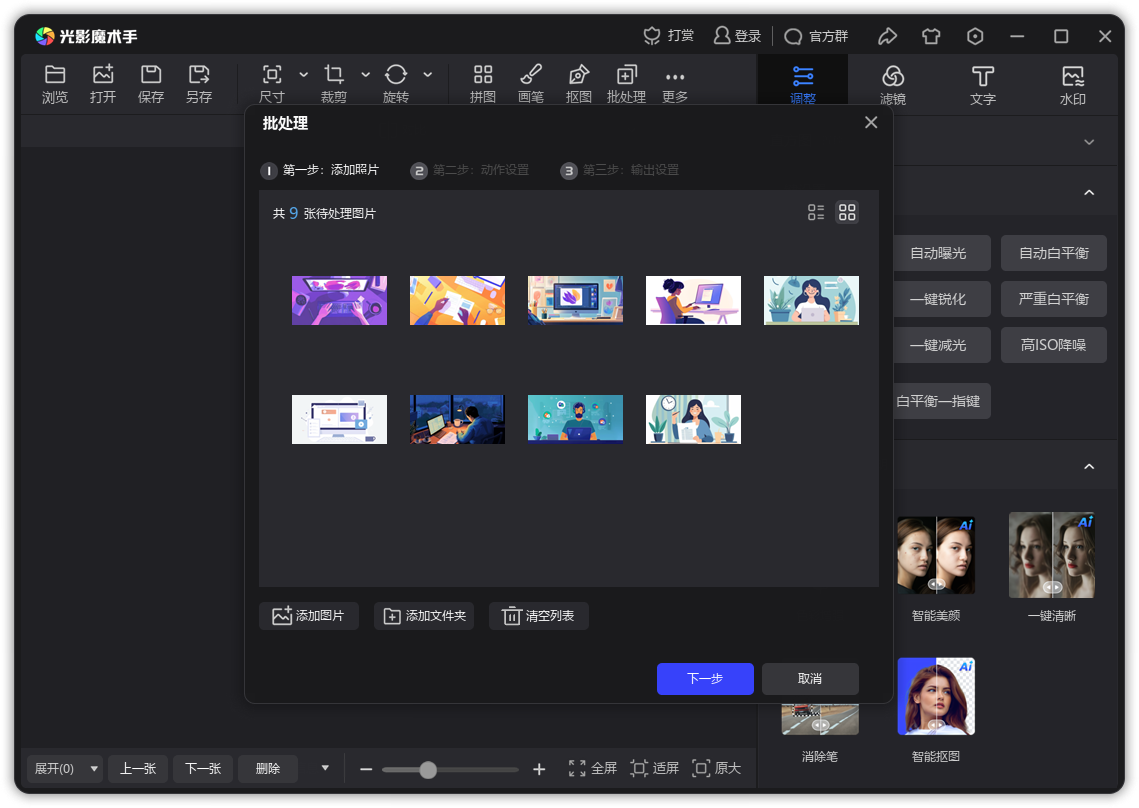
第三步:跳过操作设置
点击窗口下方的【下一步】按钮。由于我们只需要格式转换,不进行任何图像编辑,因此无需勾选任何操作,直接点击【下一步】即可。
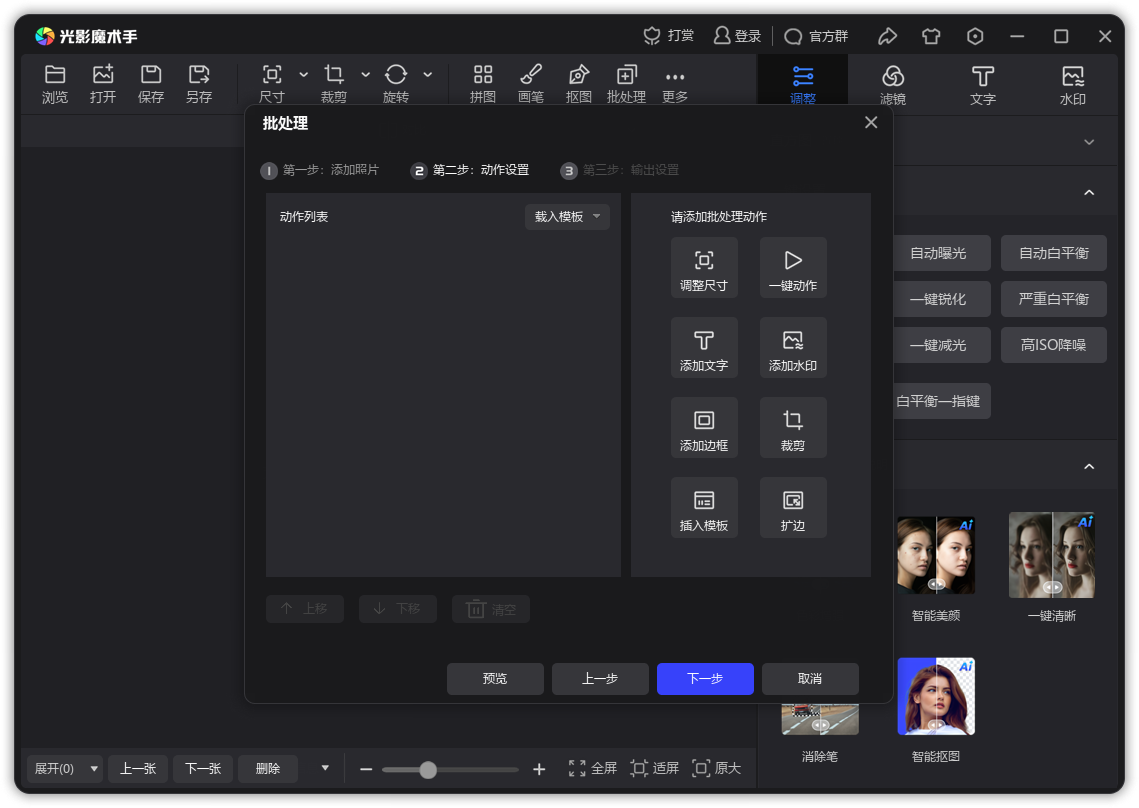
第四步:设置输出参数(关键步骤)
这是整个流程中最关键的一步,请仔细设置以下选项:
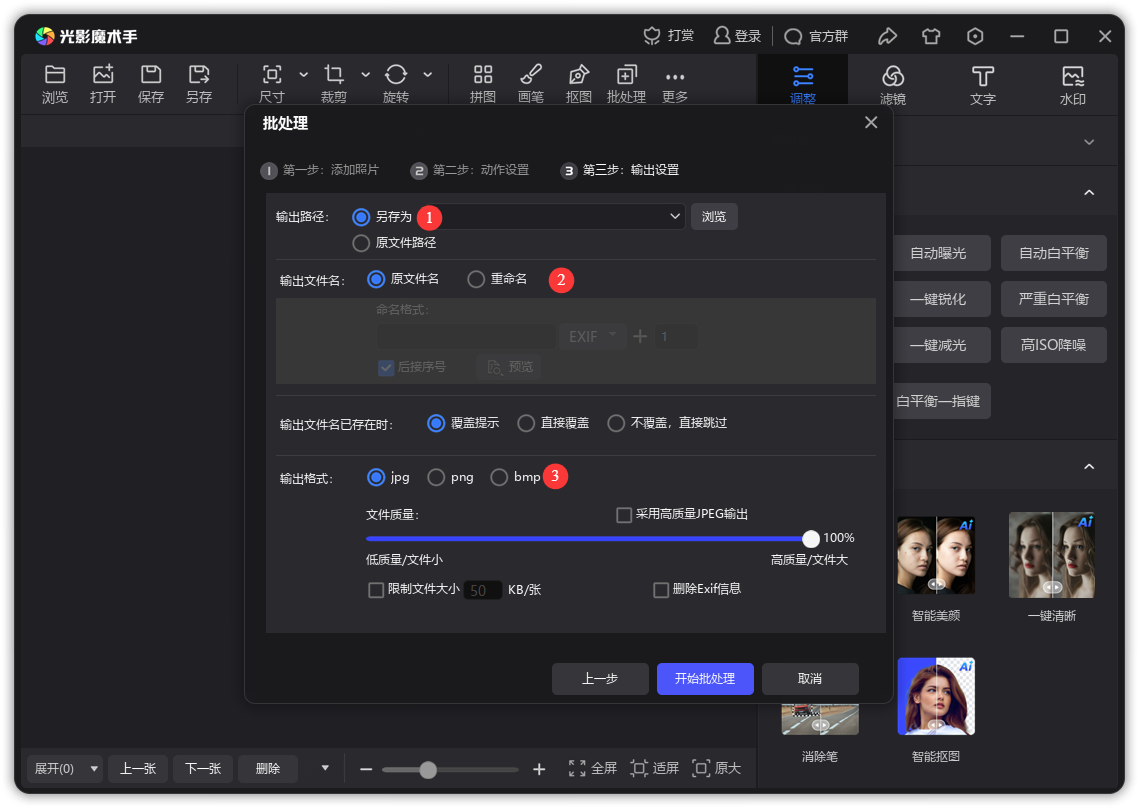
1. 输出路径
点击【浏览】,选择一个文件夹作为输出目录。建议新建一个专用文件夹(如“PNG转JPG结果”),避免与原图混淆。
2. 输出文件名
可选择“使用原文件名”或自定义命名规则。例如:保留原名,系统会自动将 .png 改为 .jpg。
3. 输出格式
在【输出格式】下拉菜单中,选择 JPG。光影魔术手支持 JPG、PNG、BMP 三种格式,此处务必选择“JPG”。
4. 文件质量
调整JPG质量滑块,建议设置为 100%,以保证转换后图片清晰、无明显压缩痕迹。若对文件大小有要求,也可适当降低至80%~90%,但不建议过低。
第五步:开始批量转换
确认所有设置无误后,点击【开始批处理】按钮。软件将自动逐张读取PNG图片,并转换为JPG格式保存到指定路径。转换完成后,会弹出提示“批处理完成”,此时你可以点击打开输出文件夹查看结果。
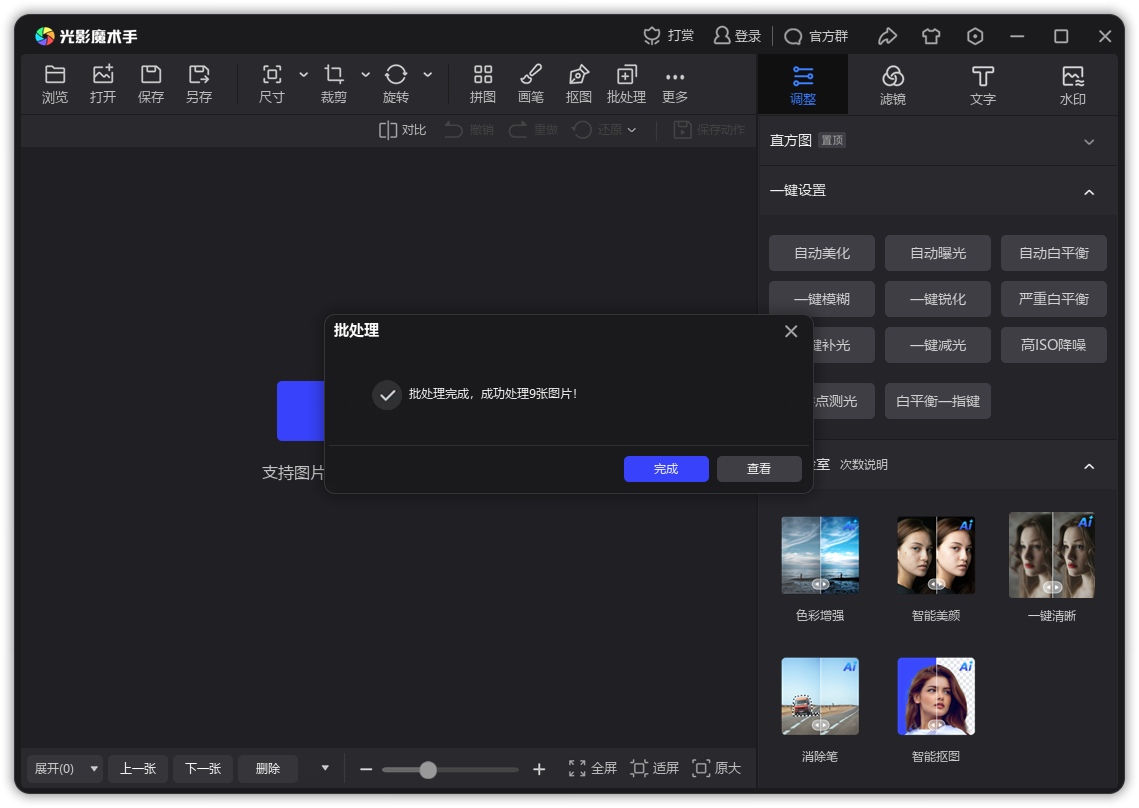
通过光影魔术手的【批处理】功能,我们可以轻松实现PNG转JPG的批量格式转换,整个过程无需专业技能,几步即可完成。无论是设计师、摄影爱好者,还是普通用户,都能快速上手,提升工作效率。
现在就打开光影魔术手,把你那些“太大”或“不兼容”的PNG图片,一键转成通用又轻便的JPG吧!












