


主板开启 CSM 有什么用?一篇看懂 BIOS 里的兼容模式



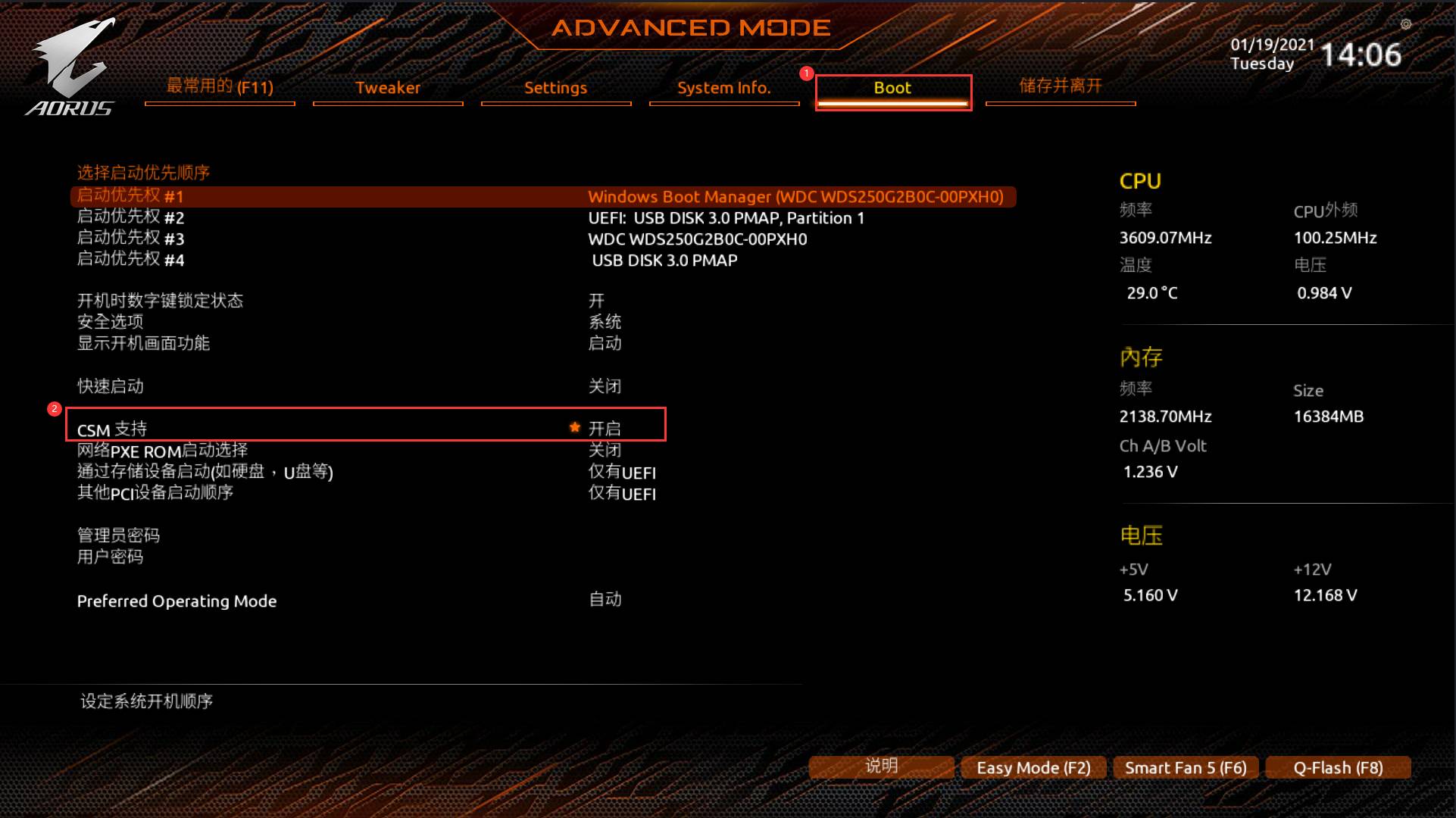
你有没有在组装电脑或重装系统时,进入主板BIOS设置界面,看到过一个叫 “CSM” 的选项?它通常位于“启动(Boot)”设置里,可能还附带一句说明:“Compatibility Support Module”,中文意思是“兼容性支持模块”。那么,这个看起来不起眼的选项,到底有什么用?要不要开启?对电脑有什么影响?
今天,简鹿办公就用最通俗易懂的方式,带你搞懂:主板开启 CSM,到底有什么用?
一、什么是 CSM?
简单来说,CSM 就是一个“翻译官”或“老设备适配器”。
现代电脑的启动方式主要依赖一种叫 UEFI(Unified Extensible Firmware Interface) 的新技术。UEFI 启动更快、功能更强、安全性更高,是目前主流的操作系统(如 Windows 10/11)和新电脑的标准配置。
但问题来了:不是所有老设备、老系统都支持 UEFI 啊!
比如:
你有一张老显卡,只支持传统 VGA 显示模式;
你想安装一个十年前的 Windows XP 或 Windows 7 系统;
你手头有一个老U盘,里面是用传统方式制作的启动盘;
这些“老古董”用的是更早的 Legacy BIOS(也叫传统BIOS) 启动方式,和现在的 UEFI 不兼容。
这时候,CSM 就派上用场了。它能让一台支持 UEFI 的现代主板,临时切换回“传统模式”,从而兼容那些老设备和老系统。
二、开启CSM到底有什么用?
开启 CSM 后,你的电脑就能做这几件事:
1. 支持老操作系统安装
如果你要安装 Windows 7 或更早的系统,尤其是32位版本,很多情况下必须开启 CSM,否则系统无法识别硬盘或无法启动。
2. 使用老U盘或光驱启动
一些老式的PE工具盘、系统安装盘是用 Legacy 模式制作的。不开 CSM,这些U盘可能根本无法被识别为启动设备。
3. 兼容老显卡或外设
某些老显卡在开机自检(POST)阶段只能输出传统VGA信号。如果关闭CSM,主板不会初始化这些设备,你就看不到开机画面,误以为电脑坏了。
4. 支持MBR分区硬盘启动
CSM 通常与 MBR(主引导记录) 分区格式配合使用。如果你的硬盘是MBR格式(常见于老电脑或小容量硬盘),开启CSM才能正常启动。
三、为什么新电脑建议关闭CSM?
UEFI + 关闭CSM 的组合能让电脑秒速开机。支持 Secure Boot(安全启动),防止恶意程序篡改启动过程。UEFI 配合 GPT 分区,可支持超过2TB的硬盘。微软已明确,未来Windows版本将仅支持UEFI启动。
四、怎么开启或关闭CSM?
不同品牌主板(如华硕、微星、技嘉、联想等)位置略有差异,但大致步骤如下:
开机时按 Del 或 F2 进入 BIOS 设置;
找到 “Boot”(启动) 菜单;
查找 “CSM” 或 “Launch CSM” 选项;
按需设置为 “Enabled”(开启) 或 “Disabled”(关闭);
按 F10 保存并退出。
⚠️ 注意:开启CSM后,可能需要手动选择启动模式(UEFI 或 Legacy)。如果系统无法启动,请检查启动顺序。
五、一句话告诉你答案
开启CSM的作用,就是让新主板能兼容老系统、老设备和老启动方式。如果你用的是现代系统和硬件,建议关闭CSM,享受更快更安全的UEFI启动体验。
就像汽车有“运动模式”和“经济模式”一样,CSM 是主板的“兼容模式”。该用时用,该关时关,才能发挥电脑的最佳性能。
下次再看到 CSM,你就知道它不是“没用的功能”,而是连接过去与现在的桥梁——只是现在,我们正逐渐告别过去,迈向更高效、更安全的计算未来。












