


录屏总是录到无关桌面?教你用EV录屏一键锁定画面焦点


 Win下载
Win下载

现在想要录制桌面很简单了,但如果录制整个桌面,不仅容易暴露个人隐私,还会让视频画面显得杂乱无章。此时,EV录屏的“选区录制”功能便派上了大用场。
作为一款实用且操作直观的屏幕录制工具,EV录屏允许用户精确指定屏幕上需要录制的特定矩形区域,从而有效排除无关干扰信息,使录制画面更聚焦、更专业,还能大幅节省存储空间和网络传输带宽。
以下是EV录屏选区录制的详细操作方法:
第一步:启动软件并选择本地模式
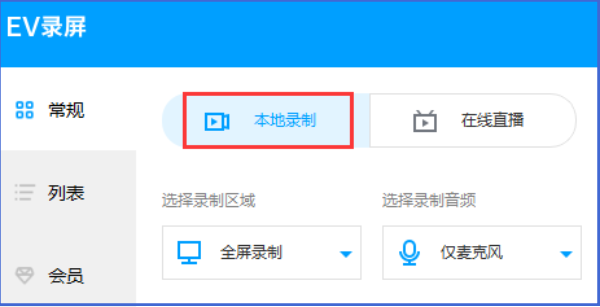
首先,在电脑上启动EV录屏软件。在主界面左上角,请务必确认已选择【本地录制】模式。只有在该模式下,录制完成的视频才会保存在您的本地电脑中。
第二步:进入选区录制模式
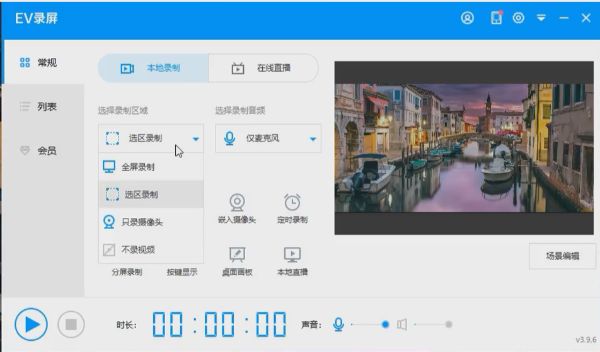
在软件主界面找到【录制区域】选项,点击其右侧的下拉箭头。在弹出的菜单中,选择【选区录制】。此时,屏幕会进入选区状态。
第三步:精准框选录制范围
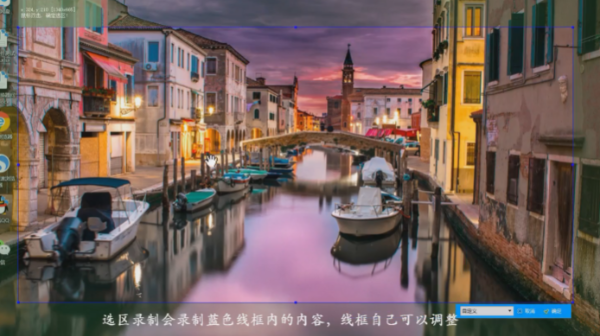
进入选区模式后,屏幕上会出现一个半透明的蓝色虚线框。您可以按住鼠标左键,在屏幕上任意位置拖动,自由划定需要录制的区域大小。
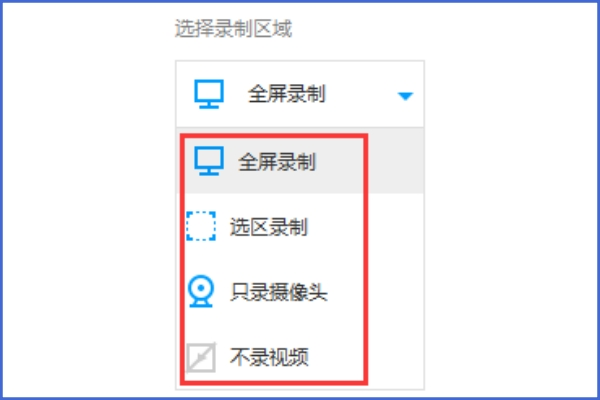
提示:如果您需要录制整个电脑桌面,只需在下拉菜单中选择【全屏录制】即可;而在选区录制完成后,若想去除桌面上的蓝色选区虚线,同样只需重新点击【全屏录制】选项即可恢复。
第四步:设置音频并开始录制
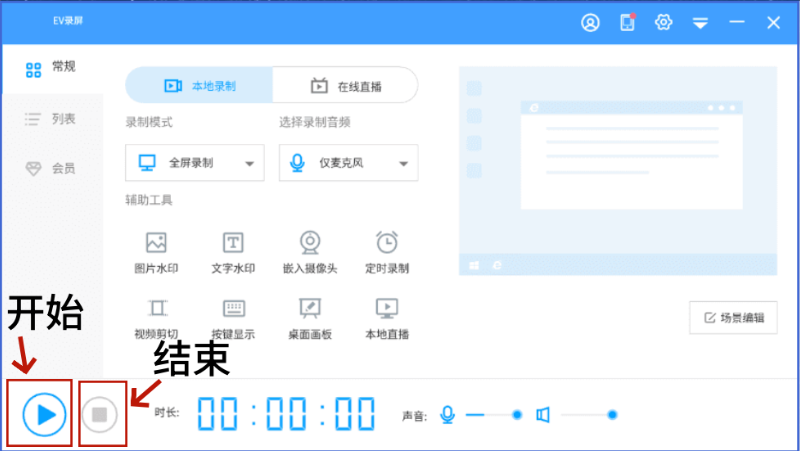
区域框定后,请根据需求在【录制音频】选项中勾选“系统声音”或“麦克风”,避免录制的视频没有声音。一切准备就绪后,点击界面中央的蓝色【开始】按钮,或者直接按下快捷键 Ctrl+F1 即可开始录制。
第五步:录制控制与结束
在录制过程中,屏幕边缘会出现悬浮工具栏。如需暂停,点击暂停按钮即可,再次点击可继续录制。当屏幕操作演示完毕后,点击灰色停止按钮或按下快捷键 Ctrl+F2 即可结束录制。
通过灵活使用EV录屏的选区功能,您可以轻松把控视频的画面构图,为观众提供更清晰、更沉浸的观看体验。但除了这款软件外,我们还可以使用简鹿电脑录屏大师这款工具,它不仅支持全屏录制,也提供了区域录制、游戏录制、应用窗口录制等等,感兴趣的小伙伴可以下载尝试。













