


如何从视频中提取音频?使用 SolveigMM Video Splitter 无损提取教程



保存无损的音乐会录音,还是提取清晰的讲座语音,选择一个既能精确操作又能保证音质的工具至关重要。SolveigMM Video Splitter 就是一款专注于无损剪辑和处理的优秀软件,它不仅能精准分割视频,还能无损地提取视频中的纯音频轨道。本文将详细介绍如何利用它来完成这项任务。
为什么选择 SolveigMM Video Splitter 提取音频?
无损处理:这是其最大优势。SolveigMM Video Splitter 采用“精确帧编辑”技术,处理过程不进行重新编码,能100% 保留原始音频的质量和数据,避免了因转码导致的音质损失。
操作精确:通过时间轴,你可以精确到帧地选择要提取的音频片段(如果需要的话)。
速度快:由于不涉及耗时的编码/解码过程,提取速度非常快,几乎是即时完成。
格式支持好:能很好地处理主流视频格式(如 MP4, AVI, MOV, WMV, MPEG-2 TS/PS 等)。
注意:该软件在此功能下默认将音频保存为 AAC 格式,并且是无压缩(更准确地说,是无损复用/直接复制原始AAC流,或进行高质量的AAC编码,具体取决于源文件和设置,但音质得以完整保留)的。这意味着你得到的是一个高质量的音频文件。
常见视频提取 AAC 音频详细操作步骤
1、启动软件并添加视频文件
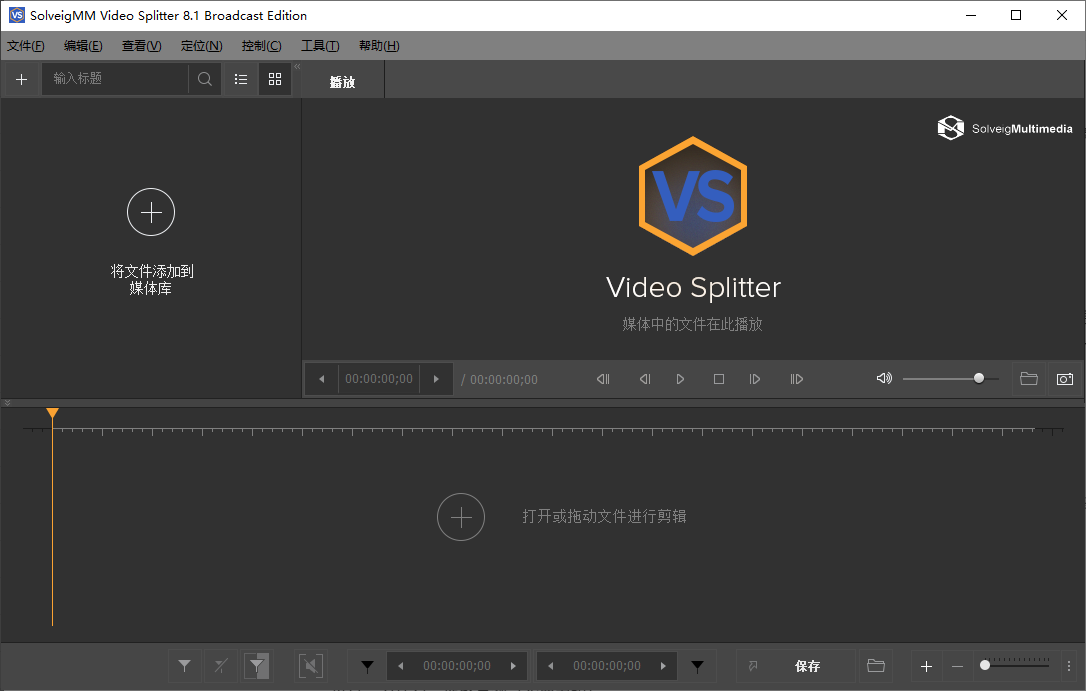
打开已安装的 SolveigMM Video Splitter 软件。在软件主界面,找到并点击 “+”号图标。在弹出的文件选择窗口中,浏览并选中你想要提取音频的视频文件(例如 .mp4, .avi, .mov 等)。
2、将视频加载到时间轴
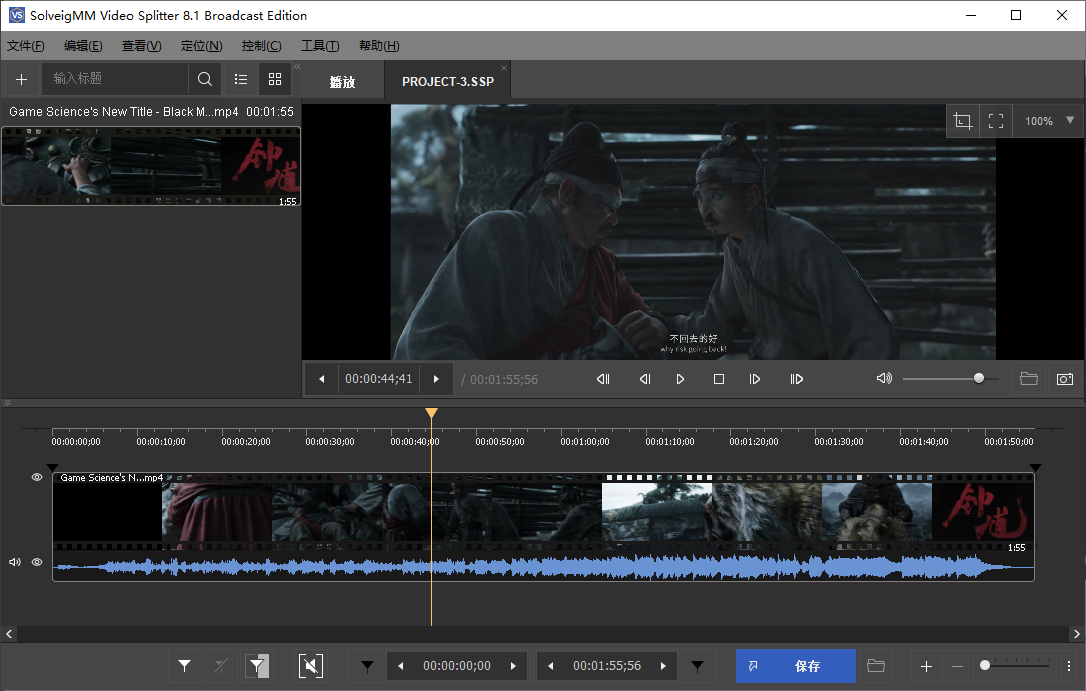
添加文件后,通常需要将视频片段拖放到下方的时间轴 上。有时软件会自动加载。一旦视频出现在时间轴上,你就可以在预览窗口看到画面,并通过时间轴下方的滑块来浏览视频内容。
3、执行“另存为”提取音频(无需剪辑)
如果你不需要对音频进行任何剪辑或分割,只想完整地提取整个视频的音频,那么最简单的方法是:
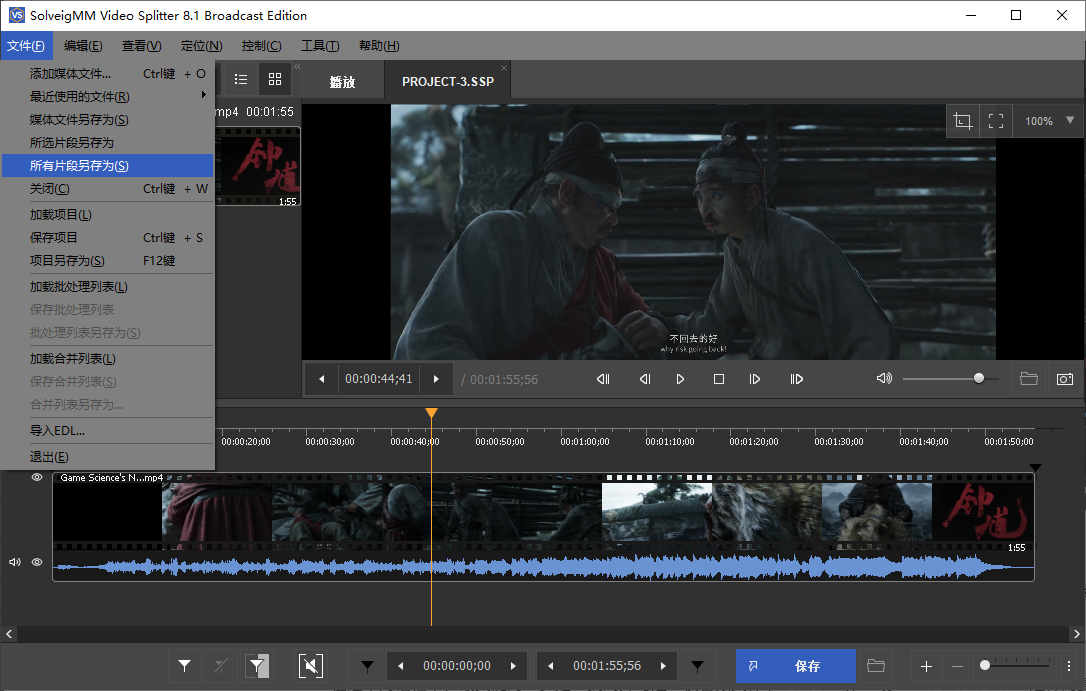
点击顶部菜单栏的 “文件 ”。在下拉菜单中,找到并选择 “所有片段另存为” 的选项。选择“所有片段另存为”后,会弹出一个“保存”对话框。
在这个对话框中,最关键的一步是:找到并勾选“仅音频文件” 。在此模式下,软件默认仅支持将音频保存为 AAC 格式。你通常无法在此处选择 MP3、WAV 等其他格式(如果需要其他格式,可能需要使用软件的其他转换功能或配合其他工具)。
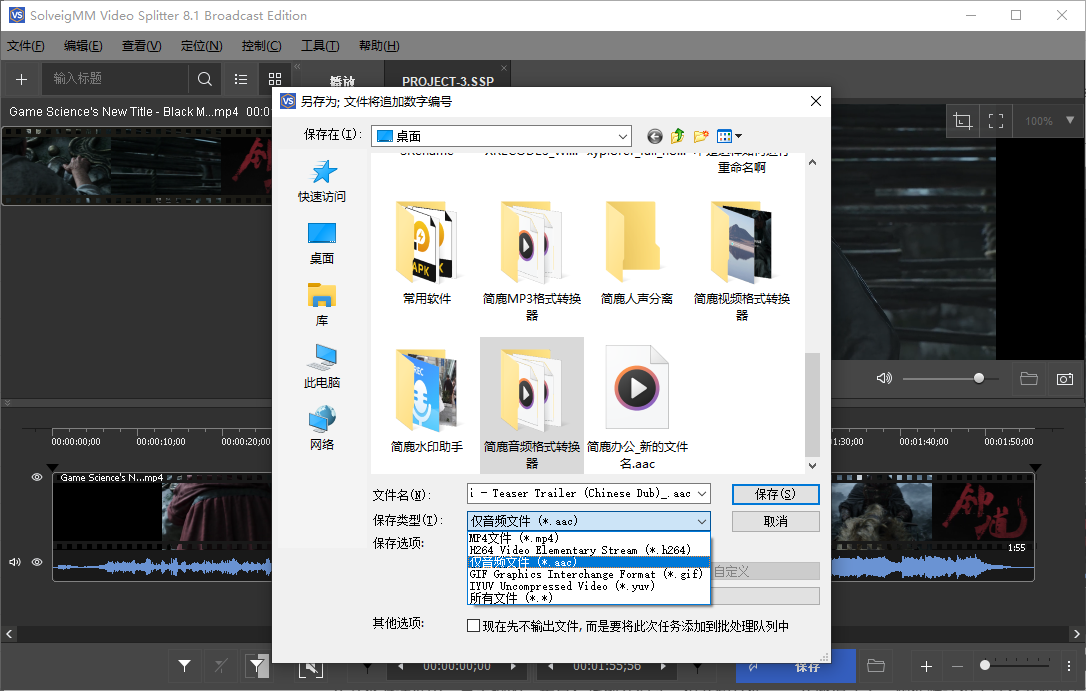
在“文件名”输入框中,为你的音频文件输入一个名称,选择一个你希望保存 .aac 文件的文件夹位置。确认所有设置无误。点击对话框中的 “保存” 按钮。
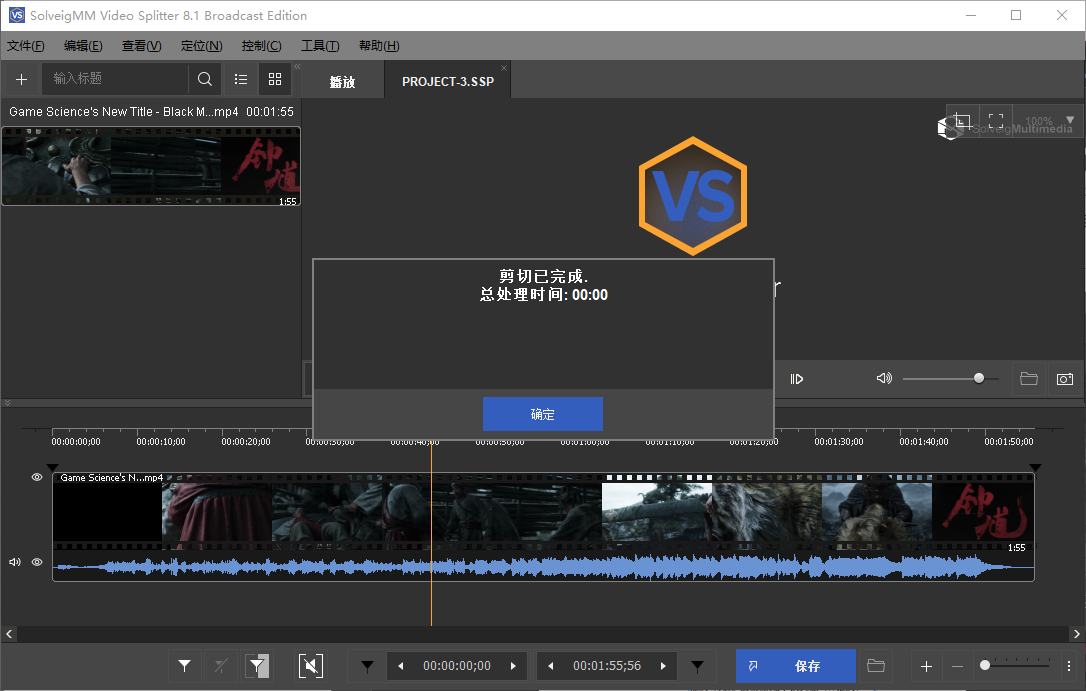
软件会立即开始处理。由于是无损操作,这个过程非常迅速。状态栏会显示进度,完成后会提示成功。
提取完成后,前往你之前设置的保存文件夹。你会找到一个与原视频同名(或你指定名称)的 .aac 音频文件。你可以使用支持 AAC 格式的播放器(如 VLC, iTunes, Foobar2000, 或大多数现代手机/电脑播放器)来播放这个文件,享受从视频中完美提取出来的高质量音频。
总结
使用 SolveigMM Video Splitter 提取音频,核心在于利用其“文件 -> 所有片段另存为 -> 勾选‘仅音频文件’”的功能。整个过程无需复杂的剪辑操作,即可实现快速、无损的音频提取。
虽然默认输出为AAC格式,但这恰恰保证了音频的高保真度。如果你追求的是音质的完整性而非特定的文件格式,SolveigMM Video Splitter 是一个非常可靠的选择。
如果你想把 AAC 音频转换为 MP3,那么你也可以通过使用简鹿音频格式转换器或简鹿格式工厂进行批量转换即可。当然,使用 FFmpeg 命令行的方式也可以快速进行批量转换。













