


常见视频文件如何压缩?一招教你轻松压缩到指定大小



我们经常会遇到视频文件过大、难以发送或存储空间不足的问题。这时,对视频进行压缩就显得非常必要。本文将教你如何使用 Winxvideo AI 这款功能强大且操作简单的工具,快速压缩视频文件,同时保持良好的画质。
为什么需要压缩视频?
视频文件太大,无法通过微信、邮箱发送;
手机或电脑存储空间不足;
上传平台有文件大小限制;
需要加快视频传输或加载速度。
而通过压缩,可以在减小体积的同时,尽可能保留清晰画面,满足日常使用需求。
使用 Winxvideo AI 压缩视频的详细步骤
步骤一:打开软件并选择功能
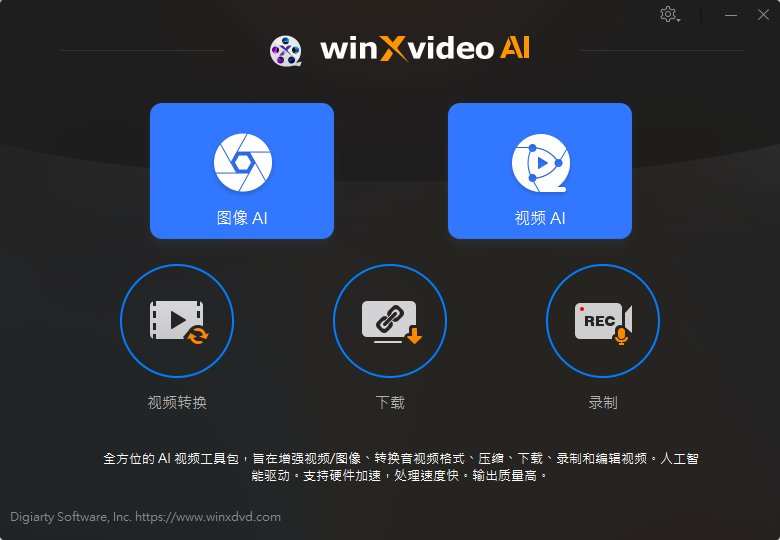
启动 Winxvideo AI 软件,在主界面中,选择【视频转换】功能。
步骤二:添加需要压缩的视频
点击界面中的 【+ 视频】 按钮。从弹出的窗口中选择你想要压缩的视频文件,支持单个或批量添加。
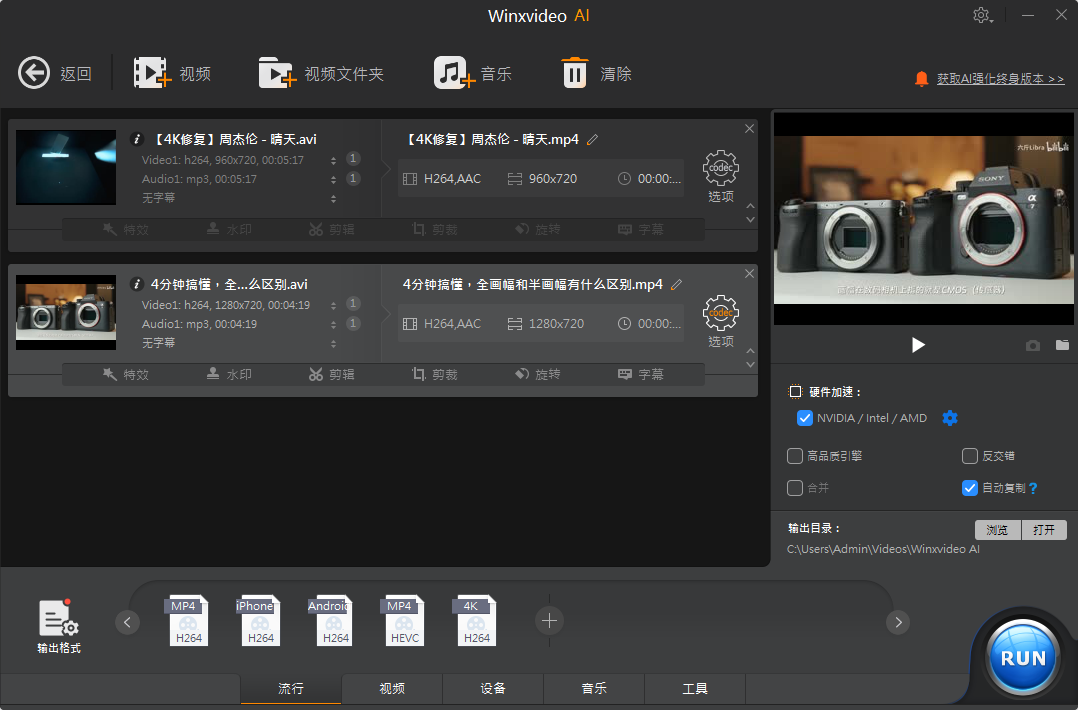
支持多种格式:MP4、MOV、AVI、MKV、WMV 等常见格式均可处理。
步骤三:启用压缩功能
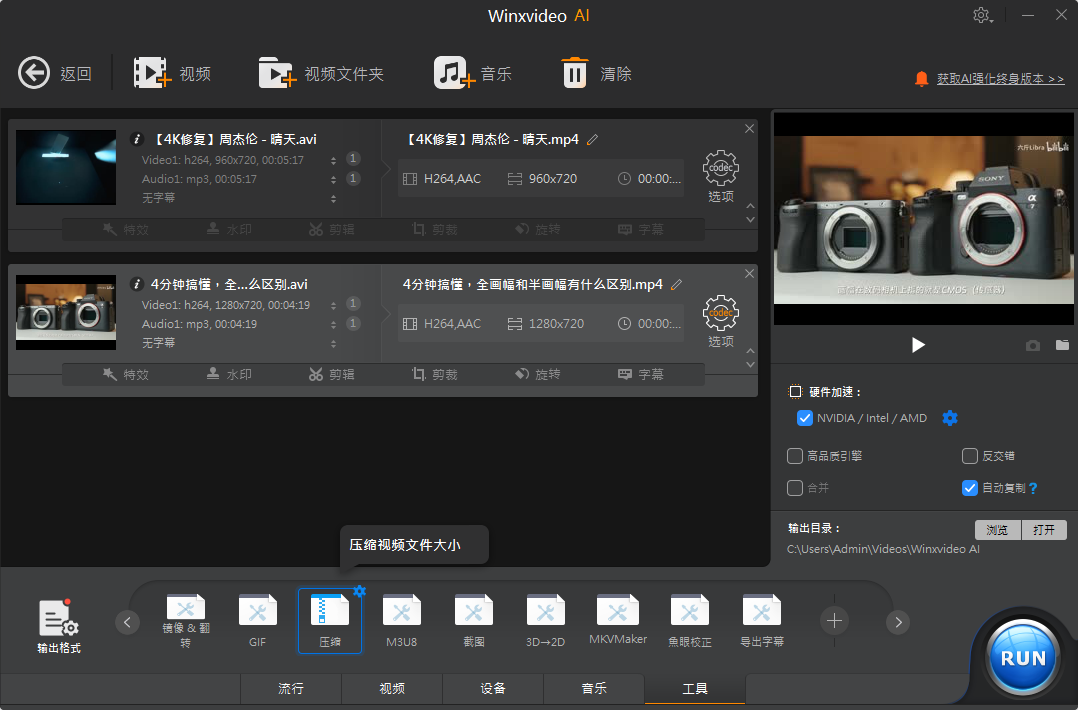
添加视频后,在界面底部的工具栏中找到并点击 【压缩】 选项。进入压缩设置页面后,你可以根据需求调整以下参数:
压缩设置详解:
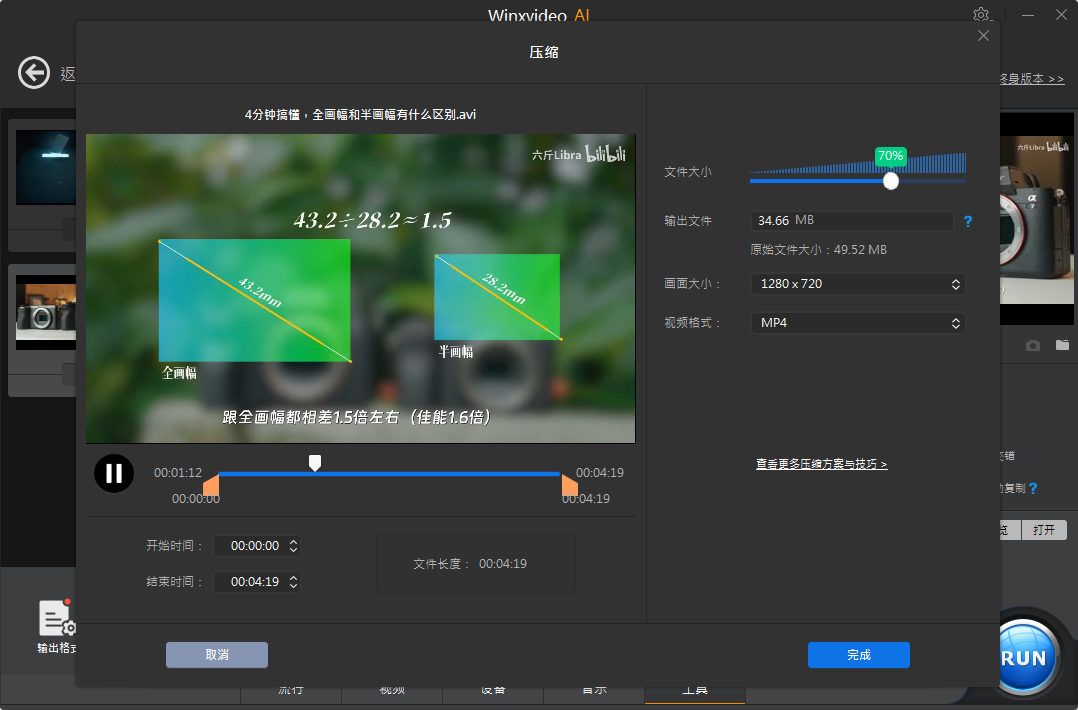
输出文件大小:可直接输入目标大小(如 50MB),软件会自动优化参数以接近该大小。
分辨率: 降低分辨率可显著减小体积,例如从 1080p 改为 720p。
比特率: 比特率越低,文件越小,但画质也会有所下降。建议适度调整。
输出格式:选择更高效的编码格式(如 H.265/HEVC)可在相同画质下大幅减小体积。
💡 小贴士:如果你不确定如何设置,可以使用软件提供的“预设配置”(如“网页上传优化”、“手机播放”等)。
步骤四:开始压缩
确认所有设置无误后,点击右下角的 【RUN】 按钮。软件将开始处理视频,进度条会实时显示压缩进程。完成后,压缩后的视频将保存到指定文件夹,你可以直接查看或使用。
其他压缩小技巧
除了直接使用“压缩”功能外,你还可以通过转换视频格式来减小体积:
将 AVI 或 MOV 转换为 MP4(H.264/H.265 编码),通常能大幅减小文件大小;
使用 H.265(HEVC) 编码比 H.264 更高效,节省约 30%~50% 空间;
去除不必要的音轨或字幕也能略微减小体积。
注意:格式转换和压缩都会带来一定程度的画质损失,请根据用途权衡清晰度与文件大小。
使用 Winxvideo AI 压缩视频非常简单,无论是用于社交分享、邮件发送还是节省存储空间,这个方法都能帮你快速解决问题。而且,结合格式转换等技巧,还能进一步优化压缩效果。
现在就动手试试吧,轻松管理你的视频文件!













