


文件创建日期可以修改吗?如何修改文件创建日期



文件创建日期可以修改吗?从网页下载的资料、从旧电脑迁移的文档、扫描生成的PDF,创建日期往往和实际业务时间不符,导致文件排序混乱、归档不规范,甚至影响项目文档的版本管理。很多人会问:文件的创建日期到底能不能修改?答案是肯定的,而且操作并不复杂。
先了解 Windows 中的文件日期属性
在 Windows 系统中,每个文件都自带三个核心时间属性,它们决定了文件在资源管理器中的排序和显示逻辑:
创建时间:文件首次在当前存储位置生成的时间,比如你从U盘复制文件到电脑,创建时间会变成复制完成的时间,而非文件最初生成的时间。
修改时间:文件内容最后一次被编辑保存的时间,比如你修改了Word文档的内容并保存,修改时间就会更新为保存时的时间。
访问时间:文件最后一次被打开查看的时间,部分系统版本中该属性默认关闭记录,以减少磁盘读写损耗。
这三个属性都是文件系统层面的元数据,默认由系统自动记录,但系统本身并没有提供直接修改创建时间的便捷入口,尤其是批量修改多个文件时,手动调整系统时间再操作的方式既繁琐又容易出错,此时借助专业工具就能高效解决问题。
推荐工具:简鹿文件批量重命名
很多人看到“重命名”三个字,会以为这款软件只能修改文件名,其实它还内置了非常实用的文件时间属性修改功能,支持批量修改文件的创建时间、修改时间,操作界面简洁直观,新手也能快速上手,完全不需要技术基础。
3 分钟批量修改文件创建日期
1、打开软件,选择对应功能
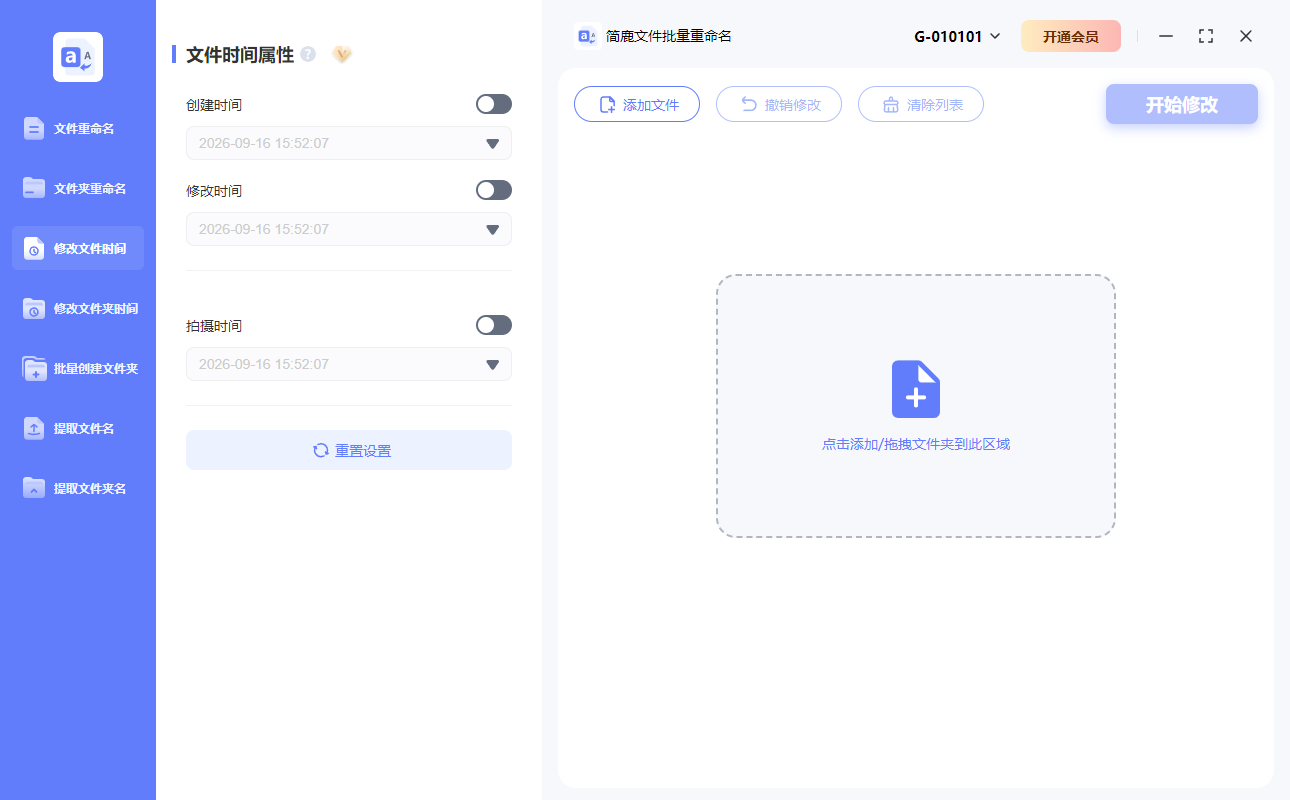
安装并启动简鹿文件批量重命名后,在软件左侧的功能列表中找到「修改文件时间」选项,点击进入时间修改界面,这个功能和文件重命名功能是分开的,不会互相干扰。
2、添加需要修改的文件
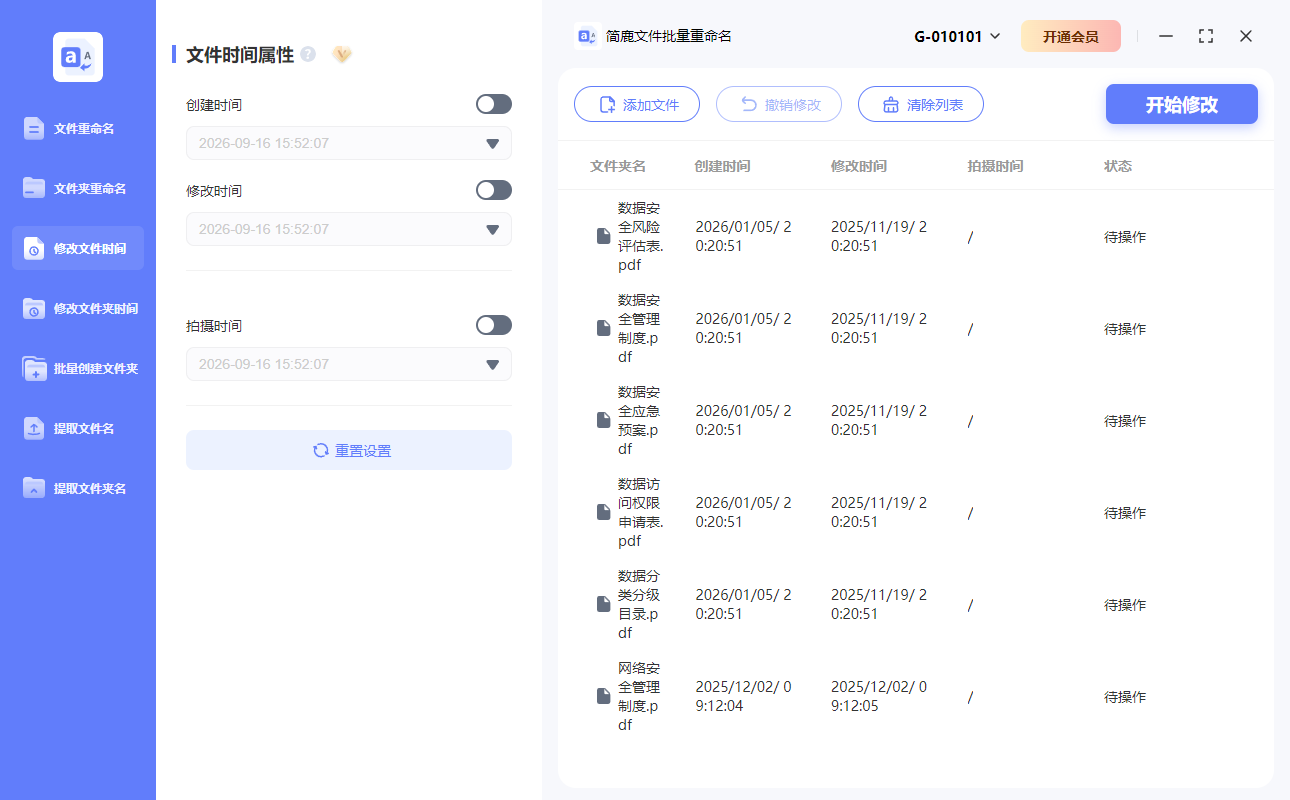
点击界面上的「添加文件」按钮,从本地文件夹中选择需要修改创建日期的文件,支持多选,还可以直接将文件拖拽到软件窗口中,批量导入非常方便。
3、设置目标创建时间
文件添加完成后,在右侧的时间设置区域启用「创建时间」选项,如果你只需要修改创建时间,不需要动修改时间和访问时间,就可以取消另外两个选项的勾选。
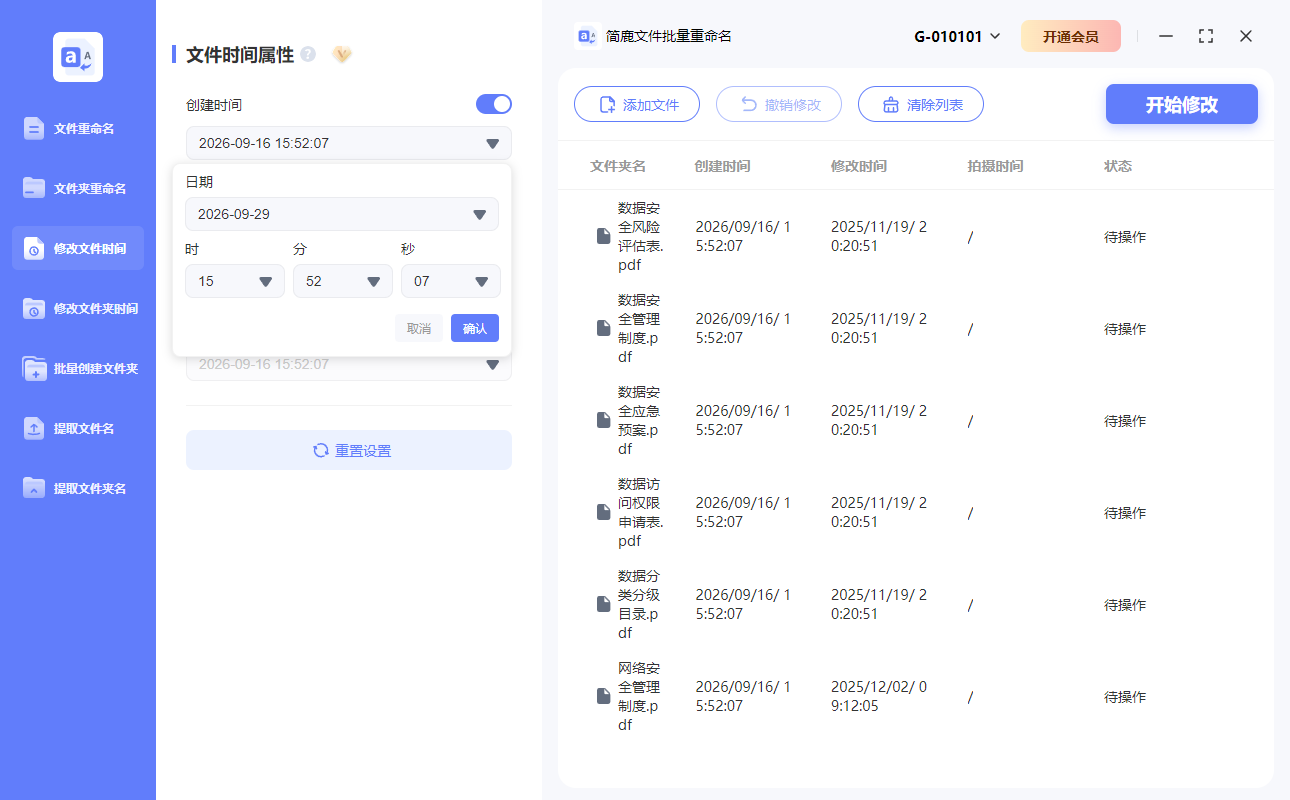
然后在下方的时间输入框中,设置你需要的具体年、月、日、时、分、秒,比如你想把文件创建时间统一设置为2025年6月1日9点30分,直接输入对应数值即可,设置完成后点击「确认」保存时间配置。
4、一键完成修改
确认文件列表和时间设置都没有问题后,点击右上角的「开始修改」按钮,软件会瞬间完成所有选中文件的创建时间修改,界面会显示修改完成的状态。
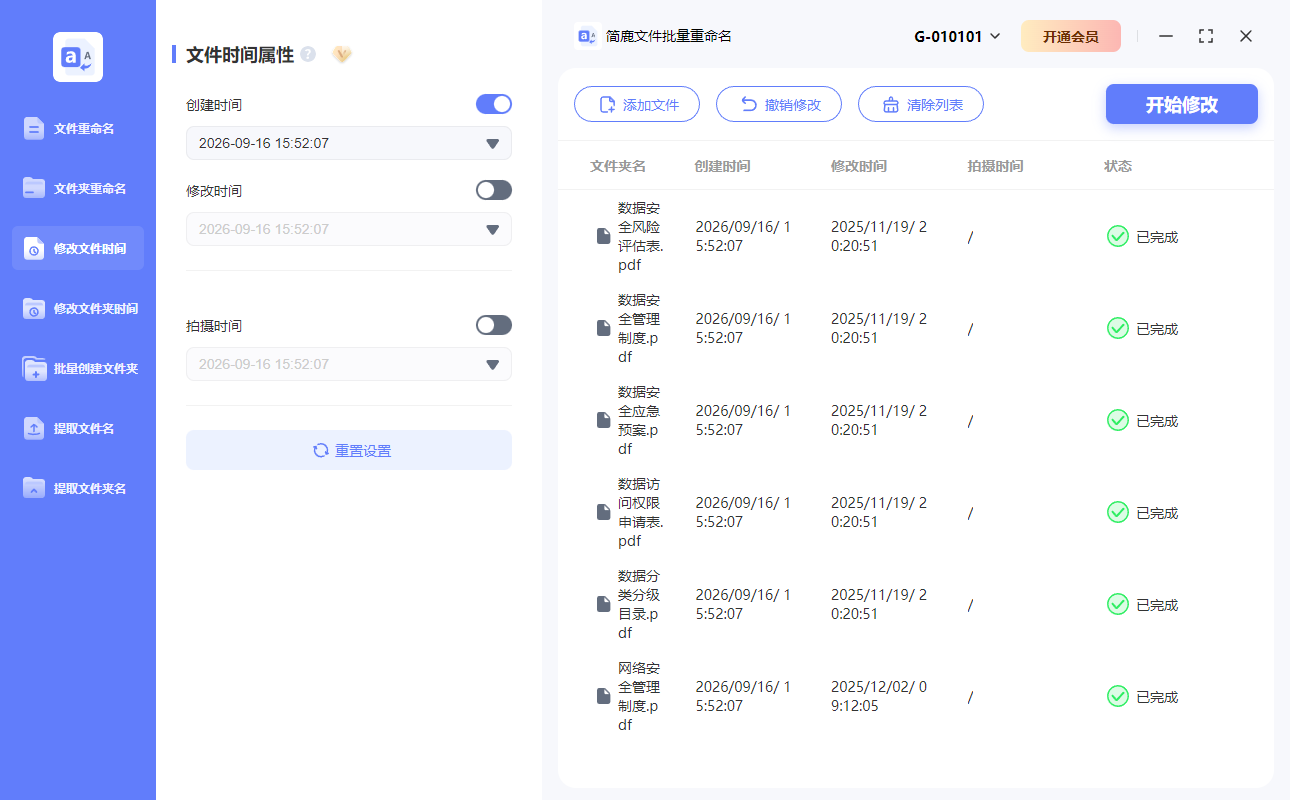
你可以回到资源管理器,右键点击文件选择「属性」,在详细信息中查看创建时间是否已经更新为目标时间,整个流程不到3分钟就能完成。
常见问题注意事项
该工具修改的是文件系统的创建时间,如果你需要修改 Word、PDF 等文档内部的元数据时间戳,需要使用对应的专业编辑工具,比如 Adobe Acrobat Pro 修改 PDF 内部时间。
如果你的文件已经同步到 OneDrive、百度网盘等云端,本地修改时间后,云端可能会重新同步并覆盖你修改的时间戳,建议先暂停同步再操作。
如果文件正在被其他程序打开,修改会失败,需要先关闭所有打开该文件的程序,再重新尝试修改。
简鹿文件批量重命名同时支持Windows和macOS系统,两个系统的操作逻辑基本一致,跨平台用户也可以放心使用。












