


Adobe Premiere 模糊遮挡与画面裁剪去水印保姆级教程



在视频剪辑过程中,我们经常会遇到素材自带水印、台标或不需要文字的情况。如果手动一帧帧去修,不仅费时费力,效果还未必理想。
其实,在 Adobe Premiere Pro 中,我们完全可以通过内置的特效工具,快速、高效地解决这些画面瑕疵。今天,我们就来详细拆解两种最常用且实用的 Pr 去水印方法:高斯模糊遮挡法与画面裁剪法。
方法一:高斯模糊处理视频水印
这种方法的核心逻辑是:通过局部模糊,让水印区域的像素与背景融合,从而达到“隐形”的效果。除了高斯模糊,Pr 中的快速模糊或马赛克效果也能实现类似功能,这里我们以操作最细腻的「高斯模糊」为例。
具体操作步骤:
打开 Pr,将带有水印的视频素材拖入时间轴。在顶部的「效果」面板搜索栏中输入“高斯模糊”,找到该效果后,直接将其拖拽到时间轴上的视频轨道中。
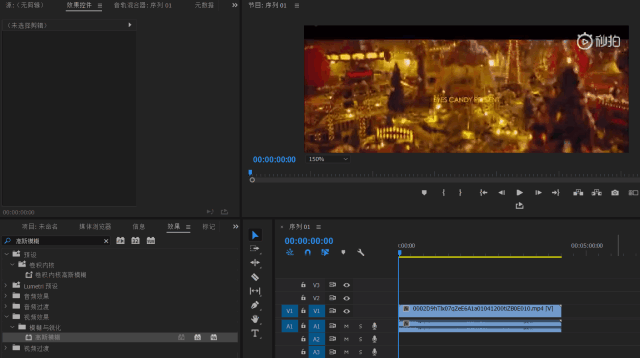
选中时间轴上的视频片段,打开左上角的「效果控件」面板。找到刚刚添加的「高斯模糊」选项,点击其下方的「创建 4 点多边形蒙版」(或者矩形/椭圆形蒙版图标)。
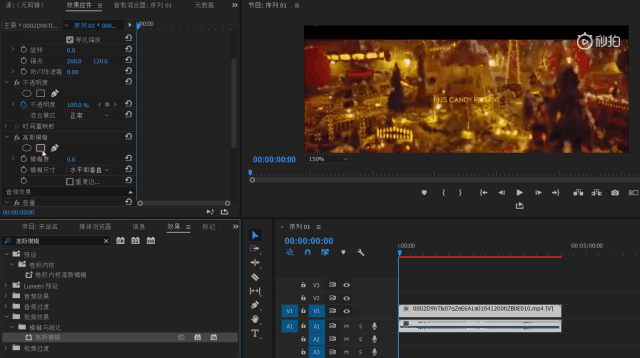
此时,预览画面中会出现一个蒙版框。使用鼠标拖动蒙版的四个角,将其调整到刚好覆盖住水印的大小和位置。
回到「效果控件」面板,在「高斯模糊」的属性中,逐渐拉大「模糊度」的数值。你会看到蒙版区域内的画面变得越来越模糊,直到水印完全看不清为止。
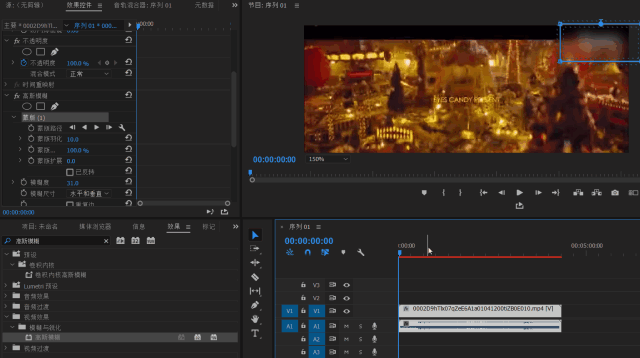
进阶小技巧:为了让模糊区域与周围画面的过渡更自然,不显得生硬,建议适当增加「蒙版羽化」的数值(例如调整到 10-30 像素),这样边缘会产生柔和的渐变效果。
经过上述调整,视频原本显眼的水印已经被完美地“隐藏”在模糊的色块中,整体画面看起来干净了许多。
方法二:视频画面裁剪(适合水印在画面边缘的情况)
画面裁剪法非常直观,就像我们在手机上裁剪照片一样,直接把包含水印的视频边缘剪掉。这种方法不仅能去水印,还能被剪辑师们用来营造上下带黑边的“宽银幕电影感”。
具体操作步骤:
同样在「效果」面板的搜索栏中输入“裁剪”,找到该效果并将其拖拽到时间轴的视频轨道上。
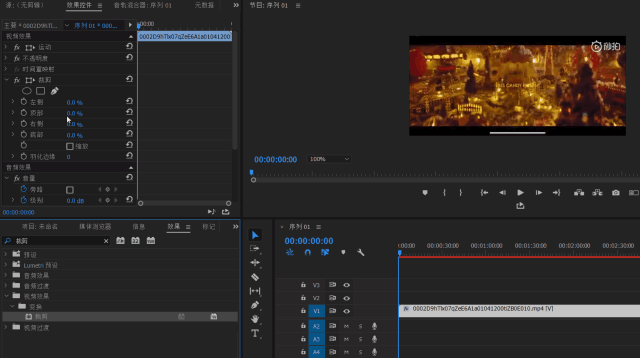
选中视频,进入「效果控件」面板,找到「裁剪」选项。根据水印所在的位置,调整对应的参数。
如果水印在顶部,就增加「顶部」的百分比数值;
如果水印在底部,就调整「底部」的数值。
一边调整,一边观察预览画面,直到水印部分被完全裁出画面之外。
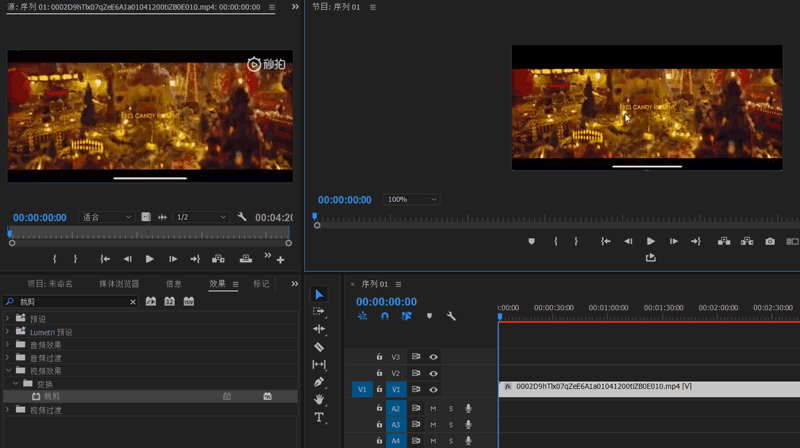
裁剪后,你可能会发现画面出现了黑边,且上下或左右的黑边宽度不一致,导致画面看起来有些“偏”,视觉重心不稳。
为了解决这个问题,我们可以在「效果控件」的「运动」或「裁剪」属性中,适当调整视频的「位置」(上下左右移动画面)或「缩放」(稍微放大画面填补空缺),让主体重新回到视觉中心,达到视觉上的平衡与美观。
如果水印在画面正中间,或者背景比较复杂,推荐使用高斯模糊法;如果水印在视频的四个角落或边缘,且裁掉后不影响主体内容,画面裁剪法则更加简单粗暴且有效。掌握了这两种方法,以后遇到带水印的素材再也不用头疼啦!赶紧打开 Pr 动手试试吧。












