


在文件重命名中如何进行批量重命名文件后缀名更改



在处理大量具有相同类型的文件时,如图片、文档或音频文件,有时需要统一更改它们的文件扩展名。这可能是为了兼容不同的软件、系统要求,或是为了整理和分类文件。手动一个接一个地更改文件扩展名不仅耗时,还容易出错。CHB Renamer是一款专为简化此类任务设计的批处理文件重命名工具,它提供了直观易用的界面,支持多种复杂的重命名模式,包括快速且安全地批量修改文件扩展名。
注意事项
在开始之前,请注意修改文件扩展名可能会导致某些文件无法正确打开或使用。这是因为操作系统依赖文件扩展名来识别文件类型,并选择适当的程序来打开它们。因此,在执行此操作前,请确保了解所涉及文件的格式,并考虑创建备份以防万一。
文件后缀扩展名重命名教程步骤
1、启动 CHB Renamer
打开计算机上的 CHB Renamer 应用程序,在主界面上方找到“文件”菜单,点击它并选择“添加文件”或“添加文件夹”。您可以一次性选择多个文件或者整个文件夹来进行批量处理。
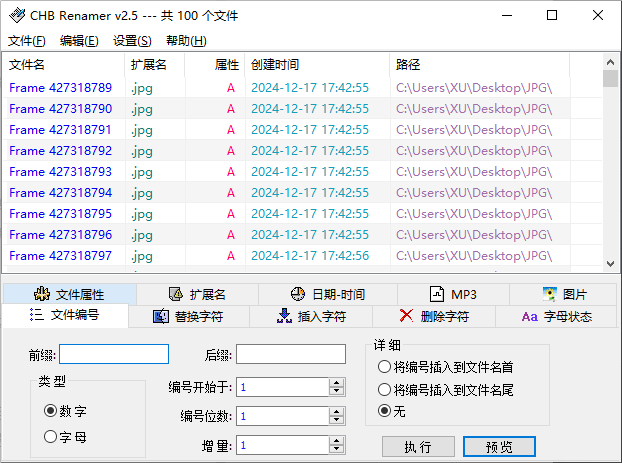
2、配置扩展名选项
成功导入文件后,在软件底部可以看到不同的选项卡,用于设定各种重命名规则。请切换到“扩展名”选项卡。
在这里,您可以直接输入新的文件扩展名(请注意:不要包含点.)。
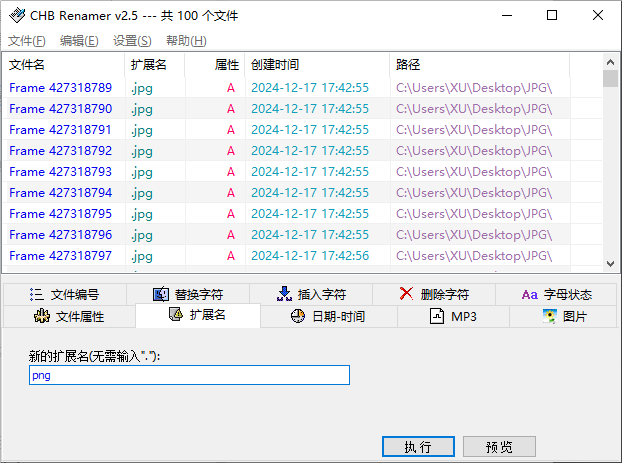
例如,如果您想将所有 .jpg 图像文件转换为.png,只需在此处输入 png 即可。
3、预览结果
完成设置后,点击“预览”按钮。此时,软件会根据您设定的新扩展名显示所有待处理文件的新旧名称对比。仔细检查预览窗口,确认所有文件都将按照预期获得新的扩展名。
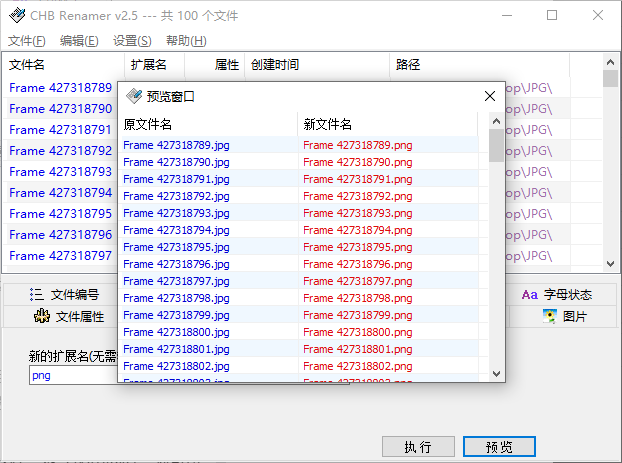
如果预览的结果符合您的预期,则可以点击“执行”按钮来应用这些更改。请注意,一旦执行,原始文件的扩展名将被永久替换为新名字,因此建议在此之前做好必要的备份工作,以防止任何意外情况的发生。
操作完成后,所有选定文件都将拥有新的指定扩展名。现在,无论是在组织文件还是准备特定格式的内容时,都可以更加方便快捷地管理和查找这些文件了。
通过以上简单几步,借助 CHB Renamer 的帮助,即使面对大量的文件,也能迅速而准确地完成扩展名的批量修改任务,极大地节省了时间和精力。希望这篇教程能帮助您更好地利用这款优秀的工具,让文件管理变得更加轻松高效。同时,也提醒大家在进行此类操作时务必谨慎行事,确保数据的安全性和可用性。












