


如何备份注册表?Windows 用户必学的安全操作指南



在使用 Windows 操作系统的过程中,注册表(Registry)扮演着至关重要的角色;它存储了系统设置、硬件配置、软件参数和用户偏好等核心数据。然而,注册表也是一把双刃剑:一旦被错误修改,轻则程序异常,重则系统崩溃甚至无法启动。
正因如此,在对注册表进行任何修改前,务必备份。接下来简鹿办公将为你详细介绍什么是注册表备份、为什么要备份,以及如何安全、高效地完成这一关键操作。
一、什么是注册表备份?
注册表备份,就是将当前 Windows 注册表的完整或部分数据导出为一个独立文件(通常为 .reg 格式),以便在系统出现问题时能够快速恢复原始状态。
这个备份文件本质上是一个文本文件,记录了注册表中指定键值的路径和内容。当双击运行时,Windows 会将其内容重新写入注册表,实现“回滚”效果。
二、为什么必须备份注册表?
删除或修改错误的注册表项可能导致蓝屏、启动失败、软件无法运行等问题。
某些病毒或木马会篡改注册表实现自启动或禁用安全软件,备份可帮助快速还原。
技术人员可通过备份文件批量部署相同设置,或在重装系统后快速恢复个性化配置。
任何正规技术教程都会强调:不懂不改,改前必备。
三、如何备份整个注册表?
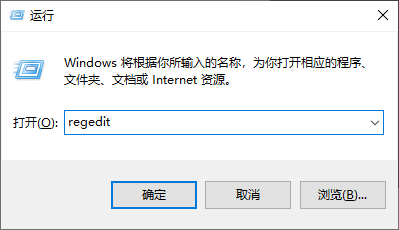
步骤 1:打开注册表编辑器
按下 Win + R 键,输入 regedit,回车。若弹出“用户账户控制”(UAC)提示,点击【是】。
步骤 2:导出完整注册表
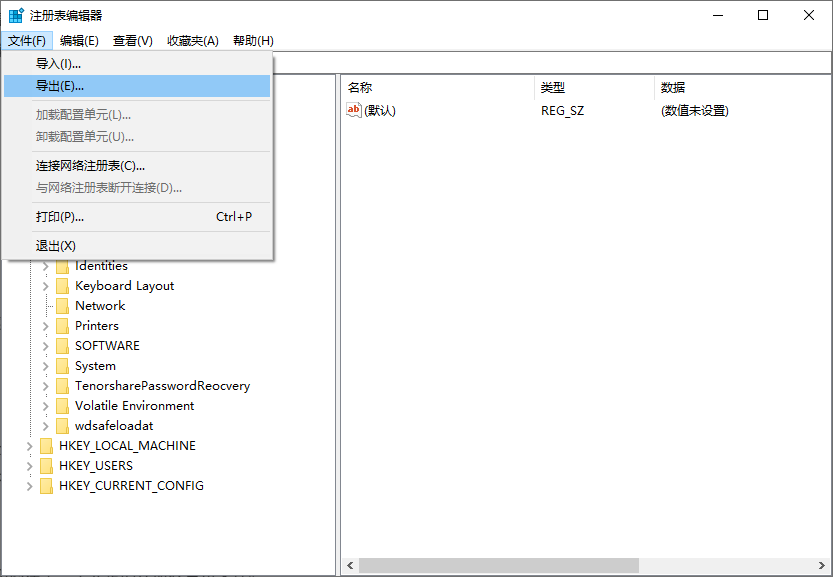
在注册表编辑器中,点击顶部菜单栏的【文件】>【导出】。
在弹出窗口中:
导出范围选择“全部”(这是备份整个注册表的关键!)。建议保存到非系统盘(如D盘)或U盘,避免系统崩溃时无法访问。
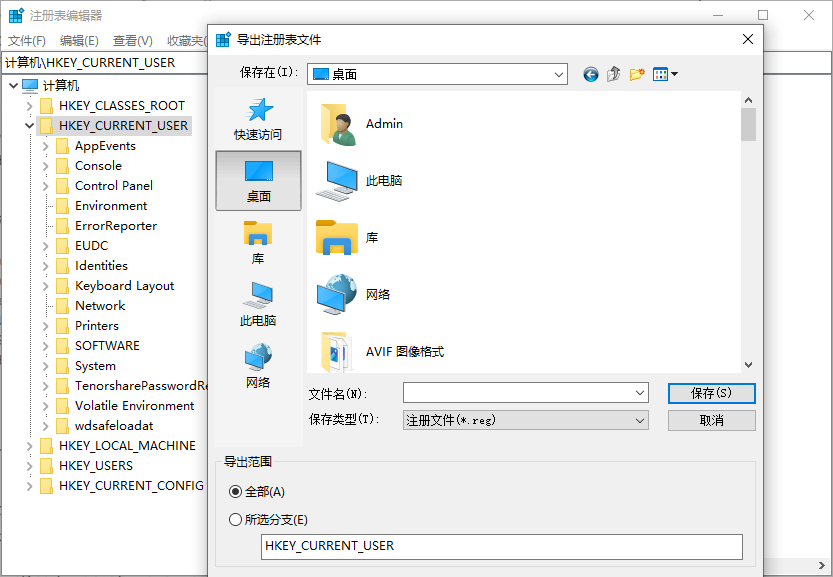
文件名:可命名为 Registry_Backup_20251105.reg(加上日期便于识别)。点击【保存】。现在你已成功创建了一个完整的注册表备份文件。
提示:该文件大小通常在几十MB到几百MB之间,具体取决于系统安装的软件数量。
四、如何备份注册表的某一部分?
如果你只打算修改某个特定功能(如右键菜单、开机启动项),可仅备份相关分支,节省空间并提高恢复效率。
操作方法:
在注册表编辑器中,左侧导航到目标项(如 HKEY_CLASSES_ROOT\*\shellex\ContextMenuHandlers)。
右键点击该项,选择【导出】。保存为 .reg 文件即可。
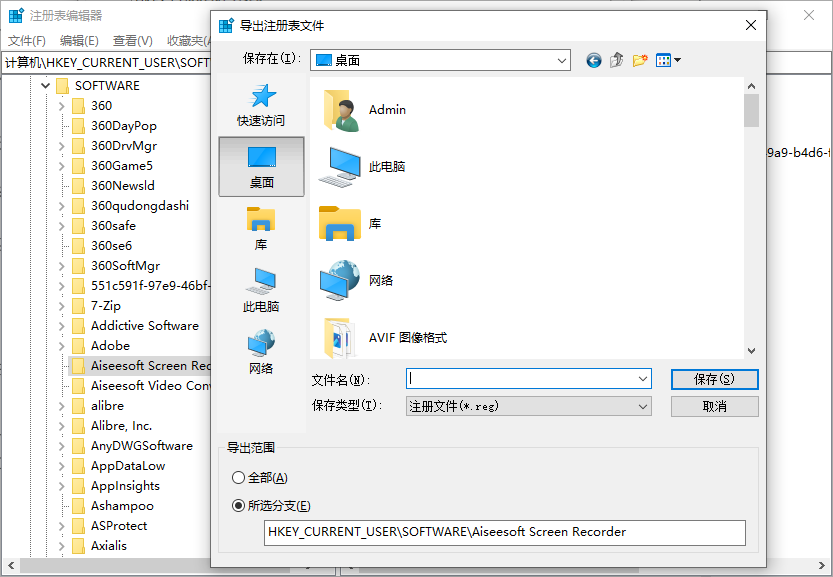
例如,修改右键菜单前,可单独备份 HKEY_CLASSES_ROOT 下的相关子项。
五、如何使用备份文件恢复注册表?
当系统出现问题时,恢复操作非常简单,找到你之前保存的 .reg 文件(如 Registry_Backup_20251105.reg)。
双击该文件。系统会弹出确认窗口,点击【是】>【确定】。注册表内容将被自动写回,覆盖当前设置。
常见误区与注意事项
误区1:备份一次就够用
注册表会随系统使用不断变化,建议每次重大修改前都新建备份。
误区2:把 .reg 文件放在桌面就安全
若系统崩溃无法进入桌面,可能无法访问该文件。建议备份到外部存储设备或云盘。
误区3:可以随意分享 .reg 文件
注册表包含敏感信息(如软件序列号、用户路径),切勿随意公开或运行来源不明的 .reg 文件。
备份注册表是每一位 Windows 用户都应掌握的基础技能。它操作简单、耗时短,却能在关键时刻挽救你的系统。记住:再谨慎的操作者也会犯错,但有备份的人永远不会“无路可退”。
下次当你看到修改注册表可优化系统的教程时,请先花10秒钟完成备份,这可能是你今天做的最有价值的技术操作。好了,我是简鹿办公,如果你还想了解更多关于电脑日常办公等方面的小技巧,欢迎持续关注简鹿办公。












