


FFmpeg 如何合并 .m3u8 文件中的视频链接



FFmpeg 是一个非常强大的跨平台音视频处理工具集,可以用来合并 .m3u8 文件中的视频片段。.m3u8 文件通常用于 HTTP Live Streaming (HLS) 协议,其中包含了一系列 TS (Transport Stream) 文件的 URL 列表,这些文件按顺序播放形成连续的视频流。
要使用 FFmpeg 合并 .m3u8 文件中的视频链接,你可以按照以下步骤操作:
安装 FFmpeg
如果你还没有安装 FFmpeg,请先从官网 (https://ffmpeg.org/download.html) 下载并安装 FFmpeg。
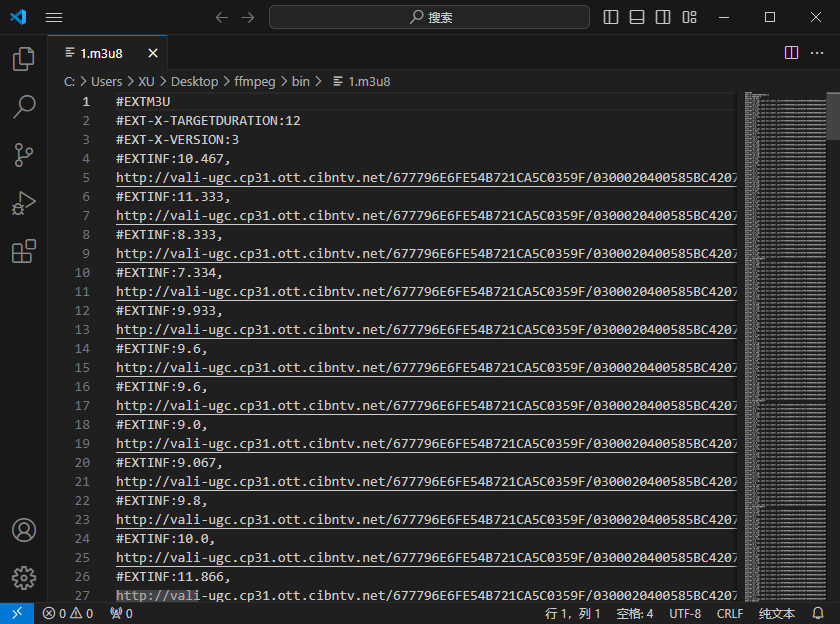
获取 .m3u8 文件
确保你有一个有效的 .m3u8 文件,这个文件包含了视频片段的 URL 列表。
操作步骤
第一步:使用 FFmpeg 合并 .m3u8 文件
在 Windows 上使用命令提示符 (cmd) 或 PowerShell,在 macOS 或 Linux 上使用终端 (Terminal)。
使用以下命令将 .m3u8 文件中的视频片段合并成一个单一的视频文件:
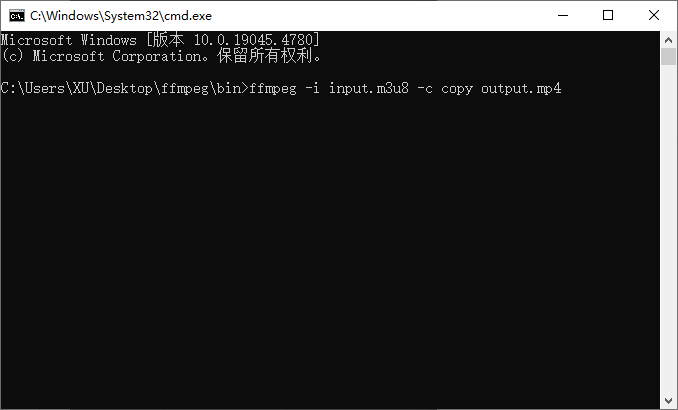
ffmpeg -i input.m3u8 -c copy output.mp4
-i input.m3u8: 指定输入的 .m3u8 文件。
-c copy: 表示直接复制流而不进行重新编码,这样可以更快地完成合并过程,同时保持原有的视频质量。
output.mp4: 输出的视频文件名。
注意事项
由于 .m3u8 文件通常包含远程服务器上的视频片段 URL,因此确保你的网络连接稳定。
如果 .m3u8 文件中的视频片段需要认证才能访问,请确保你有正确的凭证或使用适当的认证方式。
如果视频片段较多或网络较慢,合并过程可能会花费较长时间。你可以考虑增加超时时间或使用 -timeout 选项。
示例
假设你有一个名为 playlist.m3u8 的 HLS 清单文件,你可以使用以下命令将其合并为一个 MP4 文件:
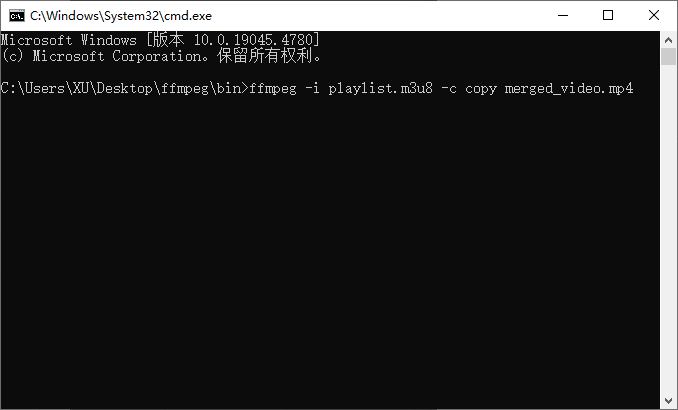
ffmpeg -i playlist.m3u8 -c copy merged_video.mp4
通过上述步骤,你可以使用 FFmpeg 成功地合并 .m3u8 文件中的视频片段,从而得到一个完整的视频文件。这种方法适用于直播流的录制以及需要将多个视频片段合并为一个文件的情况。













