


如何使用简鹿音频格式转换器将视频声音提取为MP3格式



在很多场合,我们可能只需要视频中的音频部分,比如用来做背景音乐、提取课程讲解的音频文件或是保存喜爱的电影对白等。简鹿音频格式转换器是一款功能强大的工具,可以帮助你轻松地从视频文件中提取音频,并将其转换为你所需的格式。下面是一篇详细的教程,指导你如何使用简鹿音频格式转换器将视频中的声音转换成MP3格式。
步骤1:安装与启动软件
如果你还没有安装简鹿音频格式转换器,请先从官方网站或其他可信渠道下载该软件,并按照提示完成安装过程。双击桌面图标或从开始菜单中启动简鹿音频格式转换器。
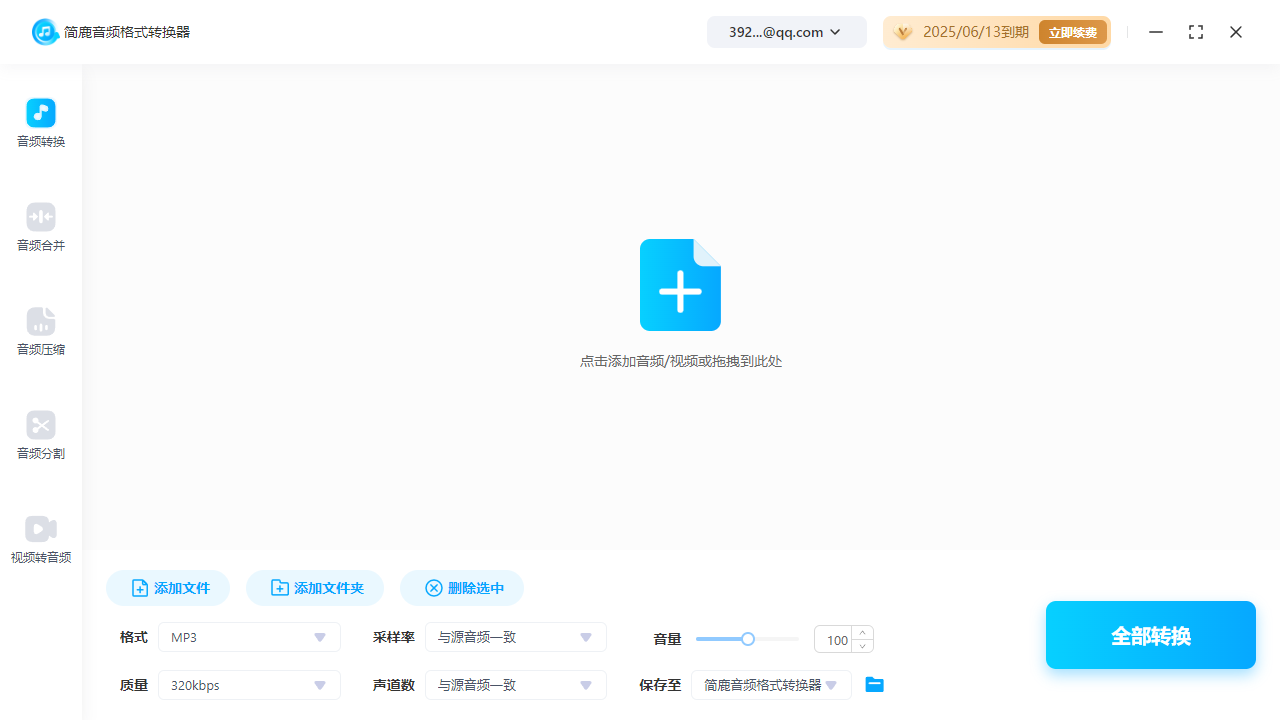
步骤2:选择视频转音频功能
进入主界面:打开软件后,你会看到一个直观的用户界面。找到并点击“视频转音频”或类似的选项,进入音频提取功能。
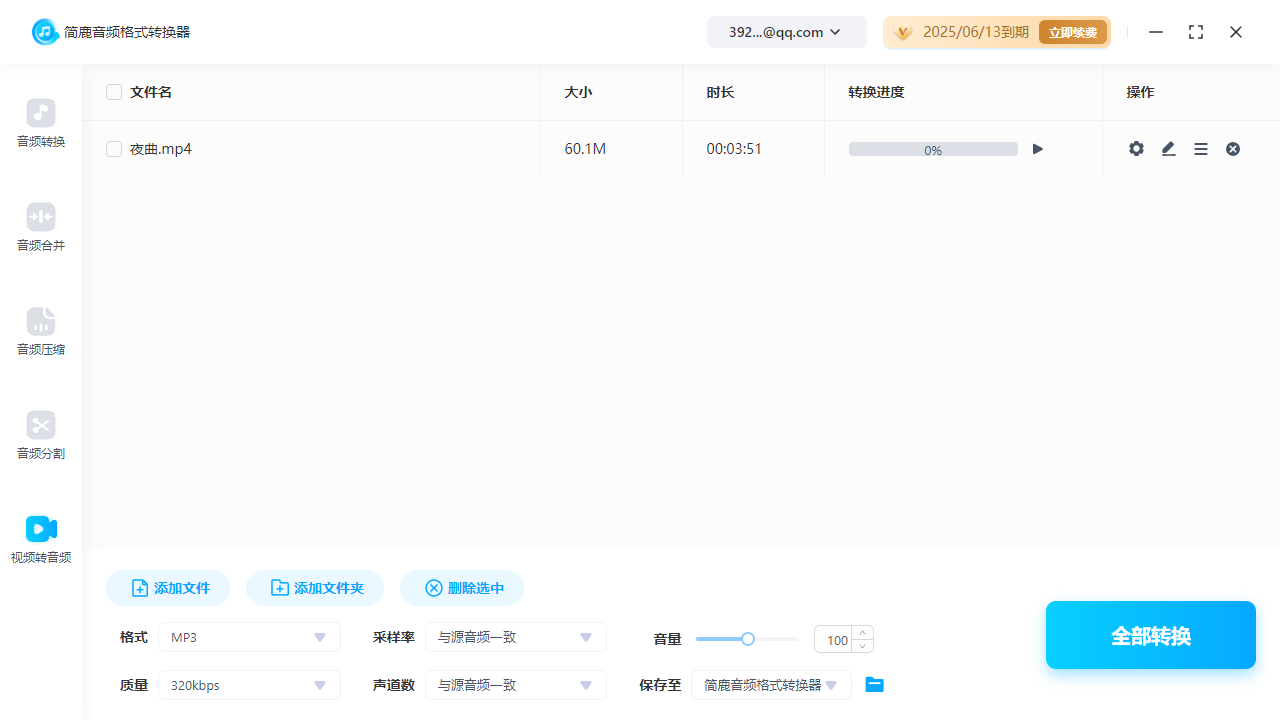
点击“添加文件”按钮,在弹出的文件选择对话框中,导航至含有视频文件的位置,并选择你想要提取音频的视频文件。支持批量添加多个文件,一次性处理。
步骤3:选择输出格式
在软件界面中找到“格式”选项,从下拉菜单中选择MP3作为输出格式。MP3是最常用的音频格式之一,兼容性非常好。
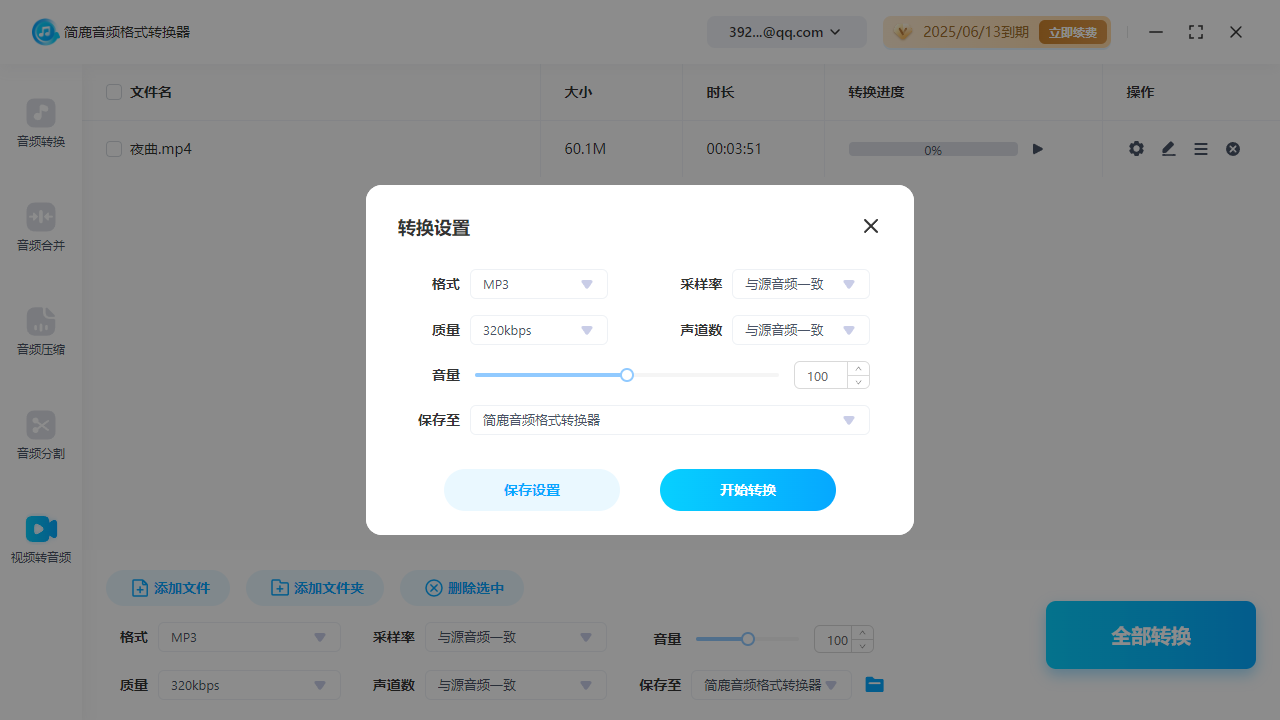
如果你对音频质量有特殊要求,可以进一步调整比特率、采样率等参数。对于大多数用户来说,默认设置通常就足够了。
步骤4:开始转换
完成上述设置后,点击“全部转换”按钮,软件将开始处理视频文件,从中提取音频并转换为MP3格式。转换过程可能需要几分钟时间,具体取决于视频文件的大小和复杂程度。耐心等待直至转换完成。
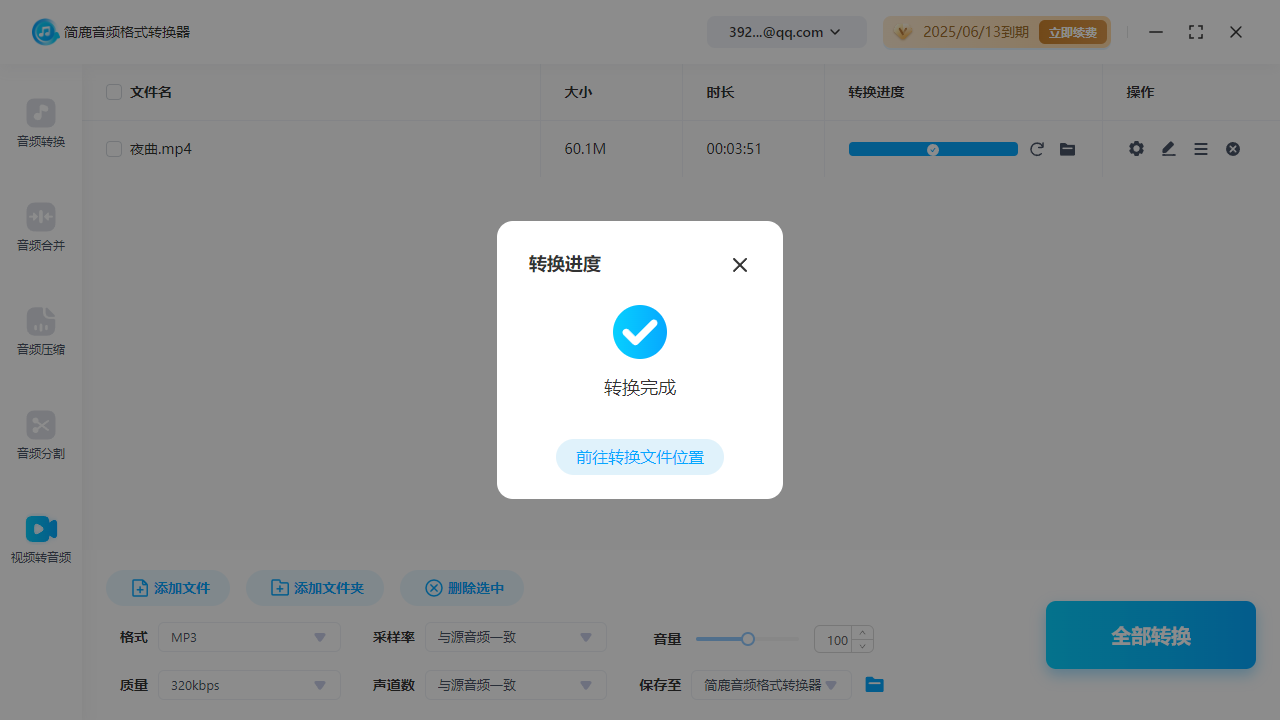
步骤5:查找与使用转换后的文件
转换完成后,你可以通过点击“打开文件夹”或“查找文件”按钮直接定位到保存转换后MP3文件的位置。现在你已经成功将视频中的音频转换为了MP3格式,可以将这些文件用于任何需要的地方,如制作播客、音频书籍或是个人收藏等。
通过上述步骤,你可以轻松地使用简鹿音频格式转换器将视频中的音频提取出来并转换为MP3格式。这种方法不仅简单高效,还能满足你对音频文件的各种需求。希望这篇教程对你有所帮助!













