


wmv格式怎么转换成mp4?使用简鹿视频格式转换器就可搞定



随着数字视频内容的不断增长,我们经常会遇到需要将视频从一种格式转换为另一种格式的需求。特别是在不同设备之间分享视频时,格式兼容性成为了一个常见的问题。今天,我们就来探讨如何使用一款名为“简鹿视频格式转换器”的工具,将WMV格式的视频文件转换为更普遍接受的MP4格式。
第一步:下载并安装简鹿视频格式转换器
首先,您需要访问简鹿视频格式转换器的官方网站或通过其他可靠途径下载该软件。目前该软件提供了 Windows 和 MacOS 版本,下载后正常安装即可。
第二步:启动简鹿视频格式转换器
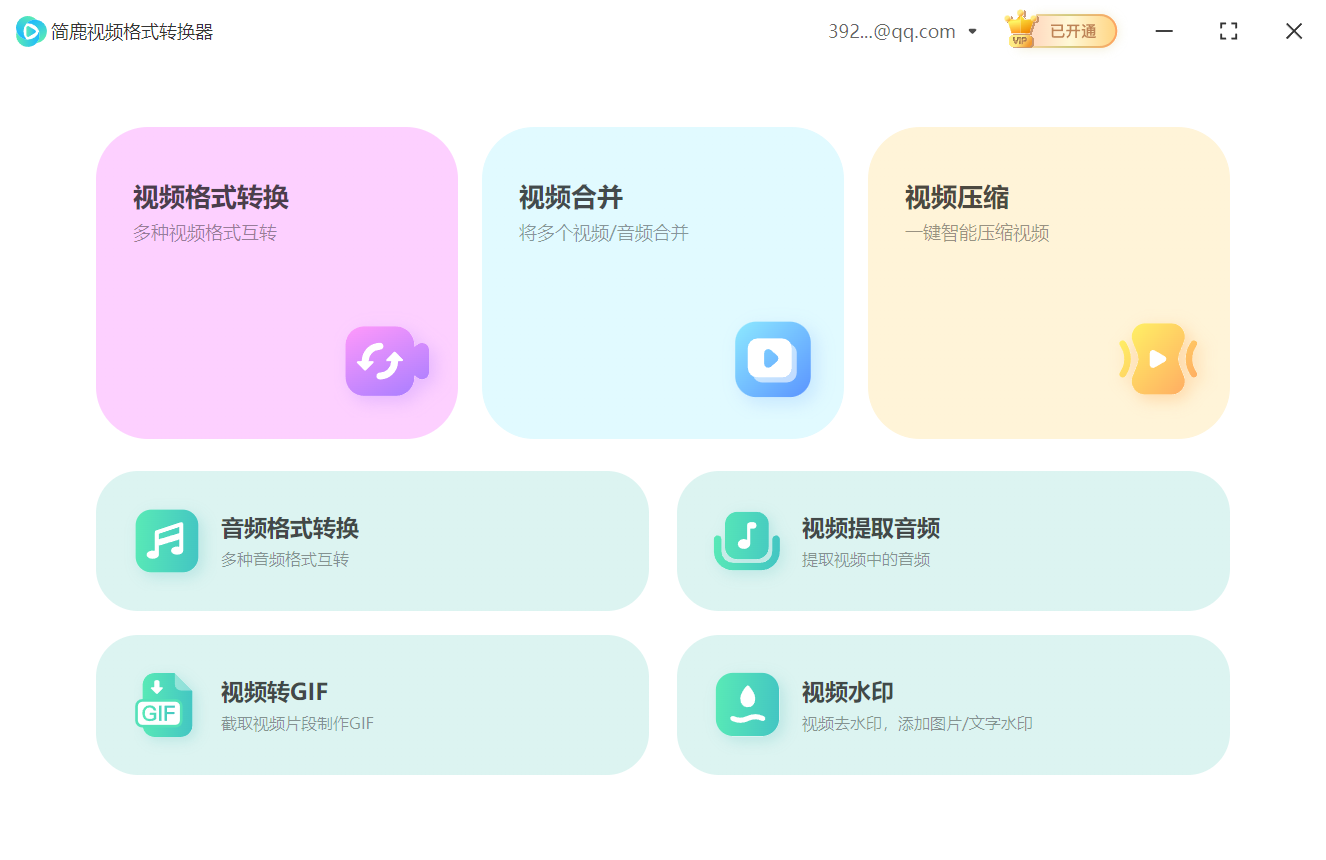
安装完毕后,双击桌面上的简鹿视频格式转换器图标启动程序。打开软件后,您将看到一个直观的用户界面,其中包括多种功能选项。点击“视频格式转换”进入转换界面。
第三步:添加WMV文件
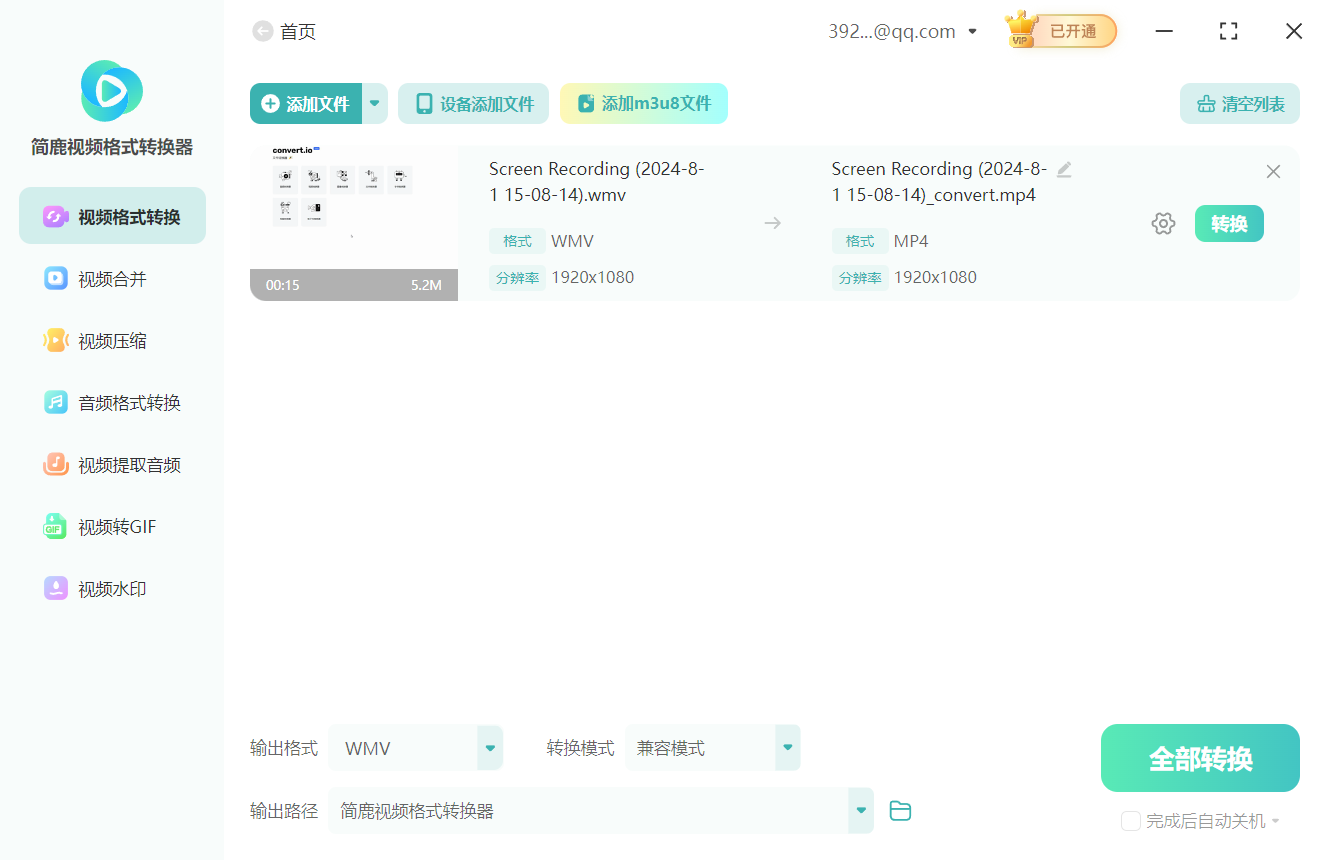
在转换界面中,点击“添加文件”按钮来导入您想要转换的WMV视频文件。您也可以通过拖放文件到软件界面的方式来添加。如果需要批量转换多个文件,可以一次选择多个文件进行添加。
第四步:设置输出格式为MP4
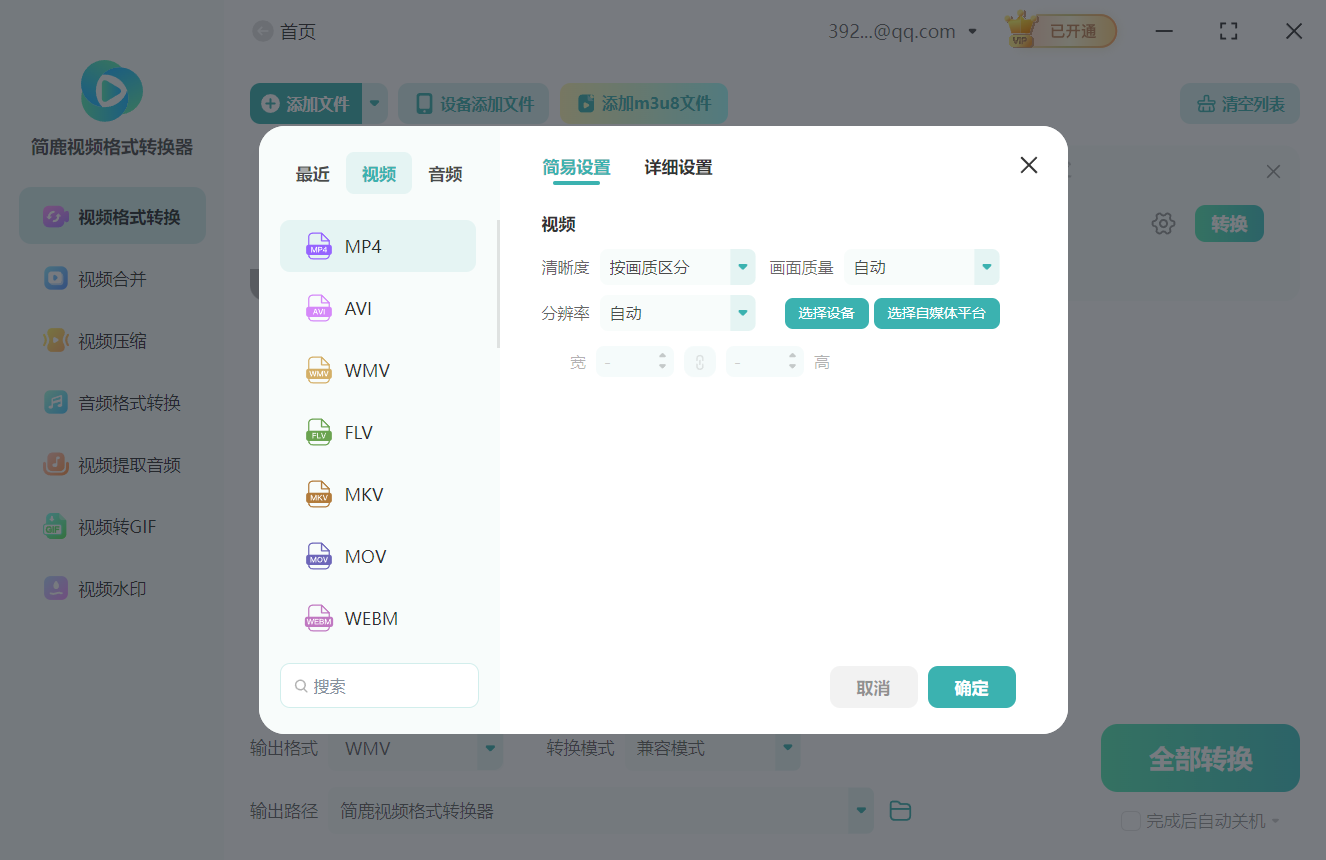
在添加完文件后,下一步就是设置输出格式。在转换设置区域,找到“输出格式”选项,并从中选择“MP4”作为目标格式。此外,您还可以根据需要调整视频的分辨率、比特率等参数,以优化输出质量。
第五步:选择输出目录并开始转换
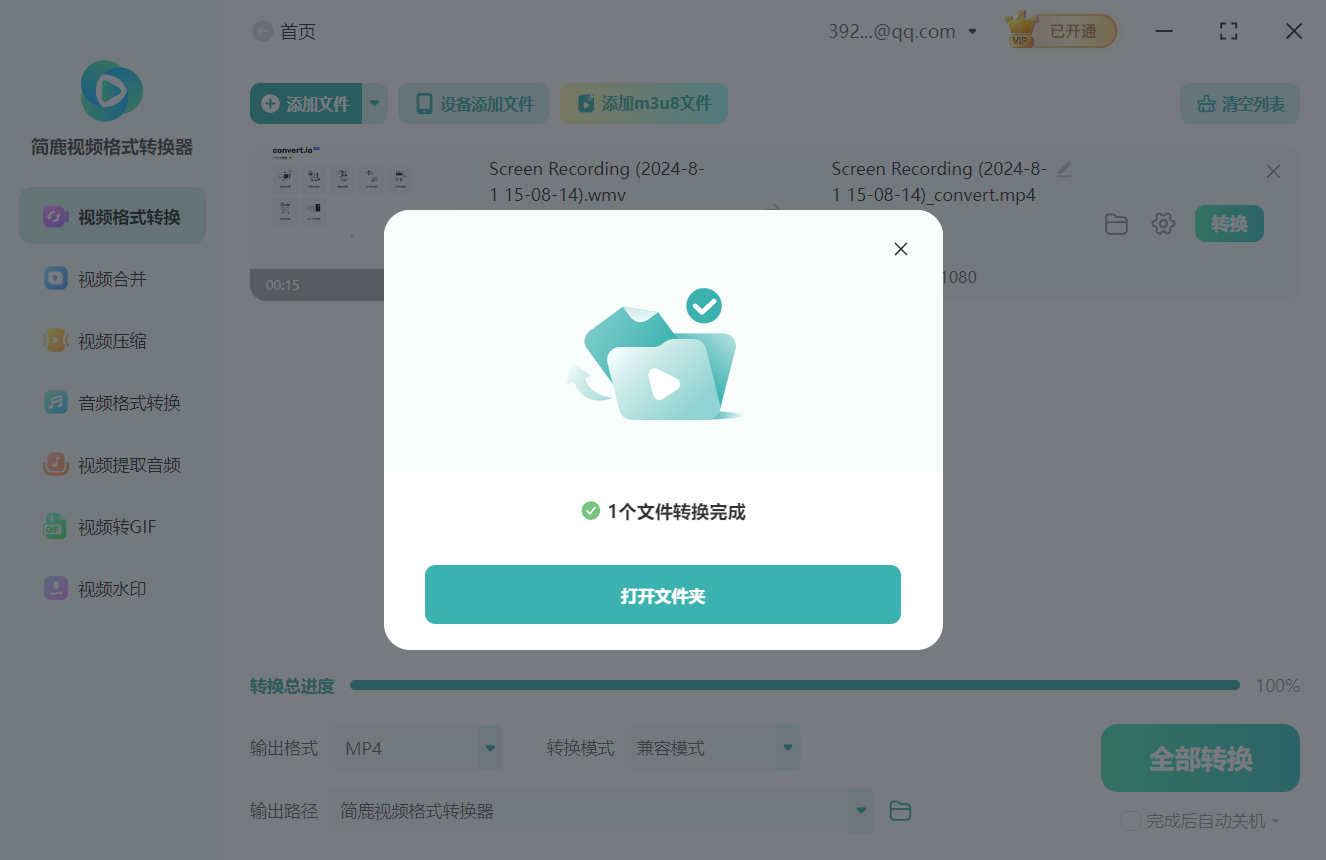
接下来,您需要指定转换后的MP4文件保存的位置。点击“浏览”按钮选择一个目录,或者使用默认设置。一切准备就绪后,点击“全部转换”按钮开始转换进程。
第六步:等待转换完成
转换过程的时间长短取决于视频文件的大小、复杂度以及您计算机的性能。转换完成后,您可以在之前指定的目录中找到转换后的MP4文件。现在,您的视频已经准备好在支持MP4格式的各种设备上播放了。
总结
通过使用简鹿视频格式转换器,您可以轻松地将WMV格式的视频文件转换为MP4格式,从而提升视频的兼容性和便携性。这款软件不仅易于使用,而且还提供了丰富的定制选项,帮助您根据个人偏好调整输出视频的质量。无论是为了更好的跨平台播放,还是为了节省存储空间,简鹿视频格式转换器都是一款值得推荐的工具。













