


开源免费 MPC-HC 播放器支持哪些硬件加速解码器?



MPC-HC (Media Player Classic - Home Cinema) 本身作为一个播放器外壳,其硬件加速能力主要依赖于它调用的外部解码器(如 LAV Filters、MadVR 或系统自带的 DXVA 解码器)。在搭配 K-Lite Codec Pack 使用时,它通常调用 LAV Video Decoder 来实现最广泛的硬件加速支持。
以下是 MPC-HC(配合 LAV Filters)目前支持的主要硬件加速技术和对应的视频编码格式:
1. 核心硬件加速技术接口
MPC-HC 支持通过以下几种主流 API 调用显卡进行解码:
DXVA2 (DirectX Video Acceleration 2.0): Windows 平台上最通用、兼容性最好的硬件加速接口,支持 NVIDIA、AMD (ATI) 和 Intel 集成/独立显卡。
D3D11 (Direct3D 11): 较新的接口,通常在 Windows 8/10/11 上提供更高效的资源管理和更好的 4K/HDR 支持。
NVIDIA CUDA / NVDEC: 专为 NVIDIA 显卡优化的解码技术(NVDEC 是新一代纯硬件解码单元,效率高于旧版 CUDA 解码)。
Intel Quick Sync Video (QSV): 专为 Intel 核显及部分独显设计的快速同步视频技术,能效比极高。
AMD VCE/VCN (UVD): AMD 显卡的专用视频解码引擎。
2. 支持硬件加速的视频编码格式
只要你的显卡驱动较新且硬件支持,MPC-HC 可以通过上述接口对以下格式进行全硬件解码(即 GPU 承担绝大部分解码工作,CPU 占用率极低):
H.264 / AVC:MP4, MKV, AVI, TS 完美支持 所有现代显卡均支持,最成熟的硬解格式。
H.265 / HEVC:MP4, MKV, TS 完美支持 需显卡支持(GTX 900系/RX 400系/Intel 6代核显及以上),支持 10bit 和 HDR。
VP9:WebM, MKV 广泛支持 Google 推出的格式,现代显卡(GTX 10系/RX 500系/Intel 7代核显及以上)支持良好,常用于 YouTube 4K/8K。
AV1:MP4, MKV 新一代支持 最新编码标准。需较新显卡(RTX 30系/RX 6000系/Intel Arc 或 11代核显部分支持)才能硬解,否则可能回退到软解。
MPEG-2:DVD, TS 完美支持 老旧格式,所有支持 DXVA2 的显卡均可硬解。
VC-1:WMV, Blu-ray 完美支持 微软主导格式,主要用于早期蓝光碟,现代显卡均支持。
MPEG-4 Part 2:AVI (DivX/Xvid) 部分支持 较老的编码,部分新显卡已移除对此格式的硬解支持,可能需要 CPU 软解。
ProRes / DNxHD:MOV, MXF 有限支持 专业剪辑格式,仅部分高端专业卡或最新消费级卡(如 RTX 30/40系)提供有限硬解支持。
3. 如何确认是否开启了硬件加速?
在 MPC-HC 播放视频时,你可以通过按下键盘上的 Tab 键,屏幕左上角会显示播放统计信息。找到 "解码器" 一行,如果显示 LAV Video (DXVA2) 或 LAV Video (D3D11),则表示硬件加速已开启。
同时观察 GPU 占用率(如果系统支持显示)或 CPU 占用率。对于 4K H.265 视频,开启硬解后 CPU 占用率通常应低于 10%-20%。
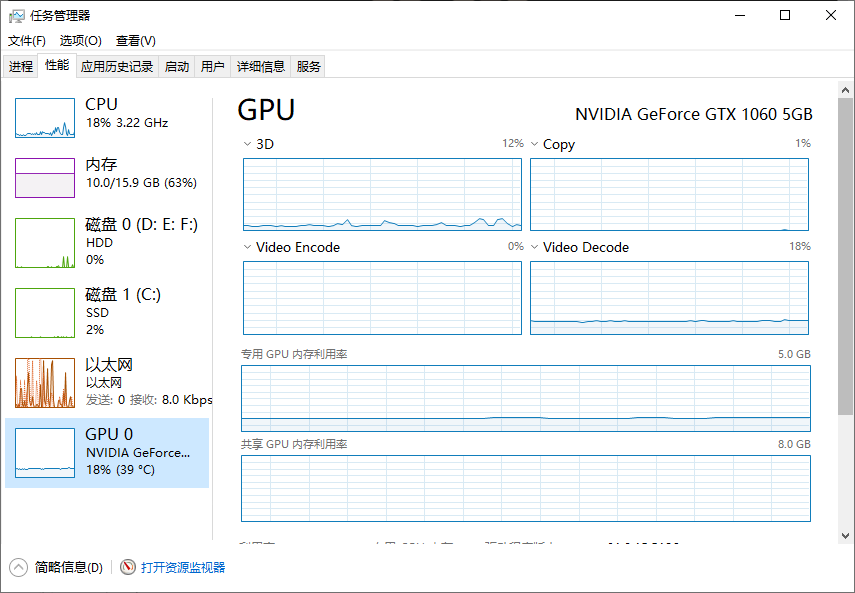
你也可以打开 Windows 任务管理器 -> "性能" -> "GPU",查看 "Video Decode"(视频解码)引擎是否有负载波动。如果有波动且 CPU 占用低,说明硬解成功。
注意事项
务必保持显卡驱动程序为最新版本,以获得对新编码格式(如 AV1)的最佳支持。
在 K-Lite Codec Pack 的配置工具中,确保 LAV Video Decoder 的 "Hardware Decoder to use" 选项设置为 "Automatic" 或手动指定为你的显卡型号(如 "NVIDIA CUVID", "Intel QuickSync", "DXVA2 (copy-back)" 等)。
播放 HDR 视频时,除了需要显卡硬解支持外,还需要操作系统(Windows 10/11)开启 HDR 功能,并且显示器支持 HDR,同时 MPC-HC 需正确配置渲染器(如使用 MadVR 或内置的 MPC Video Renderer 并开启 HDR 传递)。
总结来说,MPC-HC 配合 K-Lite 中的 LAV Filters,几乎能利用现代显卡硬件加速解码所有主流的互联网和本地高清视频格式,是实现低功耗、高画质播放的首选方案。













