


如何以智能方式清理旧的 Windows 驱动程序和隐藏文件


 Win下载
Win下载

随着时间推移,隐藏的垃圾文件和旧驱动程序会堵塞 Windows 系统,使其变慢,甚至引入安全漏洞。因此,偶尔对电脑进行一次“春季大扫除”是个好主意。清除旧垃圾文件可以加快电脑速度,同时释放磁盘空间。简鹿办公将向你展示两种实现此目的的方法。
如何清理隐藏的垃圾文件
Windows 为此任务提供了内置工具,因此如果你不想安装第三方应用程序(稍后会详细介绍),可以从这里开始。旧版本的 Windows 有一个名为“磁盘清理”的工具,几乎在所有 Windows 版本中都可用。在 Windows 搜索栏中查找“磁盘清理”并启动该工具。你首先需要选择一个磁盘驱动器进行扫描。该工具将自动扫描该驱动器,并向你展示可删除的旧驱动程序文件或临时垃圾文件,以释放空间。你也可以对其他驱动器重复这些步骤。
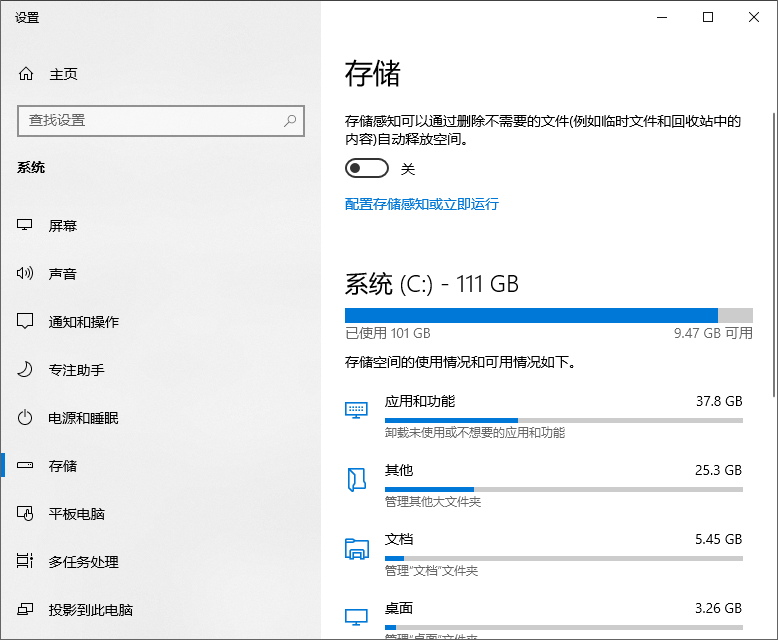
Windows 10 和 Windows 11 还具有一个额外的存储清理功能。它被称为“存储感知”,可以按计划自动清理垃圾文件和隐藏的临时文件。你可以设置“存储感知”每天、每周或每月运行一次。你还可以设置 Windows 在下载文件夹中的文件在一段时间未被打开后自动删除。此外,“存储感知”也可以按计划自动清理回收站。
现代 Windows 的存储设置还有一些其他实用功能。例如,你可以查看临时文件或下载内容占用了多少存储空间。你还可以从系统获得清理建议,以清除旧的未使用文件或异常大的文件。当你试图清理磁盘却不确定哪些是占用空间的大文件时,这非常有用。
还有一个名为 BleachBit 的开源应用程序,专门用于清理垃圾文件。它可以对 Windows 工具忽略的文件夹执行更深入的扫描,并为你提供更好的删除控制权。如果你想删除之前卸载应用程序后残留的幽灵文件,BleachBit 是一个不错的选择。
首先在你的电脑上下载并安装 BleachBit 应用程序。安装完成后启动它,然后点击角落的 BleachBit 图标打开“首选项”。我们将在“驱动器”选项卡中添加所有要扫描的驱动器。
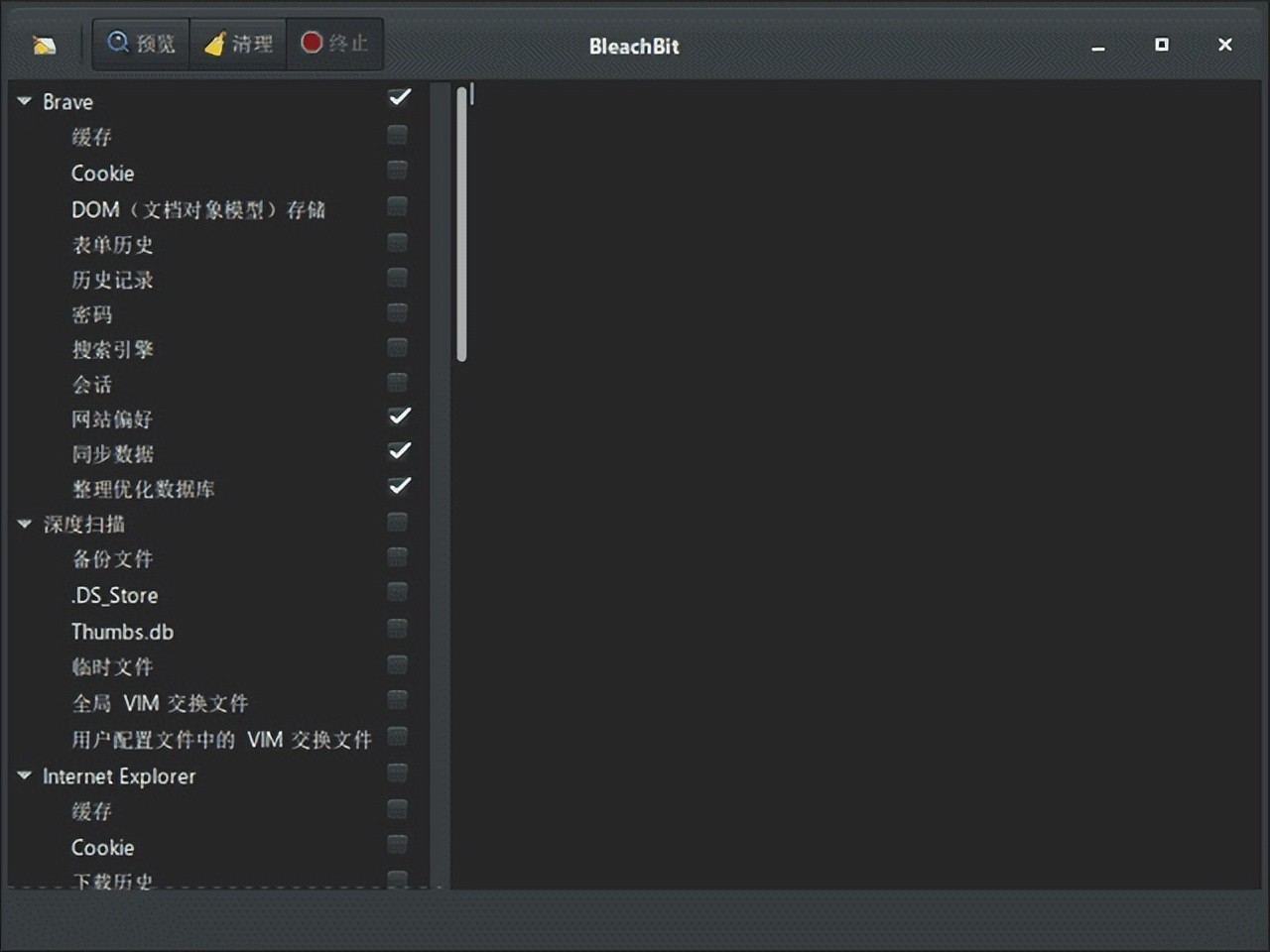
现在勾选“深度扫描”旁边的复选框,然后点击“预览”。BleachBit 将扫描驱动器,并向你提供一份可删除文件的列表。你可以查看该列表,确保其中没有关键文件,然后点击“清理”图标开始清理过程。你还会看到一个带有复选框的应用程序列表,允许你对应用程序进行细粒度的清理。例如,你可以清理文件资源管理器的缩略图数据或搜索历史记录,而不会删除其他任何内容。
有时已删除的文件仍保留在磁盘上,并可通过适当的技术恢复。如果你想确保驱动器上的空白区域确实是空的,可以使用 BleachBit 中提供的“粉碎”功能。
如何清理旧驱动程序
不再使用的旧驱动程序会占用存储空间,因此最好将它们删除。此外,有时删除驱动程序(尤其是图形驱动程序)会留下幽灵文件,这些文件可能会干扰新驱动程序的安装或更新。如果你在图形驱动程序方面遇到问题,始终建议先清理之前的安装,然后再重新安装驱动程序。如果你要安装新的 GPU,我也建议清理旧驱动程序。
Windows 还有一个内置的设备管理器,你可以在其中删除或禁用旧硬件驱动程序。在开始菜单中查找“设备管理器”并启动它。在“查看”选项卡下,选择“显示隐藏的设备”以查看非活动或旧设备驱动程序。
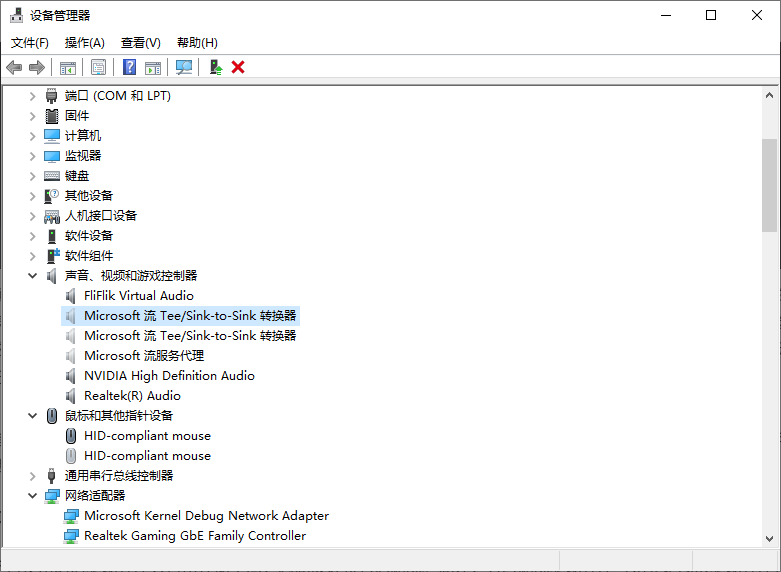
你可能需要展开每个类别才能看到旧的、未使用的驱动程序的灰色图标。右键单击某个设备,然后点击“卸载设备”以删除其驱动程序。不要删除所有设备驱动程序,因为你的系统可能需要其中一些。请谨慎操作。
NVIDIA 和 AMD 都有专用于全新安装的工具。它们都是简单的实用程序,只需单击一下即可工作(无需安装设置)。对于 AMD 实用程序,你可能需要先启动到安全模式。如果官方工具不起作用,还有一款名为“Display Driver Uninstaller”(DDU)的第三方工具,可用于删除任何制造商的旧 GPU 驱动程序。它可以删除来自 AMD、NVIDIA 和 Intel 的驱动程序包。
现在,你已经了解了所有清理垃圾文件和驱动程序的方法,既能快速提升 PC 性能,又能同时释放存储空间。好了,我是简鹿办公,关注我们可以获得更多实用的电脑教程。












