


手把手教你用会声会影制作飘来飘去的动态文字水印



相比固定位置的静态水印,动态水印因其不断移动的特性,能更有效地防止他人简单裁剪或覆盖去除,从而提升视频的安全性。那么,动态水印到底怎么加?本文将以广受欢迎的视频编辑软件 —— 会声会影(Corel VideoStudio) 为例,手把手教你为视频添加一个“飘来飘去”的文字动态水印。
一、什么是动态水印?
动态水印是指在视频播放过程中位置、大小或透明度随时间变化的水印效果。它可以是缓慢漂移的文字、循环移动的Logo,甚至是随机跳动的标识。这类水印不仅起到品牌标识作用,还能显著增加盗用者去除水印的难度。本文将演示如何在会声会影中,为一段视频添加一个从右下角缓慢移动到顶部的文字动态水印。
二、准备工作
安装 会声会影(建议使用较新版本,如2023或2024版)
准备一段待处理的视频素材
确定水印文字内容(如“©原创内容”“仅限个人学习”等)
三、文字动态水印操作步骤详解
步骤1:导入视频素材
打开会声会影,新建一个项目。将你的视频素材拖入下方的视频轨道。
步骤2:添加标题文字作为水印
在左侧媒体库中,点击“标题”选项卡。此时预览窗口会出现“双击添加标题”的提示。双击预览窗口,弹出输入框后,输入你希望作为水印的文字。
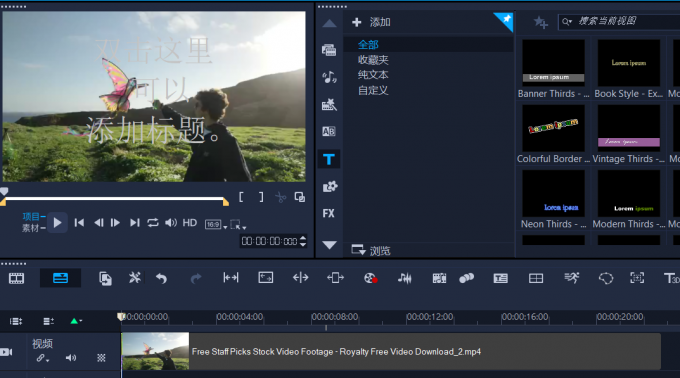
⚠️ 注意:此时添加的文字默认只显示几秒钟,需手动延长。
步骤3:延长水印时长以覆盖整个视频
在时间轴上找到刚添加的标题轨道(通常位于视频轨道上方)。将标题素材的右边缘向右拖动,使其长度与下方视频完全一致。 这样,水印文字就会从视频开始一直显示到结束。
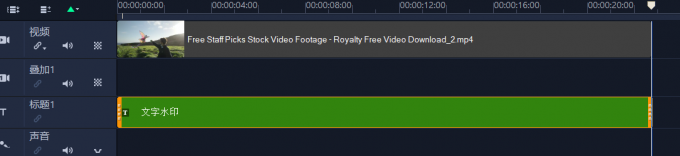
步骤4:调整水印样式与初始位置
双击标题轨道中的文字素材,右侧媒体库会自动切换为“选项”面板。
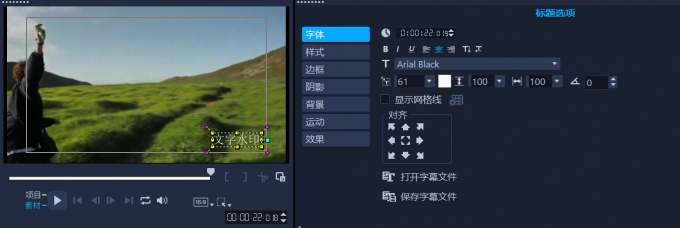
在“属性”或“文本”设置中:
将字体大小调小(建议18–24号),避免遮挡主要内容;
设置为白色或浅灰色,保持低调;
可适当降低不透明度(如70%),使其更融合画面。
在预览窗口中,拖动文字到右下角作为起始位置。
步骤5:添加自定义运动路径(关键步骤!)
至此,水印仍是静态的。要让它“动起来”,需设置运动动画:
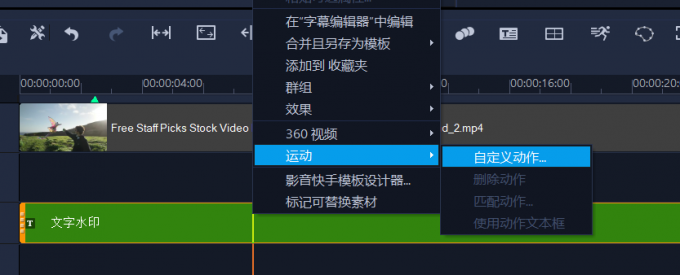
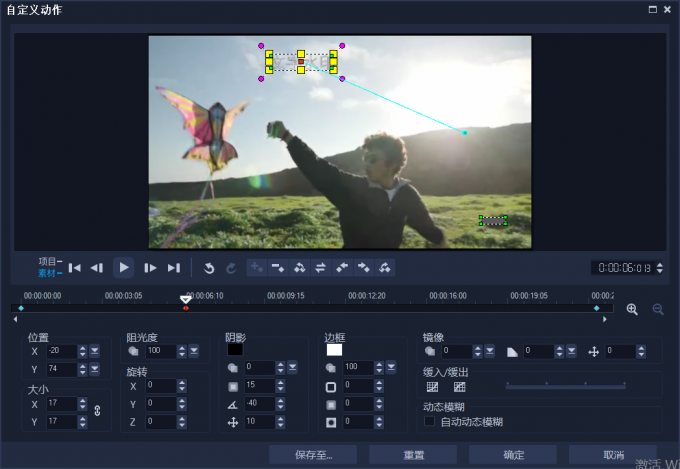
在时间轴上右键点击标题文字素材。选择菜单中的 “运动” → “自定义动作”。 此时会打开“自定义动作”面板,预览窗口中出现可拖动的文字框。
你会看到时间轴首尾已自动生成两个关键帧。将时间轴指针移动到中间位置(例如视频总时长的一半处)。在预览窗口中,将文字拖动到画面顶部中央(或其他目标位置)。 软件会自动在此处插入一个新的关键帧,并生成平滑的运动路径。
步骤6:预览并导出
点击播放按钮,预览动态水印效果。
你会看到文字从右下角缓缓“飘”向顶部,全程覆盖视频。效果满意后,点击“共享” → “创建视频文件”,选择合适的格式(如MP4)导出即可。
通过以上几步,你已经成功为视频添加了一个具有运动轨迹的动态文字水印。这种“飘来飘去”的设计不仅美观,更能有效提升视频的版权保护强度。无论是自媒体创作者、教育工作者还是企业宣传人员,掌握这一技巧都能为你的内容多加一道安全锁。












