


视频右角 Logo 太碍眼?三步教你干净去除视频水印



从网上下载了一个不错的视频,结果右下角有个大大的平台水印,或者中间飘着一行“仅供学习”的文字?想发朋友圈、做剪辑,又觉得影响观感;其实,这类简单的水印,完全可以用工具快速去掉。
当然,得先说清楚:如果水印覆盖在人物面部、动态物体上,或背景极其复杂,那确实很难完美去除,可能需要专业软件(比如 After Effects)逐帧修复。但如果是固定位置、静态的水印(比如常见的平台 logo、角落文字),普通用户也能轻松处理。
今天就教大家用 简鹿视频格式转换器(支持 Windows 和 macOS)一键去除这类水印。
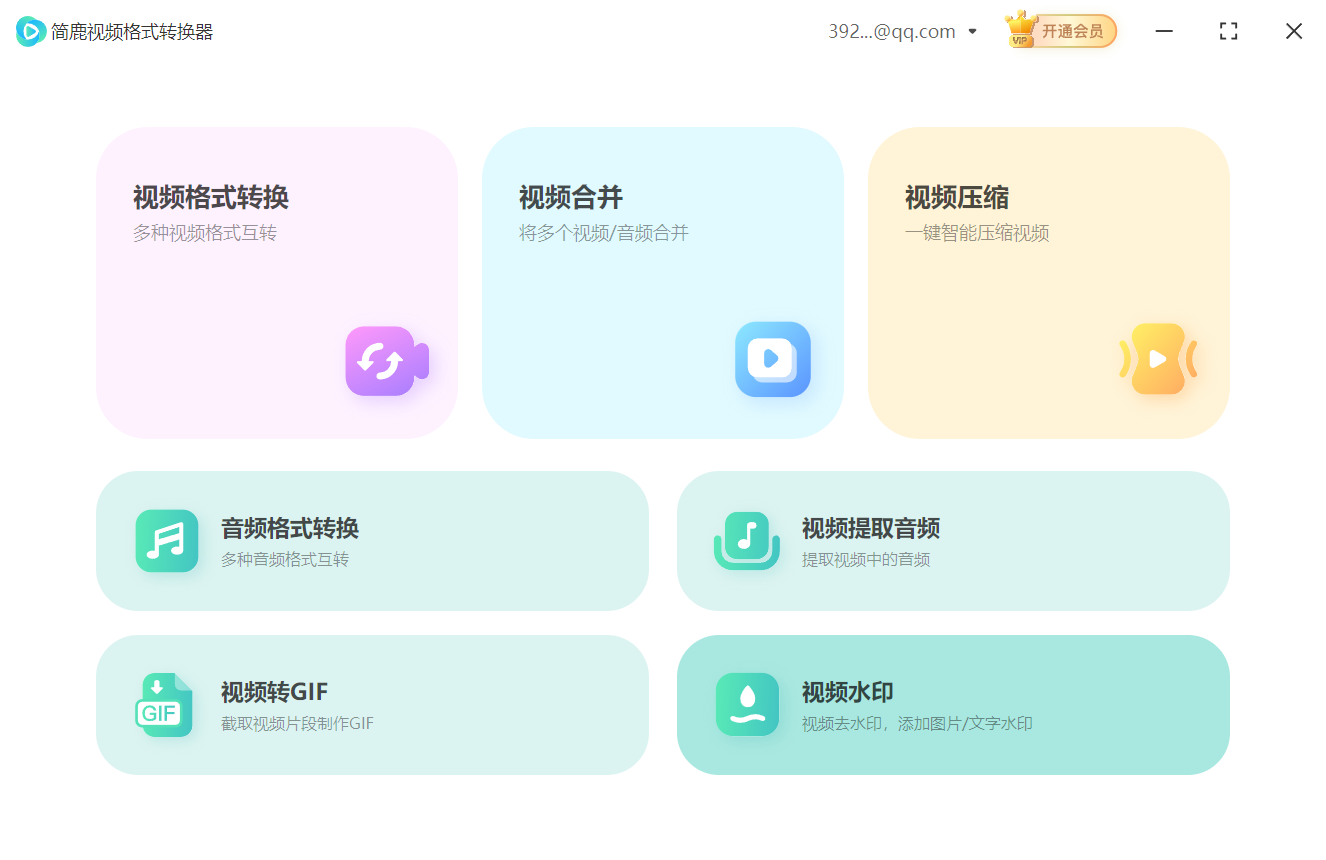
第一步:打开软件,进入“视频水印”功能
启动 简鹿视频格式转换器,在主界面找到并点击 “视频水印” 功能。
第二步:添加要处理的视频
点击 “添加文件” 按钮,选择你想要去除水印的视频。支持 MP4、MOV、AVI 等常见格式。
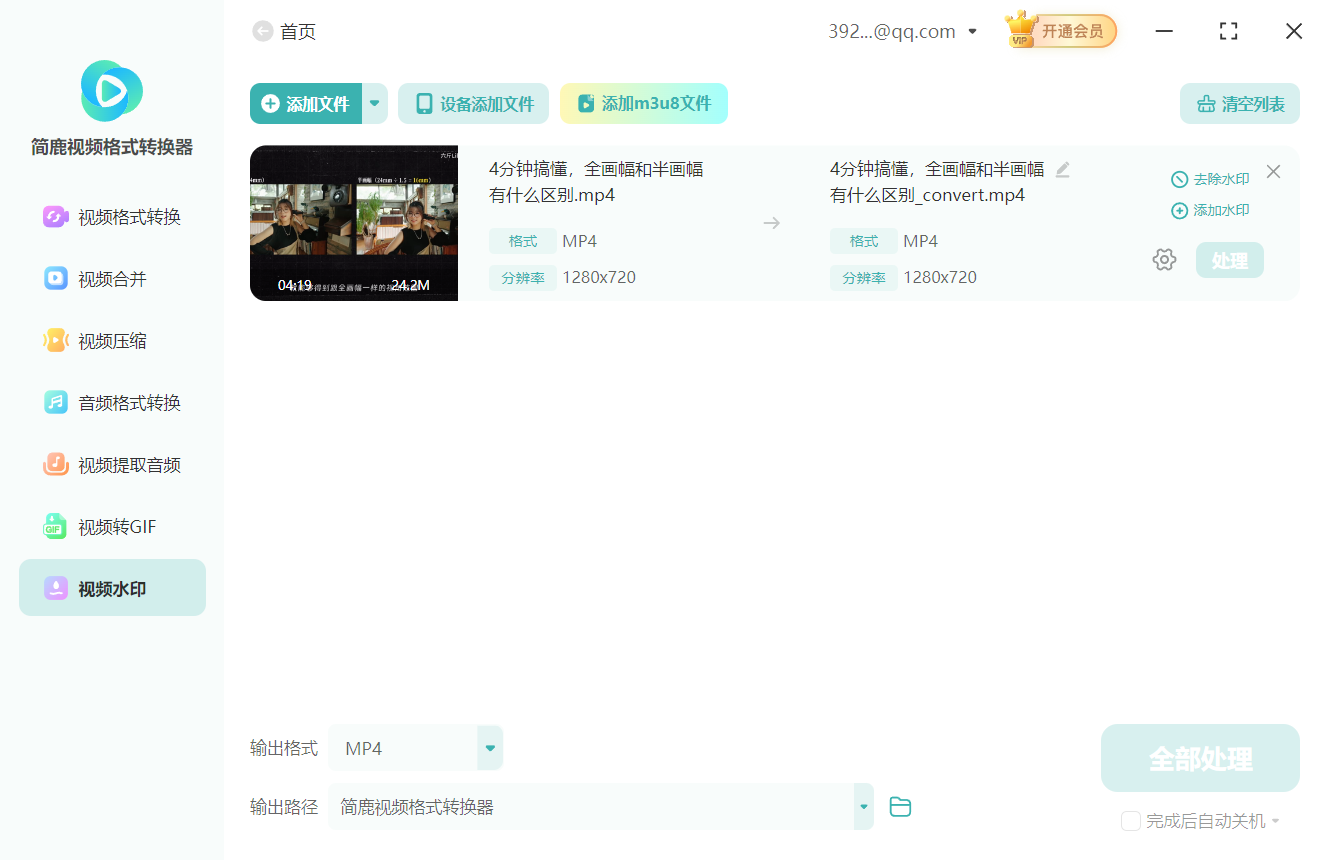
第三步:设置去水印区域
在视频列表中选中刚添加的视频,点击 “去除水印” 按钮;在打开的窗口中你可以预览视频,同时点击“添加去除水印区域”它出现一个半透明的矩形框;
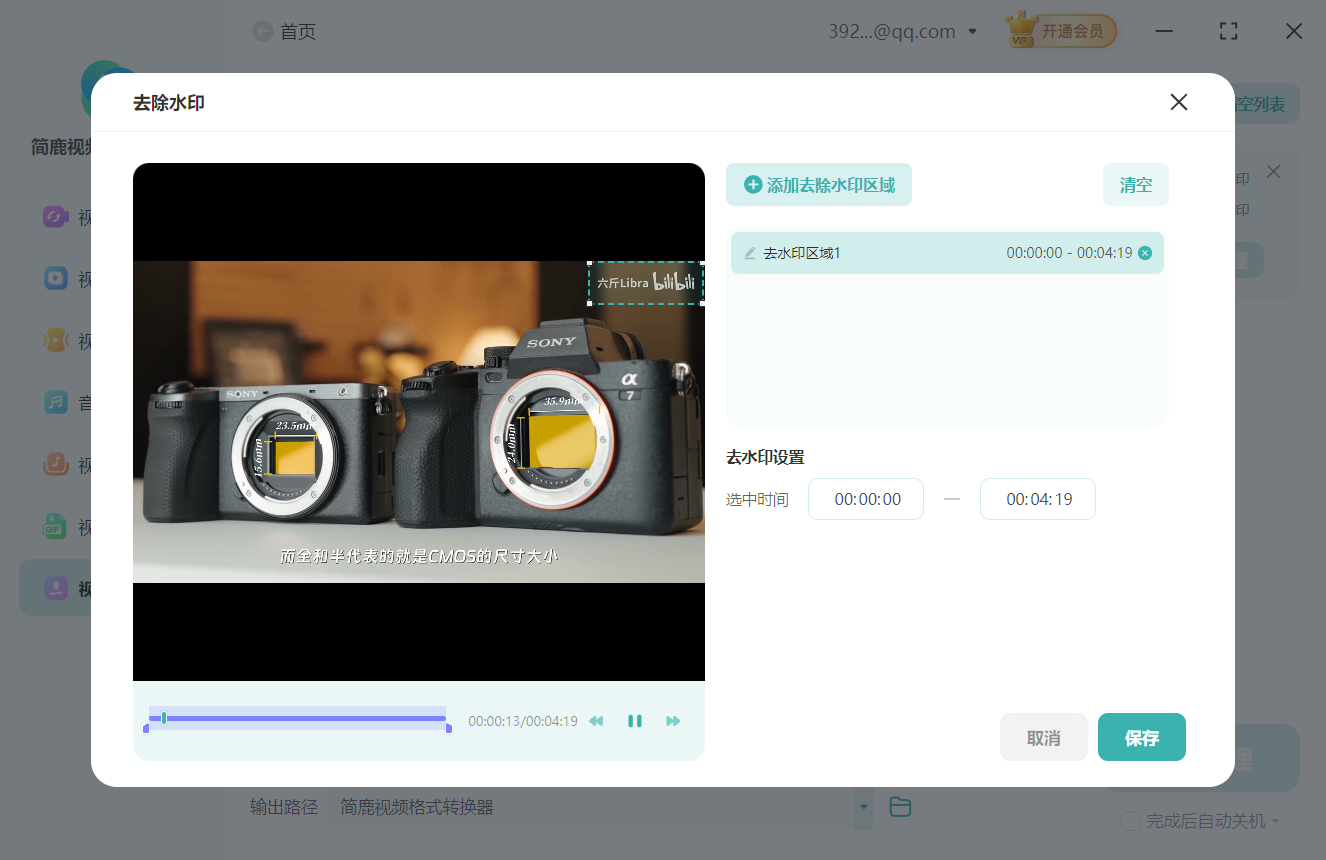
拖动这个框,把它精准覆盖在水印或文字的位置上(比如右下角的“XX视频”logo);如果水印全程都在,就设为视频起止时间;如果只在某几秒出现,就精确框选那段时间。
小技巧:你可以添加多个去水印区域,比如同时去掉左上角台标和右下角文字,甚至处理不同时间段出现的不同水印。
第四步:保存设置并导出
设置完成后,点击 “保存”;返回主界面,选择输出格式(如 MP4)和保存路径;最后点击 “全部处理”,软件就会自动渲染并生成无水印的新视频。整个过程无需剪辑基础,几分钟就能搞定。
注意事项
此方法适用于静态、位置固定的水印(如平台 logo、固定字幕);如果水印是半透明、动态移动、或与画面深度融合(比如抖音那种全屏浮动水印),效果可能不理想;去水印本质是“用周围像素覆盖”,所以背景越简单(如纯色、天空、墙面),效果越好;简鹿提供 Windows 和 Mac 双版本,操作逻辑一致,Mac 用户也能用。
虽然完全无痕去水印仍是技术难题,但对于日常使用的短视频、教学片段、素材整理等场景,简鹿这类工具已经足够应对大多数简单水印。
不过也要提醒一句:尊重版权,勿用于非法用途。去除水印后的内容,仍应遵守原作者的使用授权哦。













