


广告拦截器在 Google 搜索 AI 模式中失效了?如何屏蔽 AI 模式中的广告



如果你在过去几个月里享受了 Google 搜索 AI 模式中无广告的体验,那么很遗憾,这种好日子已经结束了。目前,用户在 AI 模式中开始看到广告,而且令人沮丧的是,大多数广告拦截器都无法有效屏蔽这些广告。本文将介绍 Google 搜索 AI 模式中出现的新广告形式,并提供切实可行的屏蔽方法。
Google 搜索 AI 模式中的广告是如何工作的?
当你在 Google 搜索中开启对话式 AI 模式时,现在页面底部可能会显示广告。截至目前,Google 似乎对展示广告的关键词和用户群体非常谨慎。简鹿办公在不同地区测试了大量热门关键词,但只有少数关键词触发了广告,且几乎全部仅限于美国地区。
根据用户反馈和我们的测试,所有广告都出现在对话内容的最底部。广告顶部标有“Sponsored”(赞助)字样,下方是一个看似由 AI 生成的标题,用于推荐相应的产品或服务。此外,有大量报告指出,当前主流的广告拦截器(尤其是符合 Manifest V3 规范的拦截器)无法成功屏蔽这些广告。
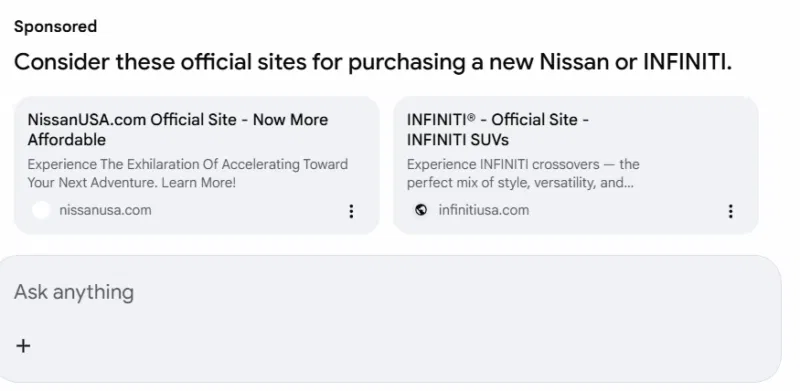
原因在于:Google 正通过与自身其他服务相同的同源(same-origin)API 调用来加载广告,因此基于规则过滤的广告拦截器无法识别并拦截。为验证这一点,我们追踪了 AI 模式对话过程中所有的网络请求,发现所有请求均来自 Google 自家的域名生态系统。更糟糕的是,目前常用的“元素隐藏”(element hiding)方法似乎也失效了。
如何屏蔽 Google 搜索 AI 模式中的广告?
要有效屏蔽 AI 模式中的广告,你需要使用专门针对该场景优化的广告拦截工具,或者手动创建自定义屏蔽规则。以下是两种可靠的方法:
方法一:使用「Bye Bye, Google AI」扩展程序
如果你希望采用简单省事的方案,可以安装一款 Chrome 扩展程序,自动隐藏 AI 模式中的“赞助”区域。虽然广告仍会加载,但你将看不到它们。
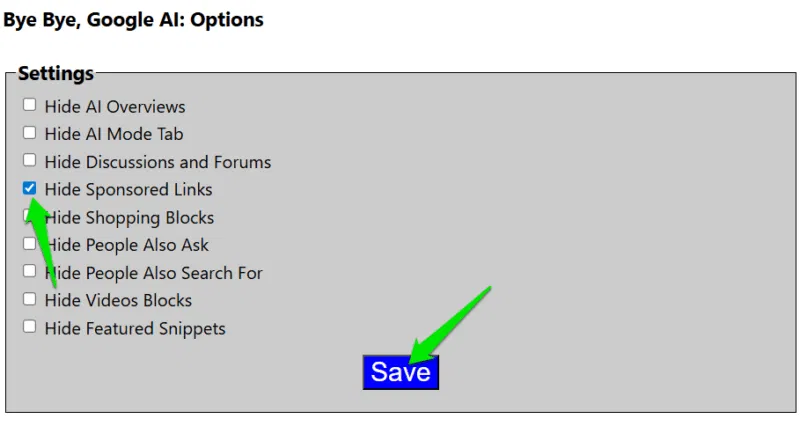
简鹿办公推荐使用 Bye Bye, Google AI 扩展程序。尽管它的主要功能是隐藏 AI 概览(AI Overviews)和整个 AI 模式,但它也提供了“仅屏蔽广告”的选项。
操作步骤:
安装该扩展程序;
点击扩展图标,进入“选项”(Options)页面;
勾选 Hide Sponsored Links(隐藏赞助链接)复选框;
点击 Save(保存);
刷新正在运行 AI 模式的 Google 搜索页面,底部广告即被移除。
注意:此扩展依赖 Google 页面 CSS 结构保持不变才能正常工作,而 Google 经常调整页面结构。因此,一旦 Google 更新界面,该扩展可能会暂时失效,需等待开发者更新。此外,在非 Chrome 的 Chromium 浏览器(如 Edge、Brave)上可能兼容性不佳,偶尔会留下空白区域。
方法二:使用 uBlock Origin 的“元素选择器”模式
如果你希望完全掌控屏蔽过程,可以借助 uBlock Origin 的“元素选择器”(Element Picker)功能手动创建屏蔽规则。虽然 uBlock Origin 目前无法自动拦截 AI 模式广告,但你可以精准定位并屏蔽广告元素。
重要提示:此功能在 Chrome 及大多数 Chromium 浏览器默认支持的 uBlock Lite 版本中不可用。你必须使用完整的 uBlock Origin 扩展。
如何在 Chrome 中使用完整版 uBlock Origin?
由于 Chrome 商店限制,你可能需要通过开发者模式手动加载扩展(或改用 Firefox,其官方支持完整版 uBlock Origin)。
手动屏蔽步骤:
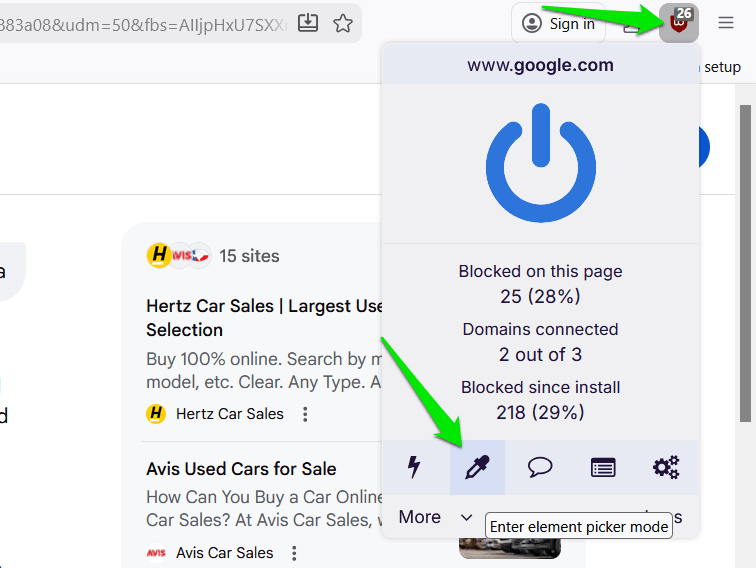
当 AI 模式中出现广告时,点击 uBlock Origin 扩展图标;在弹出面板底部点击 “元素选择器”(Element Picker);将鼠标悬停在广告区域上,该区域会高亮为粉色;
确保选中整个广告区块,包括顶部的 “Sponsored” 文字;如需更精确控制,可拖动 CSS 预览窗口左侧的滑块调整选择范围;点击 Create(创建)按钮,生成自定义过滤规则。
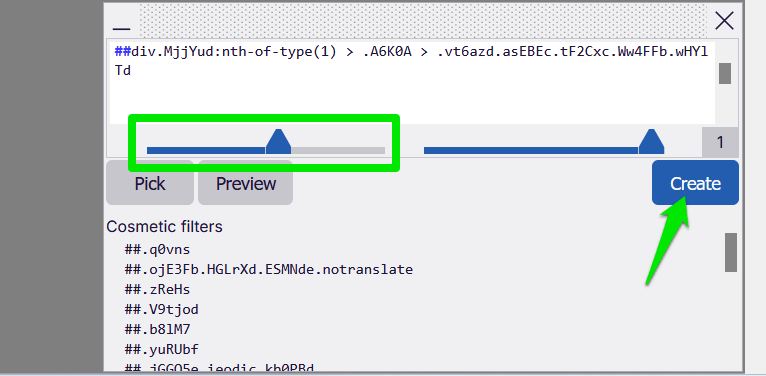
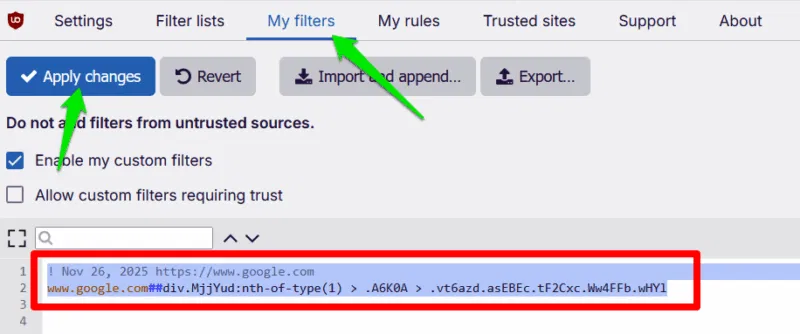
此后,uBlock Origin 将自动移除 AI 模式中的所有赞助内容。只要 Google 不更改页面 CSS 结构,该规则将持续有效。若未来失效,只需重复上述步骤重新创建即可。你也可以在 uBlock Origin 仪表板的 “My filters”(我的过滤器)部分随时删除或编辑该规则。
由于 Google 不断调整其 AI 模式页面的 CSS 结构,目前最可靠的广告屏蔽方式仍是手动创建并定期更新元素过滤规则。对于普通用户,“Bye Bye, Google AI” 提供了开箱即用的便捷方案;而对于高级用户,uBlock Origin 则赋予了更强的控制力。
如果你在 Android 手机上也同样受广告困扰,不妨尝试一些支持系统级广告拦截的安卓应用(如 AdGuard、Blokada 等),以获得更全面的无广告体验。












