


如何使用 FFmpeg 将两个视频合并成一个视频



在视频编辑过程中,我们经常需要将两个或多个视频片段合并成一个连续的视频文件。FFmpeg 是一款功能强大的开源多媒体框架,可以用来处理音频和视频文件,包括合并视频。本教程将指导您如何使用 FFmpeg 命令行工具来合并两个视频文件。

准备工作
安装 FFmpeg:确保您的计算机上已经安装了 FFmpeg。如果您还没有安装,请访问 FFmpeg 官方网站下载并安装。
准备视频文件:准备好您要合并的两个视频文件,确保它们存放在同一个文件夹中。
步骤详解
1、Windows 用户可以按下 Win + R 键,输入 cmd 后回车打开命令提示符。macOS 或 Linux 用户可以打开终端。
使用 cd 命令切换到包含视频文件的目录。
cd /path/to/your/videos
使用 FFmpeg 合并视频:
使用以下命令合并两个视频文件(假设文件名为 video1.mp4 和 video2.mp4):
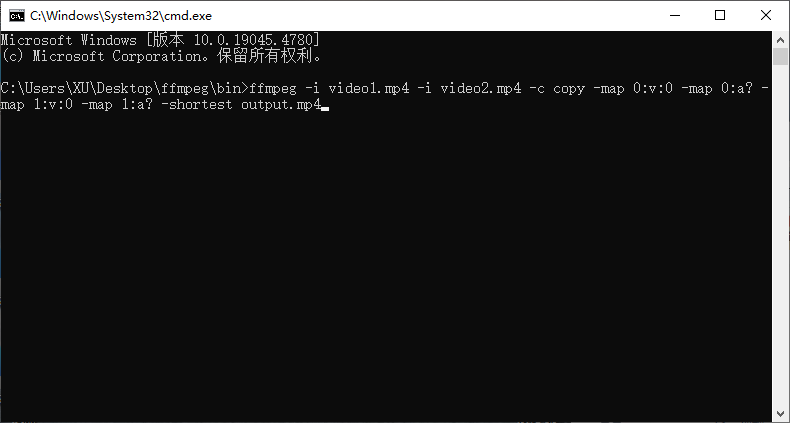
ffmpeg -i video1.mp4 -i video2.mp4 -c copy -map 0:v:0 -map 0:a? -map 1:v:0 -map 1:a? -shortest output.mp4
命令解释:
-i video1.mp4 和 -i video2.mp4:指定要合并的视频文件。
-c copy:表示直接复制视频和音频流而不进行重新编码(如果源视频的格式相同)。
-map 0:v:0:指定第一个视频文件的视频流。
-map 0:a?:如果第一个视频文件包含音频流,则包含音频流。
-map 1:v:0:指定第二个视频文件的视频流。
-map 1:a?:如果第二个视频文件包含音频流,则包含音频流。
-shortest:告诉 FFmpeg 在较短的视频结束时停止录制。
output.mp4:指定输出文件的名称。
等待处理完成:
FFmpeg 将开始处理视频文件。处理时间取决于视频长度和计算机性能。处理完成后,您会在同一目录下找到合并后的视频文件 output.mp4。
注意事项:
确保两个视频文件的格式相同,否则可能需要使用 -c:v libx264 和 -c:a aac 等参数进行重新编码。
如果两个视频文件的音频流需要同步,请确保它们的采样率和通道设置相同。
确保路径中不包含空格或特殊字符,以免引起问题。
通过以上步骤,您可以使用 FFmpeg 命令行工具轻松合并两个视频文件。希望这篇教程能够帮助您高效地完成视频编辑工作!













