


用 exiftool 修改 Word 文档的创建时间手把手图文教程



一份重要的 Word 文档,因为创建时间太新而显得“不够正式”?或者你想统一一批文件的时间戳以便归档管理?其实,修改文档的创建时间并不难 —— 只需一个叫 exiftool 的免费工具,几行命令就能搞定!
本文将用通俗易懂的方式,教你如何使用 exiftool 轻松修改 Word 文档(以及其他文件)的创建时间和修改时间,即使你是电脑新手也能跟着操作。
一、什么是 exiftool?
exiftool 是一款由 Phil Harvey 开发的免费、开源、跨平台的元数据处理工具。它最初用于读写照片的 EXIF 信息,但后来功能不断扩展,现在可以修改几乎所有类型文件的时间戳、作者、版权等元数据,包括:
Word(.docx, .doc)
Excel、PDF
图片(JPG、PNG 等)
音视频文件
甚至普通文本文件
最重要的是:它能修改操作系统层面的“创建时间”和“修改时间”,这是很多普通软件做不到的。
二、下载并安装 exiftool
第1步:下载 exiftool
打开浏览器,访问官方网站:https://exiftool.org/,在页面中找到 “Windows Executable”(如果你用的是 Windows 系统),点击下载 exiftool(-k).exe 文件。

Mac 或 Linux 用户可通过 Homebrew 或包管理器安装:
Mac: brew install exiftool
Ubuntu/Debian: sudo apt install libimage-exiftool-perl
第2步:重命名并放置工具
下载完成后,把文件名从 exiftool(-k).exe 改为 exiftool.exe(去掉括号和 -k)。把它放到一个容易找到的文件夹里,比如 C:\tools\(没有就新建一个)。
小技巧:为了以后使用方便,可以把 C:\tools\ 添加到系统环境变量 PATH 中。这样在任意位置都能直接运行 exiftool 命令。如果不熟悉,也可以直接在该文件夹里操作(见下一步)。
三、实战修改 Word 文档的创建时间
假设你有一个 Word 文件:报告.docx,想把它的创建时间改成 2020年5月1日 上午9点30分。
第1步:把文件放到 exiftool 所在文件夹
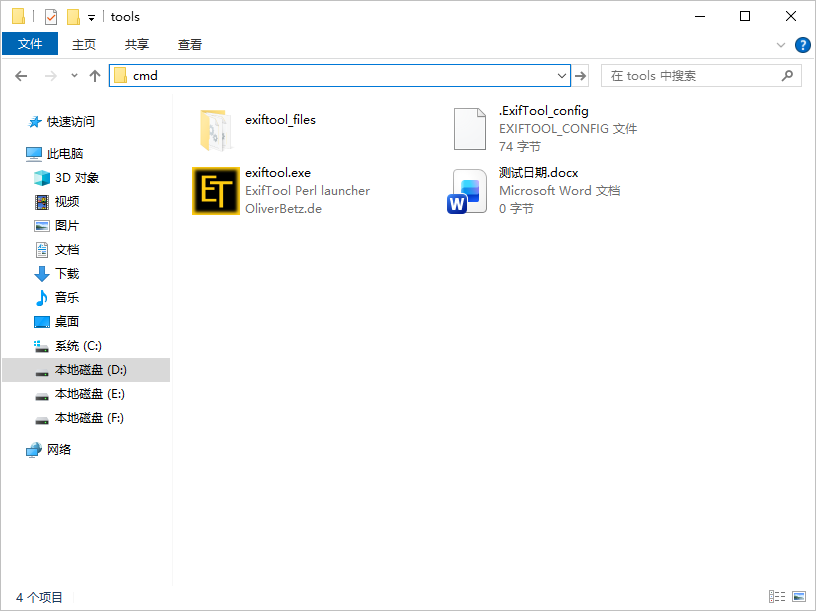
将你的 报告.docx 复制到 D:\tools\ 目录下,和 exiftool.exe 放在一起。这样操作最简单,避免路径出错。
第2步:打开命令提示符(CMD)
在 D:\tools\ 文件夹的地址栏输入 cmd,然后按回车。
第3步:输入修改命令
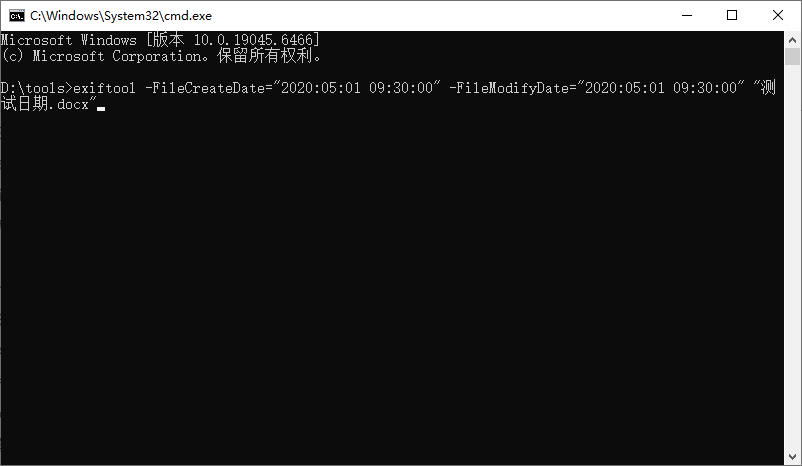
在命令行中输入以下命令(注意引号和格式):
exiftool -FileCreateDate="2020:05:01 09:30:00" -FileModifyDate="2020:05:01 09:30:00" "测试日期.docx"
然后按回车执行。
时间格式说明:
必须写成 YYYY:MM:DD HH:MM:SS,中间用冒号分隔日期,空格分隔时间和日期。
第4步:查看结果
命令执行后,你会看到类似这样的提示:1 image files updated

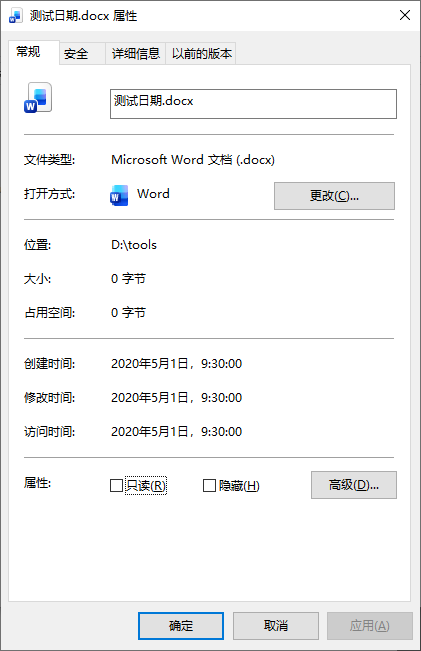
现在右键点击 报告.docx → “属性”,你会发现创建时间 和 修改时间 都变成了 2020/5/1 9:30!
四、常见问题解答
只想改创建时间,不改修改时间?
可以!只保留需要的参数即可:exiftool -FileCreateDate="2020:05:01 09:30:00" "报告.docx"
如何批量修改多个 Word 文件?
把文件都放在同一个文件夹,然后用通配符 *.docx:exiftool -FileCreateDate="2020:05:01 09:30:00" *.docx
能不能恢复原始时间?
可以!只要保留了 .original 备份文件,直接删掉修改后的文件,把备份重命名为原名即可。或者用 exiftool 恢复(高级操作,一般不需要)。
为什么有些系统看不到创建时间变化?
Windows 完全支持 FileCreateDate。macOS/Linux 的“创建时间”概念不同(通常只有修改时间和 inode change time),效果可能略有差异。
通过 exiftool,你不仅能够修改 Word 文档的创建时间,还能掌控各类文件的时间属性。虽然它看起来是“命令行工具”,但只要照着步骤操作,其实非常简单可靠。












