


电脑中的 Xbox Game Bar 被卸载了?通过 Microsoft Store 恢复安装教程


 Win下载
Win下载

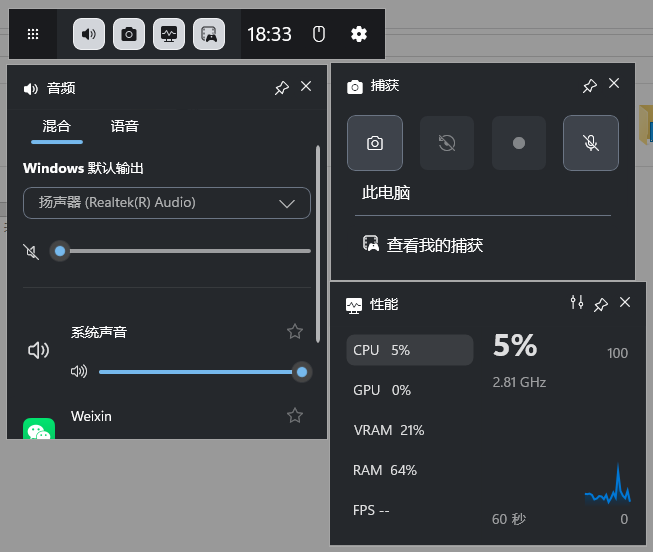
Xbox Game Bar 是 Windows 系统内置的一款实用游戏工具,不仅可以快速录制屏幕、截图,还能查看系统性能、与好友聊天等。然而,有些用户在清理系统或误操作时可能会不小心将其卸载。别担心!Xbox Game Bar 可以通过 Microsoft Store 轻松重新安装。本文将手把手教你如何恢复它。
第一步:打开 Xbox Game Bar 的 Microsoft Store 页面
请在任意浏览器(如 Edge、Chrome 等)中访问以下官方链接:
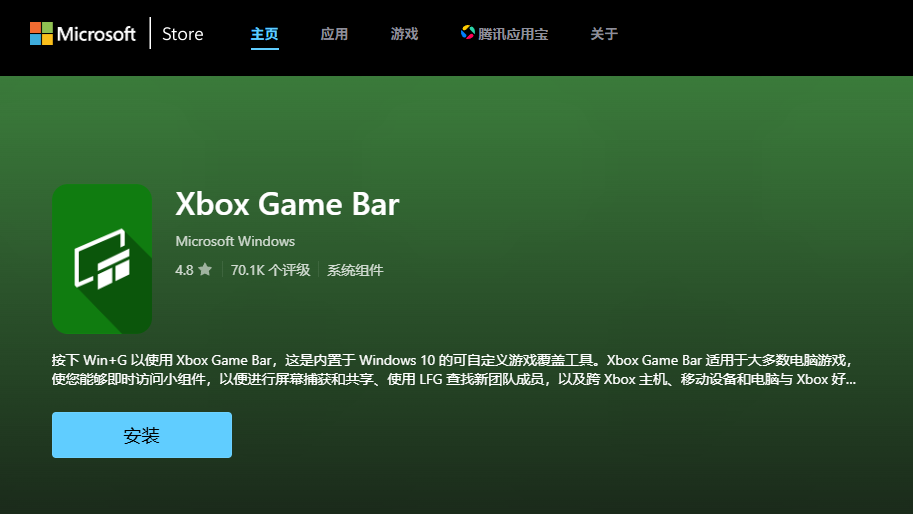
https://apps.microsoft.com/detail/9NZKPSTSNW4P
💡 提示:该链接是 Xbox Game Bar 在 Microsoft Store 中的专属页面,确保你访问的是官方正版应用。
第二步:启动 Microsoft Store 并开始安装
当你打开上述链接后,页面会自动调用你电脑中已安装的 Microsoft Store 应用,并跳转到 Xbox Game Bar 的详情页。
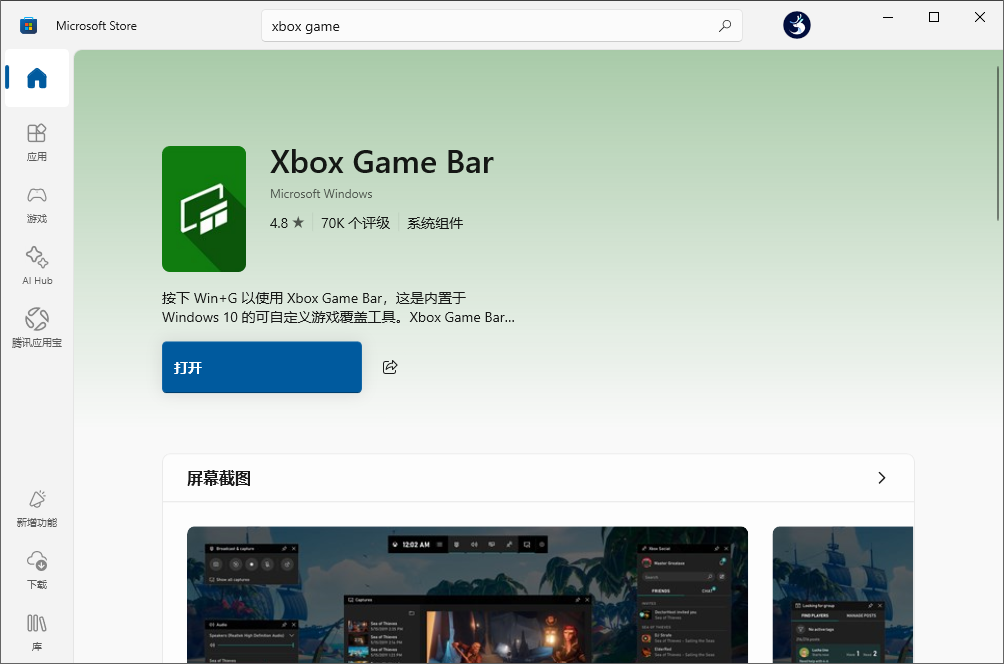
在 Microsoft Store 页面中,你会看到一个明显的 “安装” 按钮(取决于你的系统语言和版本):点击 “获取”按钮。
系统将自动开始下载并安装 Xbox Game Bar。 安装过程通常只需几十秒到一两分钟,请确保网络连接正常。
第三步:验证安装并使用 Xbox Game Bar
安装完成后,你可以通过以下方式打开 Xbox Game Bar:
按下键盘快捷键 Windows 键 + G。如果这是首次启动,系统可能会弹出初始化设置界面,请按提示操作即可。成功打开后,你就能再次使用录屏、截图、性能监控等强大功能了!
补充说明
Xbox Game Bar 是微软官方应用,完全免费,无需额外付费。
如果点击链接后未自动跳转到 Microsoft Store,请确保你的系统已登录 Microsoft 账户,并且 Microsoft Store 应用本身未被禁用或损坏。
若 Microsoft Store 无法正常工作,可尝试在“设置 > 应用 > 可选功能”中重新添加 Xbox Game Bar,或通过 PowerShell 命令重装。
通过以上简单几步,你就可以轻松恢复被误删的 Xbox Game Bar,继续享受流畅的游戏与录屏体验!如有其他问题,欢迎留言交流。













