


如何批量更改文件的时间属性?Flash Renamer 使用超详细教程



我们有时需要手动调整文件的创建时间、修改时间或访问时间。例如,统一整理一批扫描文档的时间戳,或将照片按实际拍摄日期修正元数据。虽然 Windows 系统本身不提供直观的图形化工具来批量修改这些时间属性,但借助第三方软件 Flash Renamer,这项操作可以变得简单、高效且支持批量处理。
接下来简鹿办公会教你如何使用 Flash Renamer 修改文件的时间属性(包括创建时间、修改时间和访问时间),即使是电脑新手也能轻松上手。
Flash Renamer 修改文件时间属性操作步骤
第一步:加载目标文件
启动 Flash Renamer,在软件右侧的文件浏览面板中,导航到包含你要修改时间属性的文件所在文件夹。
单击选中一个或多个文件(支持 Ctrl 或 Shift 多选)。
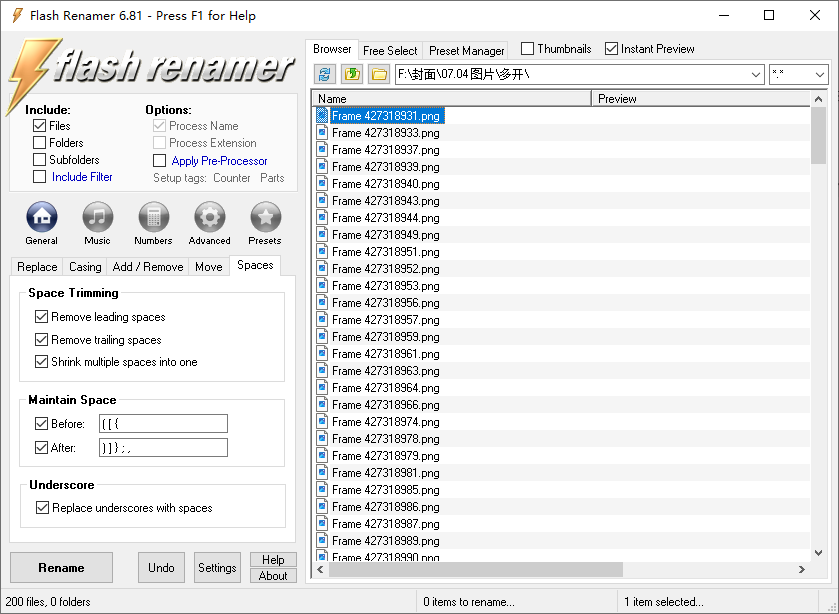
提示:Flash Renamer 支持批量操作,一次可同时修改成百上千个文件的时间属性。
第二步:进入时间属性设置界面
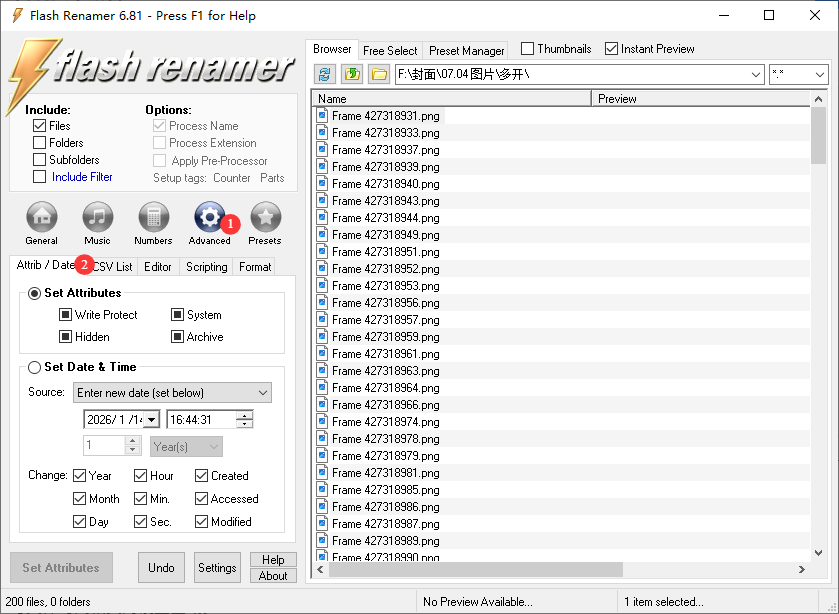
在软件左侧功能面板中,找到并点击 “高级选项”。在展开的子菜单中,选择 “属性/日期” 标签页。此时,你会看到与文件时间相关的设置区域。
第三步:配置新的日期和时间
勾选 “设置日期和时间”选项以启用功能。在 “来源”下拉菜单中,选择 “输入新日期”。
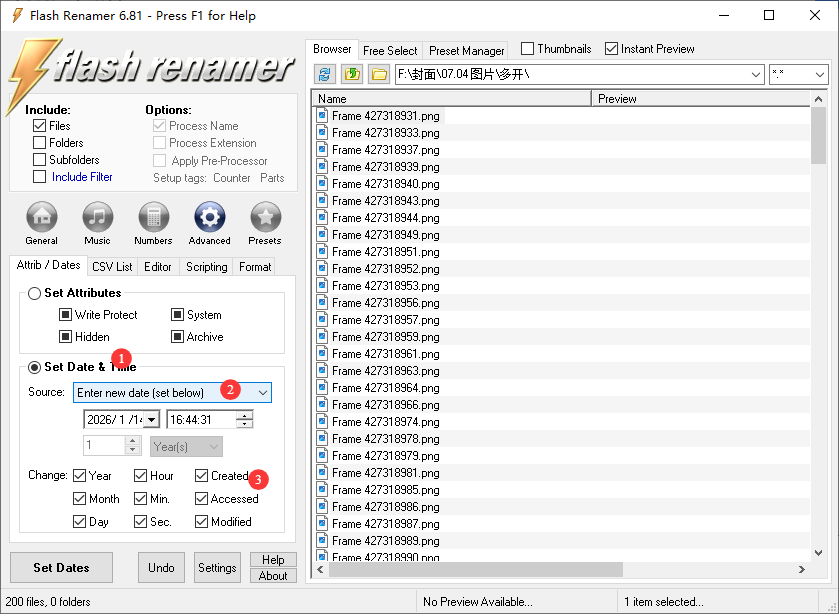
此时会弹出一个日历与时间选择器:
使用鼠标点击日历选择 年、月、日;在下方时间栏中设置具体的 时、分、秒。在 “更改” 区域,勾选你希望修改的时间类型:
创建时间
修改时间
访问时间
注意:你可以只修改其中一项(如仅修改“创建时间”),也可以三项全部勾选,根据实际需求灵活选择。
第四步:执行修改操作
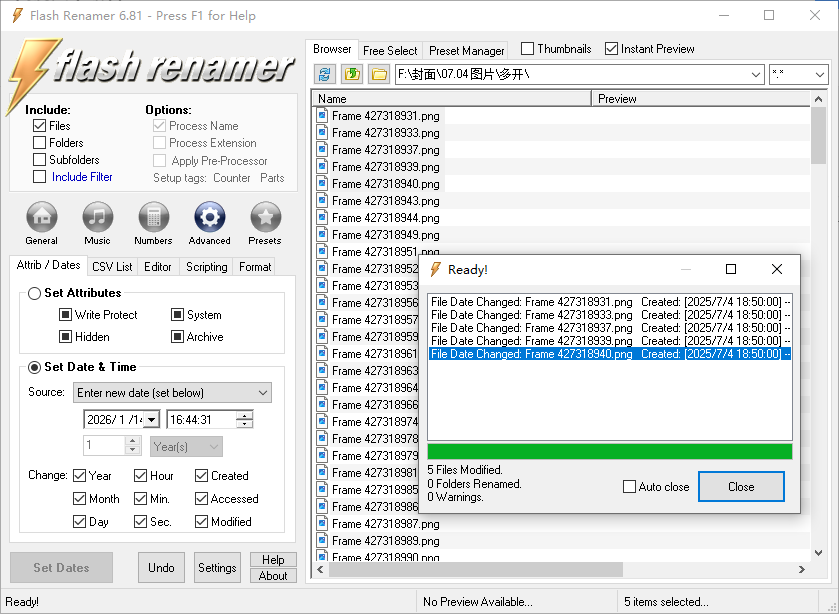
确认所有设置无误后,点击窗口左下角的 “设置日期”按钮。软件将立即应用你指定的时间属性到所选文件。
三、验证修改结果
在 Windows 资源管理器中,右键点击已处理的文件,选择 “属性”。切换到 “详细信息” 选项卡,查看“创建时间”、“修改日期”等字段是否已更新为你设定的值。
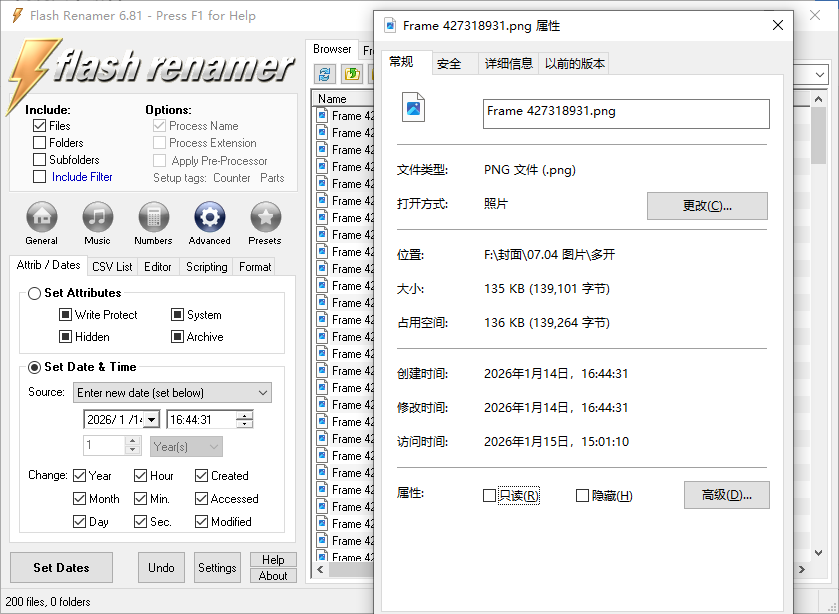
若需批量验证,也可通过命令行(如 dir /T:C 查看创建时间)或第三方文件管理工具辅助确认。
四、小贴士与注意事项
若文件位于受保护目录(如系统盘根目录),可能需要以管理员身份运行 Flash Renamer。
对于设置了“只读”属性的文件,建议先取消只读,再进行时间修改。
Flash Renamer 的核心优势在于批量处理能力,非常适合整理大量照片、日志、文档等场景。
修改时间属性不会改变文件内容、大小或格式,仅更新元数据。
通过 Flash Renamer 修改文件时间属性,不仅操作直观,而且功能强大、稳定可靠。无论是为了归档规范、修复错误时间戳,还是满足特定软件对文件时间的要求,这款工具都能高效完成任务。
不过,除了使用这款工具外,你还可以使用“简鹿文件批量重命名”、“ReName Pro”等等之类的文件批量重命名工具进行文件时间属性更改。












