


哪个软件可以录视频带水印?用简鹿电脑录屏大师轻松实现


 Win下载
Win下载

办公、教学演示、游戏直播或内容创作过程中,很多用户希望录制的视频能自动添加水印 —— 无论是为了版权保护、时间记录,还是品牌标识。那么,有没有一款简单易用、支持录制时直接嵌入水印的录屏软件呢?
答案是肯定的!今天就为大家推荐一款操作便捷、功能实用的工具:简鹿电脑录屏大师。它不仅支持高清录屏,还能在录制过程中实时添加水印,无需后期处理,一步到位。
如何使用简鹿电脑录屏大师录制带水印的视频?
第一步:下载并安装软件
前往简鹿官网下载“简鹿电脑录屏大师”,安装完成后打开软件。
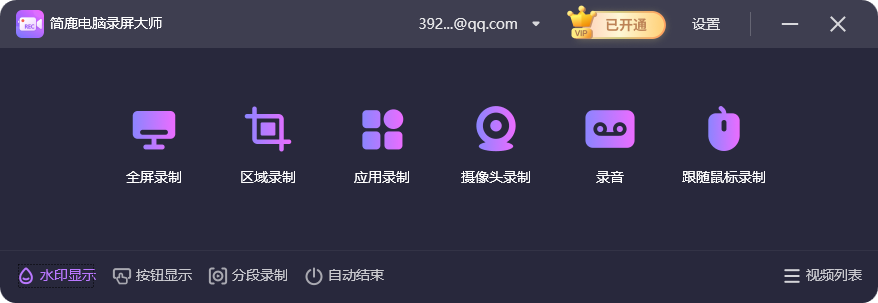
第二步:设置水印样式
在软件主界面的右下角,找到并点击 “水印显示” 按钮。
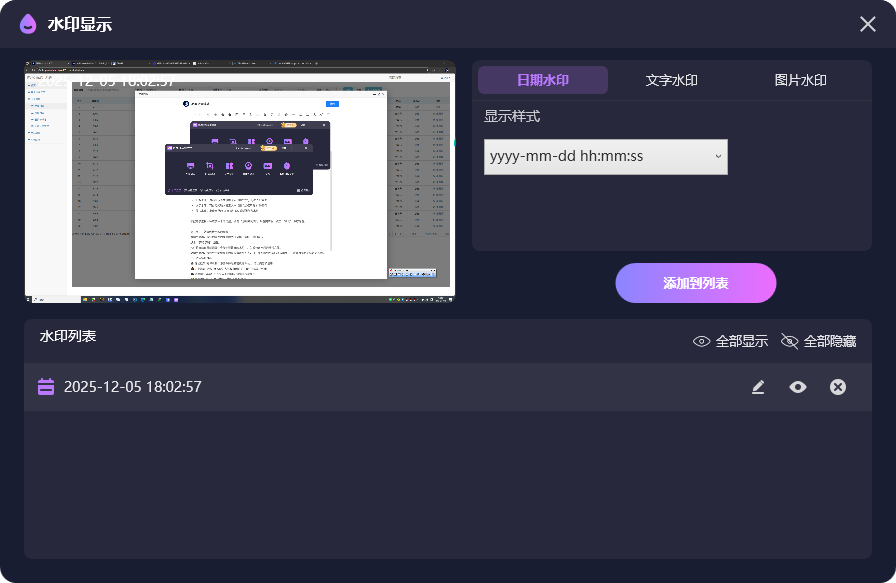
弹出的水印设置窗口中,你可以看到三种水印选项:
日期水印:自动显示当前录制时间(如 2025/12/05 18:30:22)
文字水印:可自定义输入任意文本(如“版权所有 © 2025”)
图片水印:上传自己的 Logo 或 PNG 透明图作为水印
根据需求选择一种或多种水印类型,点击 “添加到列表”。设置完成后,点击 “关闭” 保存配置。
第三步:开始录制带水印的视频
返回主界面,选择你需要的录制模式(全屏录制、区域录制、应用录制等)。点击 “开始录制” 按钮。软件将自动在录制画面中叠加你设置好的水印,并生成包含水印的视频文件。
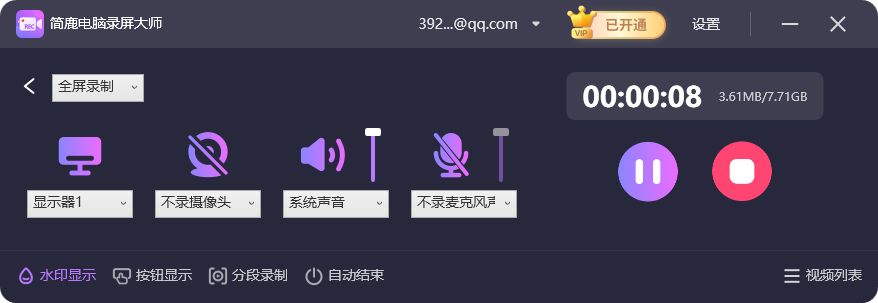
录制结束后,视频会自动保存到默认或指定文件夹,打开即可看到水印已嵌入画面中,清晰可见且无法轻易去除。
注意事项
简鹿电脑录屏大师目前仅支持 Windows 系统(如 Win10、Win11),macOS 用户暂无法使用。水印一旦开启,将在整个录制过程中持续显示,无法中途关闭(除非停止录制后重新设置)。建议在正式录制前先进行一次短时测试,确认水印位置和显示效果符合预期。
如果你正在寻找一款能边录边加水印的录屏工具,简鹿电脑录屏大师无疑是一个高效又省心的选择。无需复杂剪辑,无需额外软件,只需简单几步设置,就能生成专业级带水印视频。













