


魔影工厂怎么转换MP4视频?免费又好用的视频和音频转换工具



在日常生活中,我们常常需要将视频文件转换成不同的格式以适应各种设备或平台的播放需求。魔影工厂作为一款功能强大且操作简单的视频转换工具,深受用户喜爱。本文中简鹿办公将手把手教你如何使用魔影工厂将视频转换为MP4格式,并进行个性化设置。
一、软件简介
魔影工厂是一款国产全能视频转换软件,支持多种格式转换,包括AVI、MP4、FLV、3GP、MKV等,同时提供了丰富的参数设置选项,适合普通用户和进阶用户使用。
二、转换步骤详解(以转换为MP4为例)
第一步:打开魔影工厂
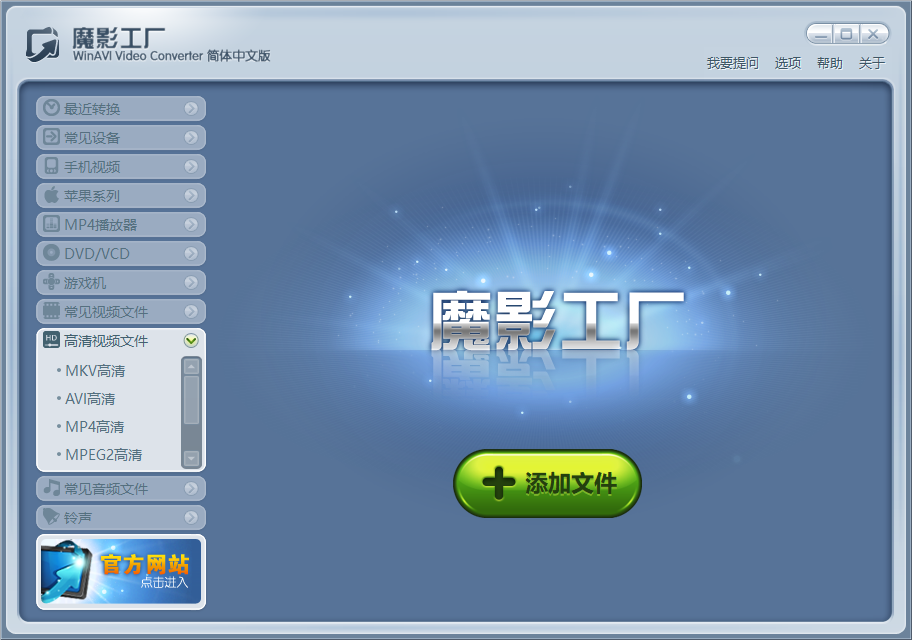
双击桌面上的“魔影工厂”图标,启动软件。进入主界面后,你会看到左侧有一个功能列表。
第二步:选择输出格式类型
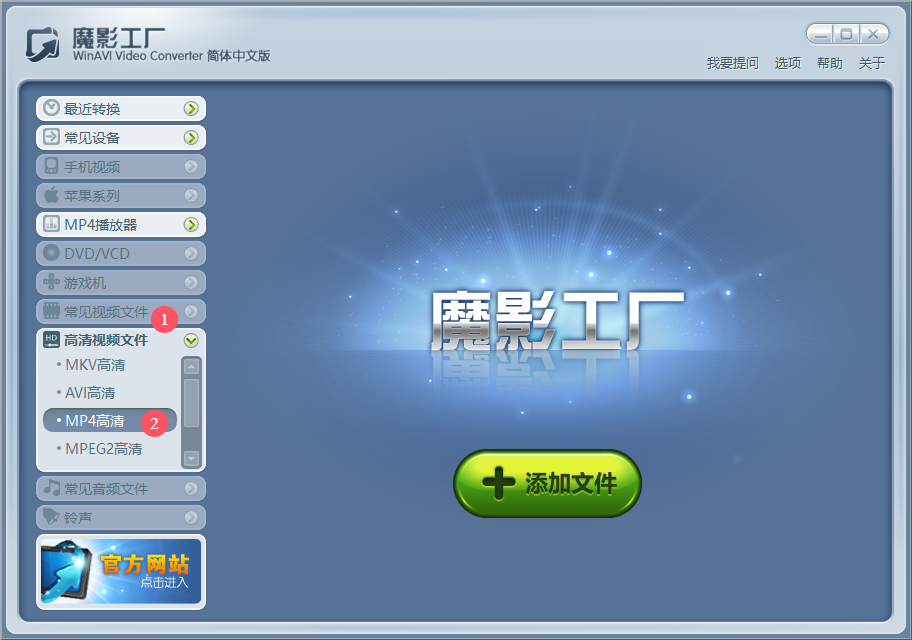
在左侧的功能列表中,找到并点击 【高清视频文件】,然后在其下拉菜单中选择 【MP4高清】 格式。
✅ 温馨提示:如果你是要在手机、平板或网络上传视频,MP4是一个兼容性非常好的格式。
第三步:添加要转换的视频文件
点击主界面上的 【添加视频】 或 【MP4高清】 后面的按钮,会弹出一个文件选择窗口。
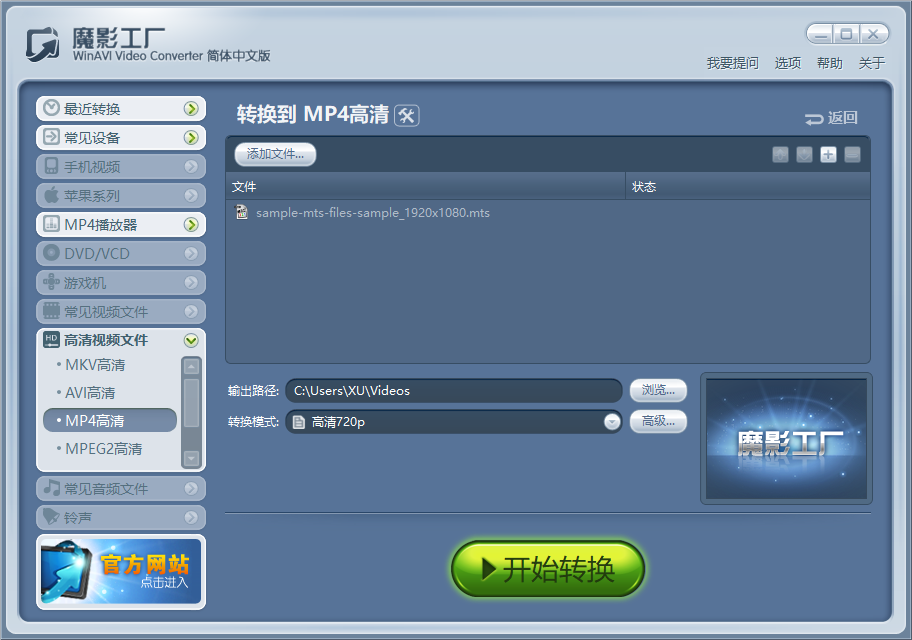
添加完成后,视频会自动出现在左侧的“转换任务列表”中。
第四步:设置输出参数(可选)
默认情况下,魔影工厂会提供两种常用分辨率供你选择:
720p(高清)
1080p(全高清)
如果你想自定义设置,可以点击右侧的 【高级】 按钮。点击【高级】后,你可以设置以下内容:
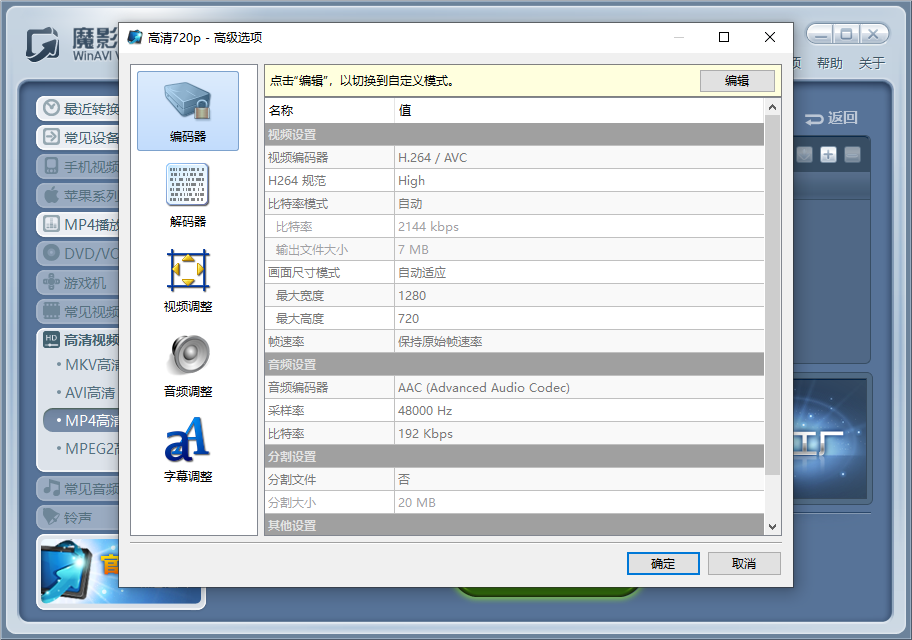
编码器/解码器:如H.264、H.265等
视频调整:画面大小、帧率、比特率等
音频调整:音轨、采样率、声道数等
字幕调整:是否嵌入字幕、外挂字幕文件选择等
设置完成后,点击 【确定】 返回主界面。
第五步:开始转换
确认所有设置无误后,点击主界面上的 【开始转换】 按钮,软件就会开始处理你的视频了。转换过程中,你可以看到进度条显示当前完成情况,以及预计剩余时间。
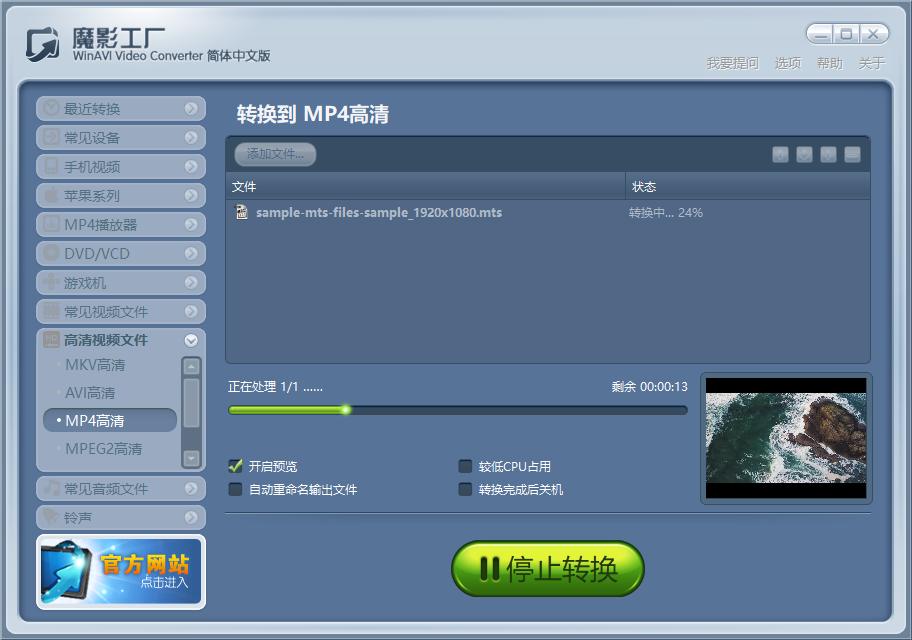
转换完成后,软件会自动弹出提示窗口。你可以点击 【打开目录】,快速定位到输出文件夹,找到你刚刚转换好的MP4文件。
三、总结
通过以上几个简单步骤,你就可以轻松地使用魔影工厂将视频转换为MP4格式,并根据自己的需求进行个性化设置。无论是为了上传视频平台、备份收藏还是分享给朋友,魔影工厂都能帮你搞定!
如果你是新手用户,建议先使用默认设置进行转换;熟悉之后再尝试自定义参数,体验更多玩法。
📌 提示:如果遇到转换失败或画质不清晰的情况,建议检查原始视频质量或尝试更换编码器设置。现在就动手试试吧,让你的视频随心所欲地播放在任何设备上!













