


如何使用 FastStone Photo Resizer 批量转换 PNG 为 JPG


 Win下载
Win下载
 Mac下载
Mac下载
在日常工作中需要将 PNG 格式的图片转换为更通用、体积更小的 JPG 格式,比如用于网页展示、邮件发送或社交媒体发布。PNG 虽然支持透明背景,但文件较大;而 JPG 在保持良好画质的同时,显著减小体积,更适合广泛传播。
今天简鹿办公就来介绍一款免费、轻量、功能强大的工具 FastStone Photo Resizer,教你如何快速批量将 PNG 图片转换为 JPG 格式。
三步完成 PNG 批量转换为 JPG 格式
第一步:打开软件并添加 PNG 图片
启动 FastStone Photo Resizer,在左侧的 “批量转换”选项树视图 中找到你存放 PNG 图片的文件夹,或点击 “添加” 按钮,手动选择图片或整个文件夹。
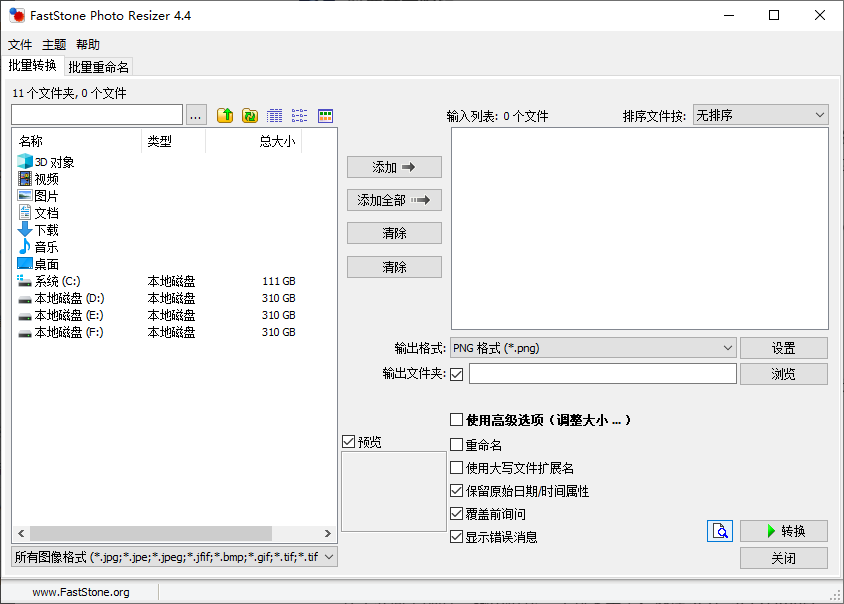
所有选中的 PNG 文件将自动添加到右侧的文件列表中;支持拖拽添加,也支持多选文件或子文件夹。
第二步:设置输出格式为 JPG
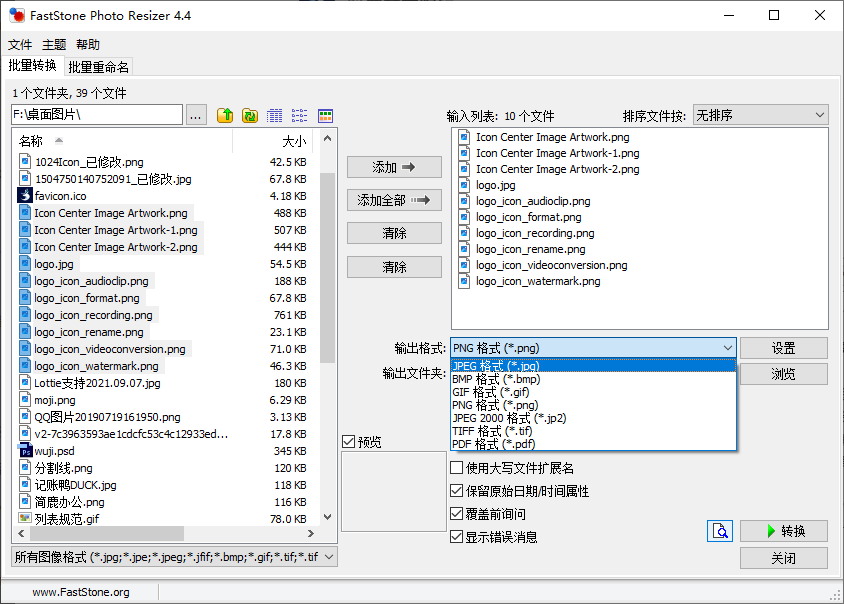
在主界面中部的 “输出格式” 下拉菜单中,选择 JPG ,(可选)点击“设置”可调整 JPG 质量(默认 90%,平衡画质与大小)。一般建议 80%-95%:数值越高,画质越好,文件越大。
第三步:设置保存路径并开始转换
在 “输出文件夹” 区域选择一个目标文件夹来保存转换后的 JPG 文件,可选择“源文件夹”或“自定义新文件夹”,避免覆盖原图。
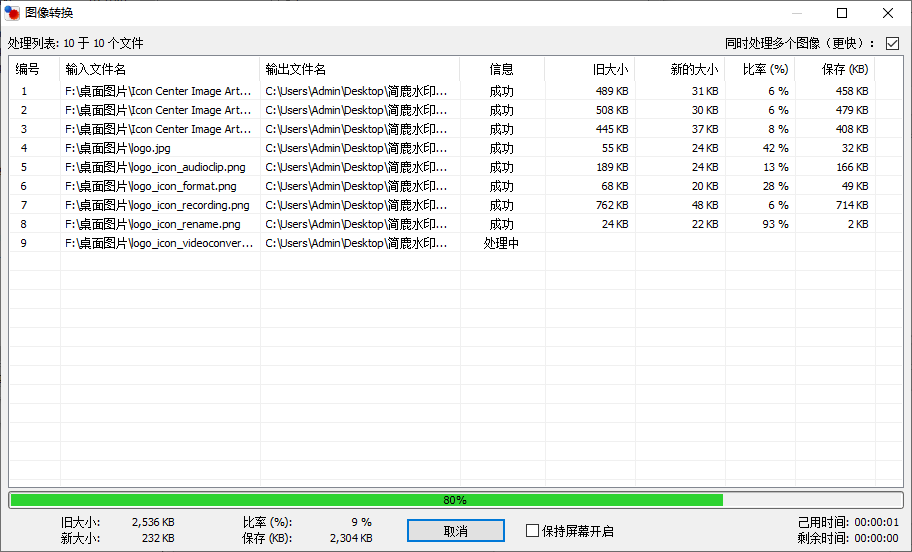
确认设置无误后,点击右下角的 【转换】按钮;软件将自动开始批量处理,进度条实时显示,完成后会提示“转换完成”。
注意事项
透明背景处理:PNG 的透明背景在转为 JPG 后会变成白色(JPG 不支持透明),如需保留透明背景,请继续使用 PNG 或转为 WebP。
可提前在“文件名”选项中设置重命名规则(如添加前缀、编号等)。建议将输出目录设置为新文件夹,避免误覆盖原始 PNG 文件。
使用 FastStone Photo Resizer 批量将 PNG 转换为 JPG 非常简单,整个过程快速、稳定、无广告,是图像批量处理的神器级工具。现在就下载 FastStone Photo Resizer,轻松搞定图片格式转换任务吧!












