


简鹿电脑录屏大师怎么分段录制视频文件操作步骤


 Win下载
Win下载

在长时间录制屏幕内容(如网课、直播回放、游戏实况或会议记录)时,单个视频文件往往体积庞大、难以管理,后期剪辑和查找关键片段也十分不便。为解决这一问题,简鹿电脑录屏大师贴心地提供了“分段录制”功能,可按设定时间自动将长视频切分为多个独立文件,极大提升内容组织效率与存储灵活性。
本文将详细介绍如何在简鹿电脑录屏大师中启用并使用分段录制功能。
一、什么是分段录制?
分段录制是指在一次连续录制过程中,按照预设的时间间隔(如每1分钟、5分钟、10分钟等)自动停止当前录制并生成一个新视频文件,而整个录制过程无需手动干预。
例如:设置“每5分钟分段”,录制30分钟将自动生成6个独立的MP4文件,每个约5分钟长。
二、简鹿电脑录屏大师分段录制设置步骤
第一步:打开简鹿电脑录屏大师
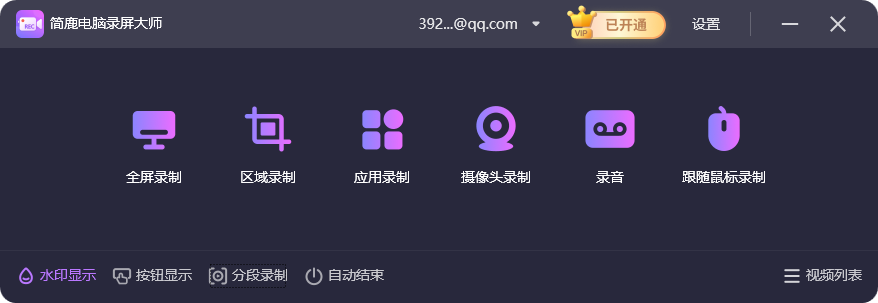
启动软件后,进入主界面。在主界面底部功能栏中,找到并点击【分段录制】按钮。
第二步:启用分段录制
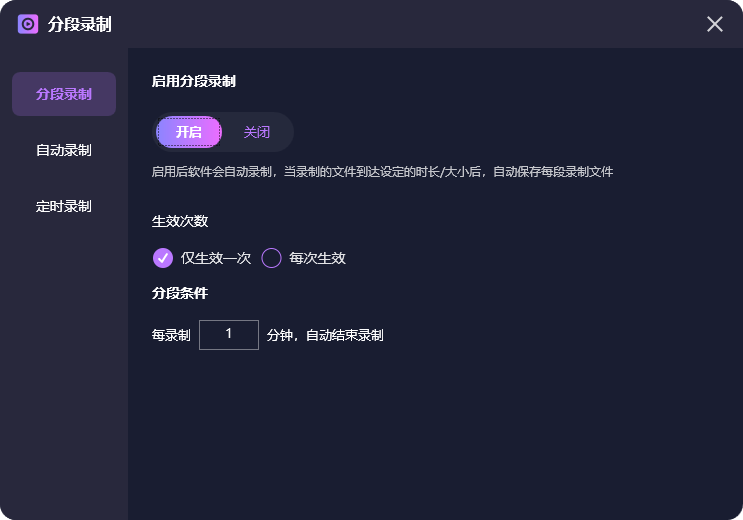
在弹出的设置窗口中,点击【开启】按钮,激活该功能。
第三步:配置分段参数
启用后,您可设置以下两个关键选项:
仅生效一次:本次录制结束后,分段设置自动关闭,下次录制需重新开启;
每次生效:此后所有录制任务均默认应用此分段规则,适合长期使用。
分段条件(时间间隔)
以分钟为单位,默认为 1 分钟;您可根据实际需求修改为任意数值(如 5、10、15、30 等);到达设定时间后,软件会自动保存当前片段,并立即开始录制下一个文件,全程无缝衔接。
示例:设置“每10分钟分段 + 每次生效”,之后每次录制超过10分钟的内容,都会被自动拆分为多个10分钟的视频文件。
第四步:开始录制
完成设置后,返回主界面,选择您需要的录制模式(如全屏录制、区域录制、摄像头录制等),点击【开始录制】即可。
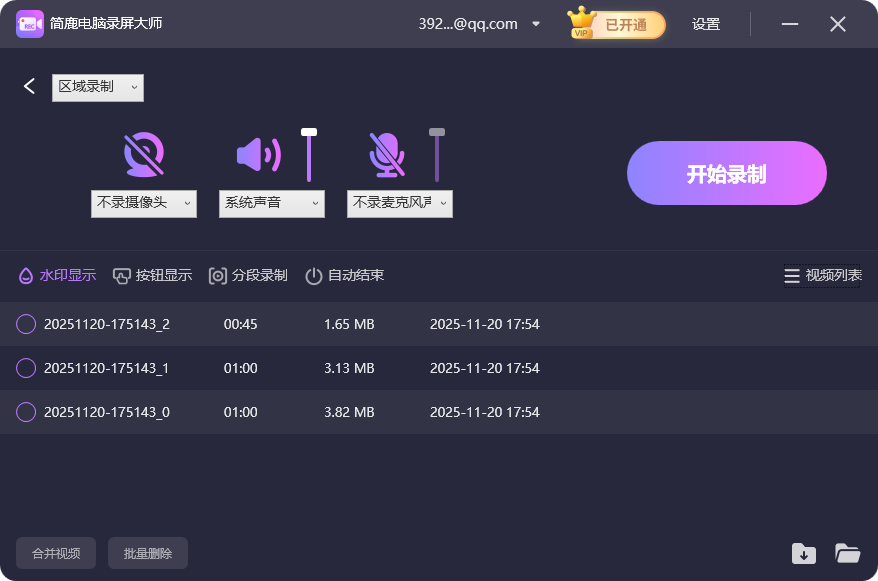
录制过程中,您可在任务栏或悬浮窗看到当前片段计时。当达到设定时间,软件会短暂闪烁或提示“已保存片段”,随即继续录制下一节。
三、注意事项
分段录制生成的视频文件命名通常带有时间戳便于识别顺序;
所有片段均保存在同一输出目录下,路径可在【设置】→【输出目录】中查看或修改;
建议在录制前确保磁盘空间充足,避免因存储不足导致录制中断。
简鹿电脑录屏大师的分段录制功能,不仅解决了大文件管理难题,还为内容创作者提供了更灵活的素材组织方式。通过简单的几步设置,即可实现智能、自动化的视频分段,让录制更高效,后期更轻松。
现在就打开简鹿电脑录屏大师,试试“分段录制”功能,告别冗长难管的单一大视频吧!













