


如何使用简鹿电脑录屏大师录制9:16抖音平台视频


 Win下载
Win下载

在短视频内容爆发的今天,抖音、微信视频号、快手等主流平台几乎全部采用9:16竖屏比例作为默认视频格式。对于自媒体创作者而言,无论是制作教程、产品展示、游戏解说还是知识分享,能够直接在电脑端高效录制符合平台规范的竖屏视频,已成为提升内容质量和发布效率的关键一步。
然而,许多传统录屏软件默认仅支持横屏(如16:9或4:3),若强行裁剪或后期旋转,不仅操作繁琐,还可能损失画质或增加编辑负担。幸运的是,简鹿电脑录屏大师已贴心地内置了多种竖屏录制预设,让9:16视频录制变得简单、快捷、专业。
本文将手把手教你如何使用简鹿电脑录屏大师轻松录制适配抖音、视频号等平台的9:16竖屏视频。
一、为什么选择9:16竖屏录制?
抖音、视频号、小红书等移动端平台优先推荐竖屏内容,全屏播放体验更沉浸;而现在用户手持手机时自然采用竖屏浏览,竖屏视频信息更聚焦、互动率更高;在省去后期裁剪直接录制目标比例,避免黑边、拉伸或二次剪辑,节省时间成本。
二、简鹿电脑录屏大师支持的竖屏预设
简鹿电脑录屏大师在“区域录制”模式下,提供了丰富的分辨率预设选项,其中明确包含两种9:16竖屏尺寸:
540×960(9:16):适合入门级录制,文件体积小,对电脑性能要求低;
720×1280(即720x1080,实际为9:16):高清竖屏标准,画质清晰,广泛用于中高质量内容创作。
注:虽然标注为“720x1080”,但其宽高比为 720 ÷ 1080 ≈ 0.666,即 2:3,等同于 9:16(9÷16=0.5625),属于行业通用的竖屏高清规格,完全适配抖音等平台上传要求。
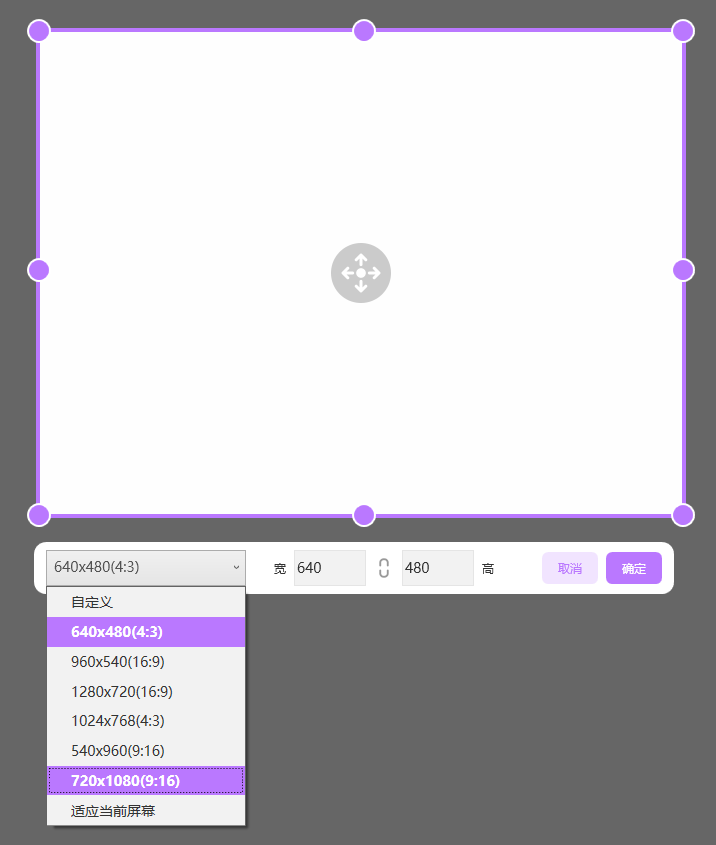
此外,软件还提供:
自定义模式(可手动输入任意宽高)
多种横屏预设(如1280x720、960x540等)
“适应当前屏幕”智能选项
三、详细录制9:16抖音视频操作步骤
第一步:打开简鹿电脑录屏大师
确保已安装最新版本的简鹿电脑录屏大师。在主界面点击【区域录制】按钮,进入自定义录制区域设置界面。
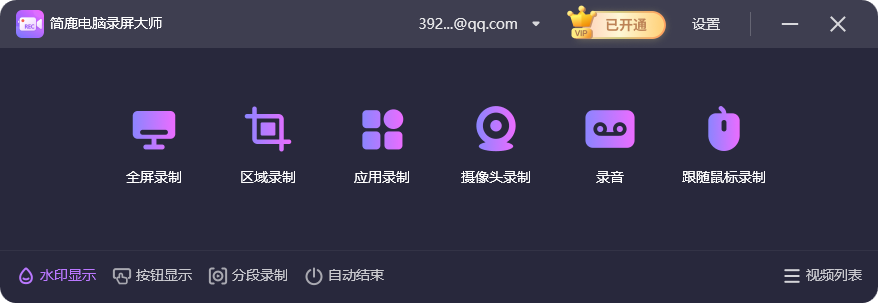
第二步:设置竖屏分辨率
在弹出的录制窗口中,找到【录制区域】下方的【预设尺寸】下拉菜单,点击展开选项:
选择 “540x960(9:16)”(适合轻量内容)
或选择 “720x1080(9:16)”(推荐高清内容)
小技巧:如果你有特殊需求(如1080x1920),可选择【自定义】,然后手动输入宽度(如1080)和高度(如1920),点击确定即可创建专属竖屏录制区域。
第三步:调整录制内容
软件会自动创建一个竖向的录制框。你可以拖动边框调整位置;确保你要展示的内容(如PPT、网页、模拟器、设计稿等)完整显示在框内;开启摄像头实现“人屏同录”(适合口播类视频)。

第四步:开始录制
确认画面无误后,点击【开始录制】按钮。录制结束后,视频将自动保存为MP4格式,默认路径可在【设置】→【存储路径】中查看。该视频可直接上传至抖音、视频号等平台,无需额外转码或裁剪。
借助简鹿电脑录屏大师的9:16竖屏预设功能,自媒体创作者无需复杂操作,即可在电脑上高效产出符合抖音、视频号等平台标准的高质量竖屏视频。无论是新手入门还是批量制作,这一功能都极大简化了工作流程,让你专注于内容本身,而非技术细节。
现在就打开简鹿电脑录屏大师,选择720x1080(9:16)预设,开启你的竖屏创作之旅吧!













