


一个技巧搞定 Batch Rename Tool 为文件名批量添加图像宽度和高度



对于设计师、摄影师或电商运营人员来说,图像的宽度和高度(分辨率)是至关重要的参数。如果仅凭肉眼观察文件名,很难快速分辨出图片的具体尺寸。
今天,简鹿办公就来教大家如何使用 Batch Rename Tool 中的自定义模式参数,在文件名中自动批量添加图像的宽度和高度,让文件管理更加直观高效。
第一步:导入目标图像文件
启动 Batch Rename Tool 软件,点击主界面左上角的“+”号图标,将需要处理的图像文件批量添加到软件列表中。
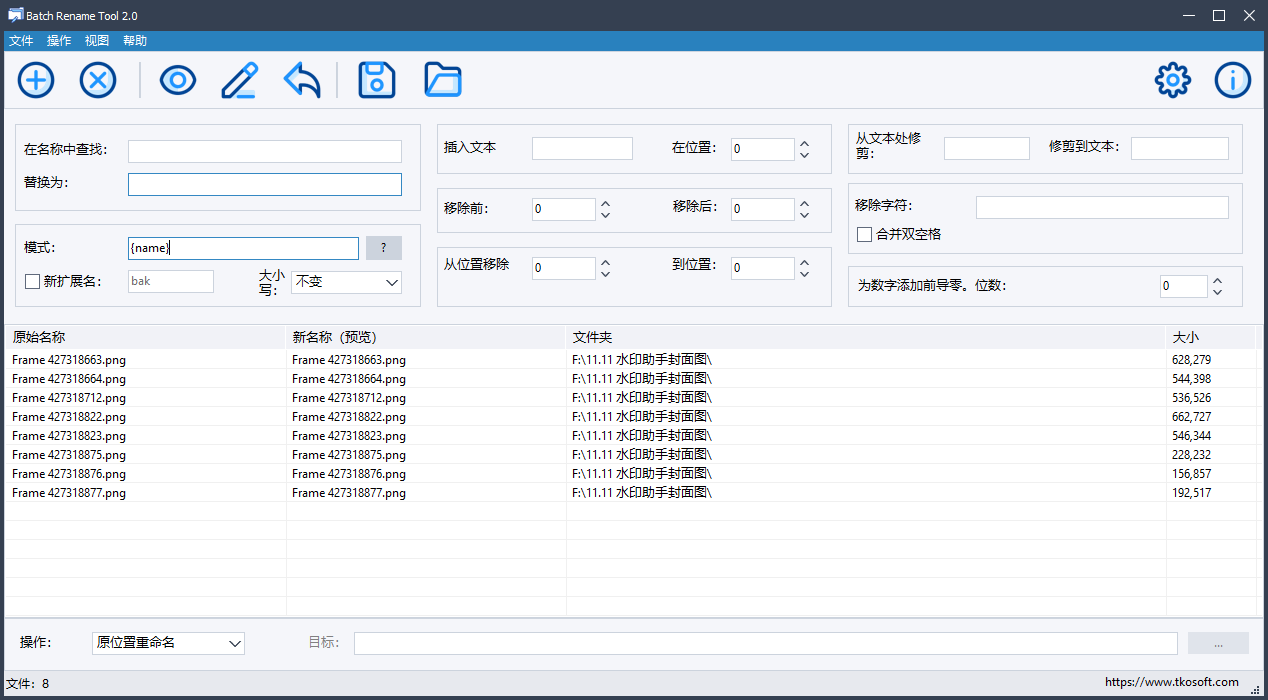
第二步:设置自定义命名模式
为了将图像的尺寸信息嵌入到文件名中,我们需要利用软件的“自定义模式”功能:
在模式输入框中,输入以下参数组合:{name}_{imgw}x{imgh}。
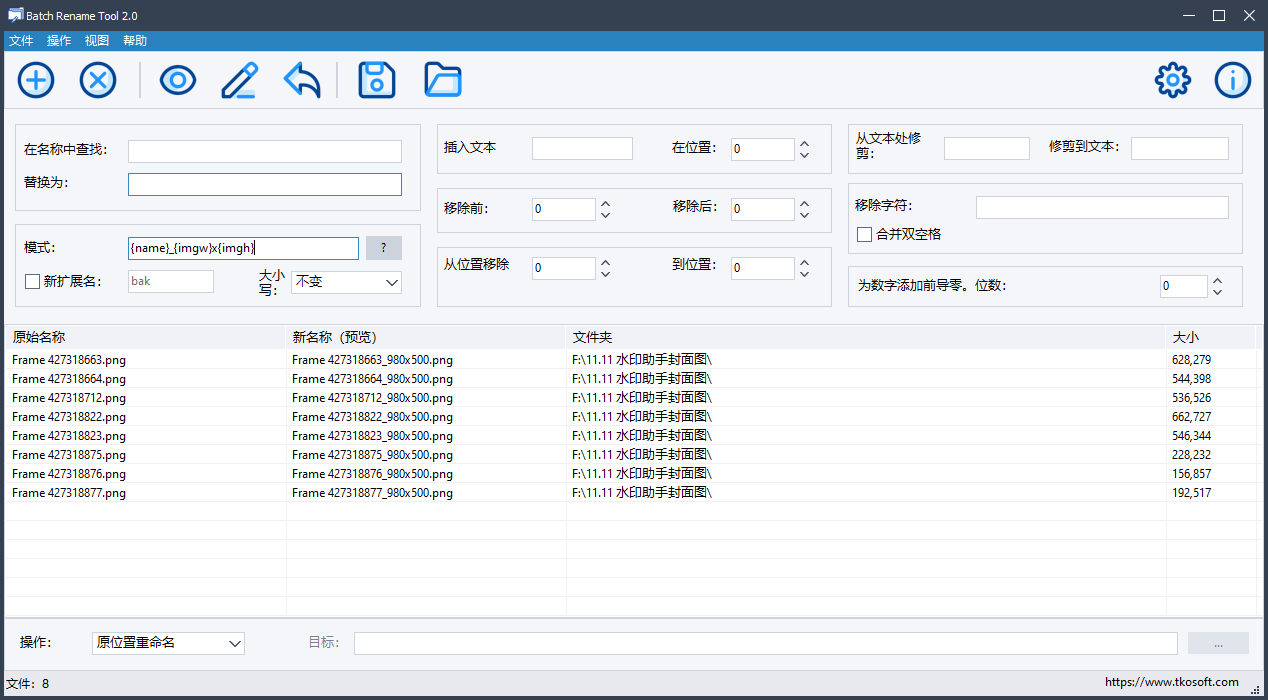
输入完成后,点击上方的“预览”按钮(眼睛图标)。此时,您会看到文件名已经被自动更新,例如原文件 photo.png 会变成 photo_1920x1080.png,图像的宽度和高度一目了然。
第三步:了解并灵活运用更多参数
Batch Rename Tool 提供了极其丰富的参数变量,点击输入框旁边的“?”号按钮,即可查阅完整的参数说明。该工具的模式定义允许您将纯文本与花括号 {} 中的关键字自由组合。
核心支持的关键字包括:
{name}:字符串替换后的原始文件名
{ext}:不带点的原始文件扩展名
{counter}:自动递增的数字(适合批量排序)
{imgw} / {imgh}:图像的宽度 / 高度(仅在可用时生效)
{date} / {time}:当前日期 / 当前时间
{created} / {modified}:文件的创建日期 / 修改日期
{parent} / {folder}:父文件夹名称
{size}:文件大小(以字节为单位)
进阶格式示例:
除了基础组合,您还可以对日期和名称进行精细化截取:
{date:yy-MM-dd}:输出格式如 2024-05-20
{created:yyMMdd}:输出创建日期如 20240520
{modified:yyyy-MM-dd_HH-mm-ss}:输出精确到秒的修改时间
{name:1:8}:截取原始名称的子字符串(从第1位开始,取8个字符)
您可以根据实际的工作需求,自由调整这些参数的组合与顺序,生成完全符合个人习惯的文件命名规范。
第四步:执行批量重命名
在确认预览效果完全符合预期,且参数设置无误后,点击界面底部的“重命名文件”按钮。软件将在瞬间完成所有图像文件的尺寸信息提取与重命名,帮您轻松打造条理清晰的图像素材库。












