


Windows 去除桌面快捷方式小箭头注册表修改详细教程


 Win下载
Win下载

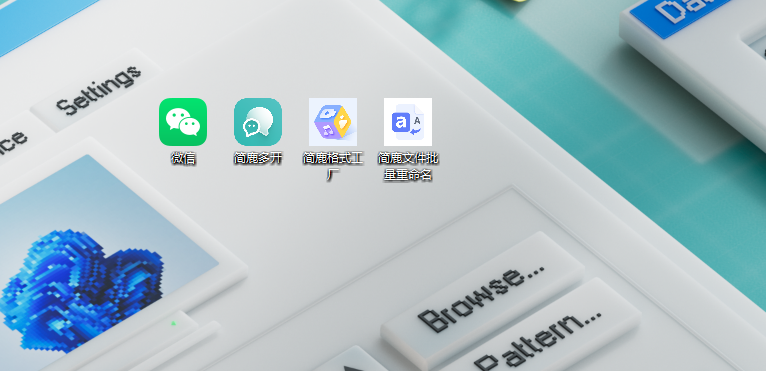
在 Windows 系统中,桌面快捷方式右下角的小箭头图标是系统默认标识,用于区分快捷方式和原始文件。虽然它有助于识别,但许多用户认为这个小箭头影响美观,希望将其去除,让桌面看起来更清爽。

本文中简鹿办公编辑将教你通过修改注册表的方式,彻底去除快捷方式的小箭头。操作简单,效果持久,适用于 Windows 10 和 Windows 11 系统。
一键导入注册表文件(快速)
如果你不熟悉注册表操作,可以使用预设的 .reg 文件快速完成。新建一个文本文档,命名为 remove_arrow.reg
用记事本打开,粘贴以下内容:
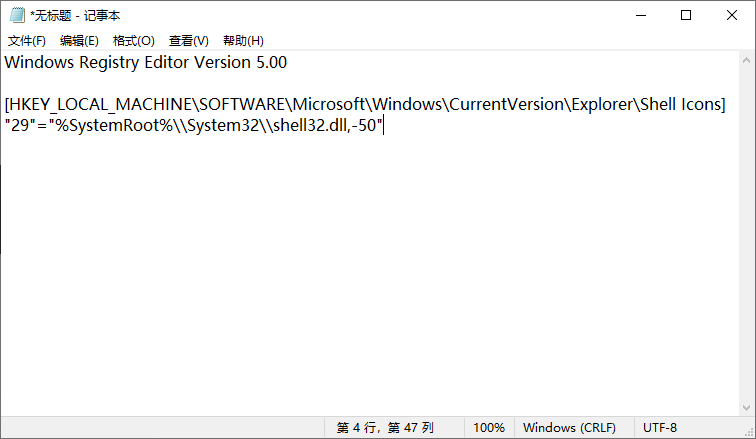
Windows Registry Editor Version 5.00
[HKEY_LOCAL_MACHINE\SOFTWARE\Microsoft\Windows\CurrentVersion\Explorer\Shell Icons]
"29"="%SystemRoot%\\System32\\shell32.dll,-50"
保存文件后双击该 .reg 文件 → 点击【是】导入注册表,重启资源管理器或电脑。
如何恢复小箭头(还原方法)
如果不习惯无箭头样式,想恢复原状,只需打开注册表编辑器(regedit)然后找到以下注册表键值:
HKEY_LOCAL_MACHINE\SOFTWARE\Microsoft\Windows\CurrentVersion\Explorer\Shell Icons
删除右侧的 29 键值后重启资源管理器或电脑即可。
常见问题解答
Q1:修改后小箭头还在,怎么办?
检查是否重启了资源管理器或电脑,确认注册表路径和键值名称是否正确或者尝试使用管理员权限运行注册表编辑器。
Q2:会影响系统稳定性吗?
不会。此操作仅修改图标显示方式,不影响文件功能或系统运行。
Q3:所有快捷方式都会去除箭头吗?
是的,包括桌面、开始菜单、任务栏中的快捷方式。
Q4:可以只对某些快捷方式隐藏箭头吗?
原生系统不支持。如需个性化控制,需借助第三方工具(如 Classic Shell、StartIsBack 等)。
通过以上方法,你可以轻松去除 Windows 桌面快捷方式的小箭头,打造更简洁美观的使用体验。只要操作规范,安全无忧。












