


最新版本的电脑微信如何清理内存空间详细操作教程


 Win下载
Win下载

随着日常使用,电脑版微信会不断积累聊天缓存、图片、视频、文件等数据,占用大量硬盘空间,甚至影响系统运行速度。其实,微信 PC 客户端内置了存储空间管理功能,可以一键查看并清理无用数据,释放磁盘空间。本文将手把手教你如何操作。
一、打开微信设置界面
确保你已安装最新版本的微信电脑版(建议通过官网或应用商店更新)。打开微信客户端,在左下角找到 “汉堡菜单”图标(三条横线 ☰)。点击该图标,在弹出的菜单中选择 “设置”。
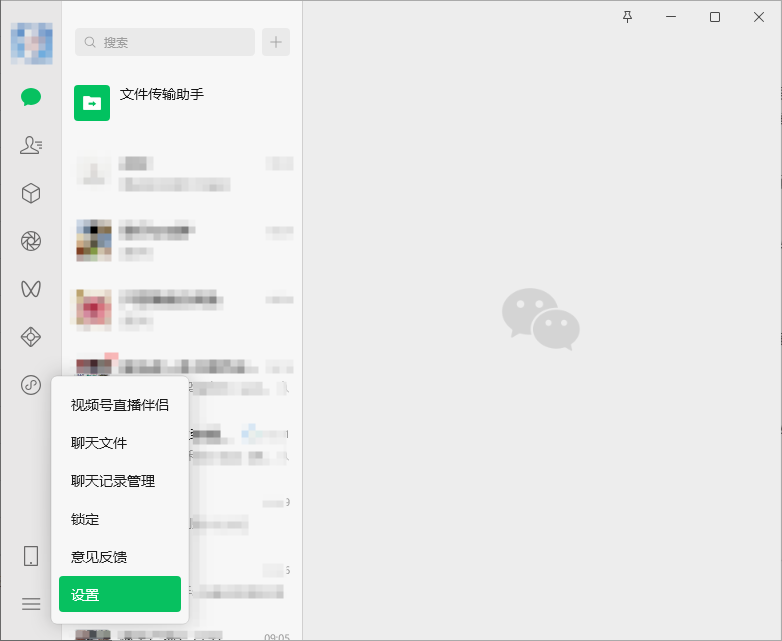
提示:如果你使用的是 macOS 版微信,菜单通常位于顶部菜单栏的“微信” > “偏好设置”。
二、进入存储空间管理
在“设置”窗口中,点击左侧导航栏中的 “账号与存储” 选项。在右侧页面中,你会看到一个名为 “存储空间” 的区域,点击下方的 “管理” 按钮。
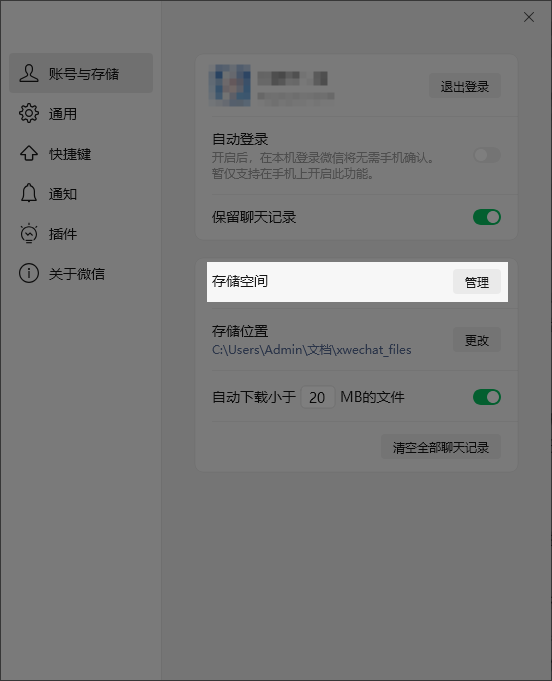
三、查看并清理各类数据
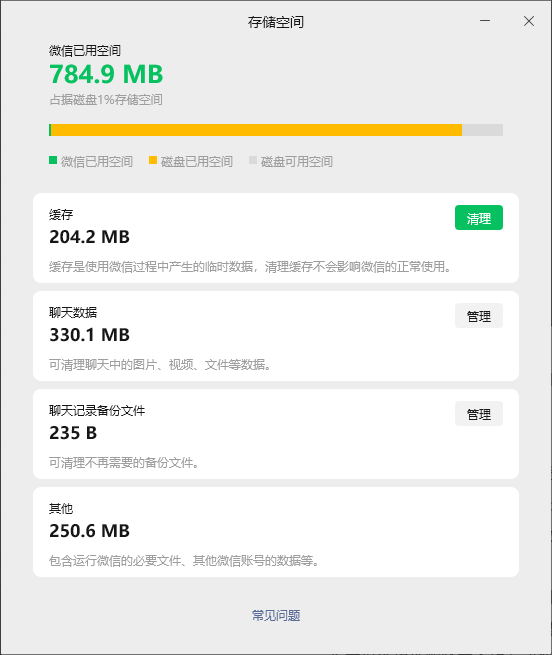
点击“管理”后,微信会自动扫描并分类显示当前占用空间的内容,主要包括以下几类:
1. 缓存
包括临时图片、表情包、网页缓存等。可安全清理,不会删除聊天记录,仅清除临时文件。建议定期清理,尤其当你发现微信运行变慢时。
2. 聊天数据
显示所有聊天中接收或发送的图片、视频、文件、语音消息等。点击“管理”可按联系人/群聊查看具体占用情况。你可以选择性删除某个好友或群的全部媒体文件,但文字聊天记录不会被删除(除非你勾选“同时删除聊天记录”)。
3. 聊天记录备份文件
如果你曾使用微信的“备份与恢复”功能,这里会保存本地备份文件。这些文件通常体积较大,若已确认云端或其他设备有备份,可放心删除。
4. 其他
包含日志、数据库索引等系统文件。该选项不可设置调整。
四、执行清理操作
勾选你希望清理的项目(如“缓存”)。
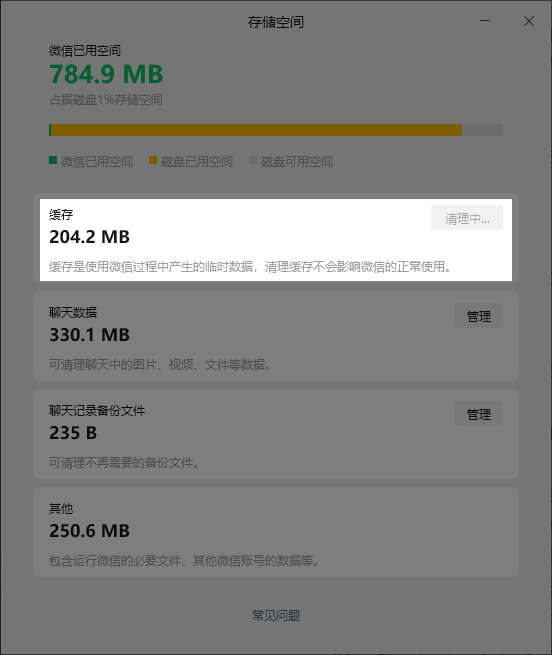
通过微信 PC 版自带的“存储空间管理”功能,你可以清晰掌握哪些内容占用了磁盘,并精准清理无用数据,既保护隐私又释放空间。整个过程简单、安全、高效,无需借助第三方“清理大师”。
现在就打开电脑微信,给你的 C 盘腾出几 GB 空间吧!好了,如果你还想了解更多关于电脑日常办公等方面的小技巧,也不要忘记持续关注简鹿办公。












