


FastStone Photo Resizer 如何批量更改文件文件扩展名教程



使用电脑时,我们经常会遇到需要批量修改文件扩展名的情况 —— 比如将一批 .png 图片统一改为 .jpg 格式以便网页加载更快,或将扫描的 .jpeg 文件标准化为 .jpg。虽然 Windows 系统支持手动重命名扩展名,但面对成百上千个文件时,效率极低且容易出错。
不过,FastStone Photo Resizer 不仅能批量重命名文件名,还能安全、高效地批量修改文件扩展名,而且操作非常简单。本文将一步步教你如何实现。
注意:此操作仅修改文件扩展名,不会转换文件的实际格式或内容。例如,把 .png 改为 .jpg 后,文件内部仍是 PNG 数据,只是系统会“以为”它是 JPG。如需真正转换图像格式,请使用软件的【批量转换】功能。本文仅介绍扩展名重命名场景(如统一大小写、修正拼写、标准化后缀等)。
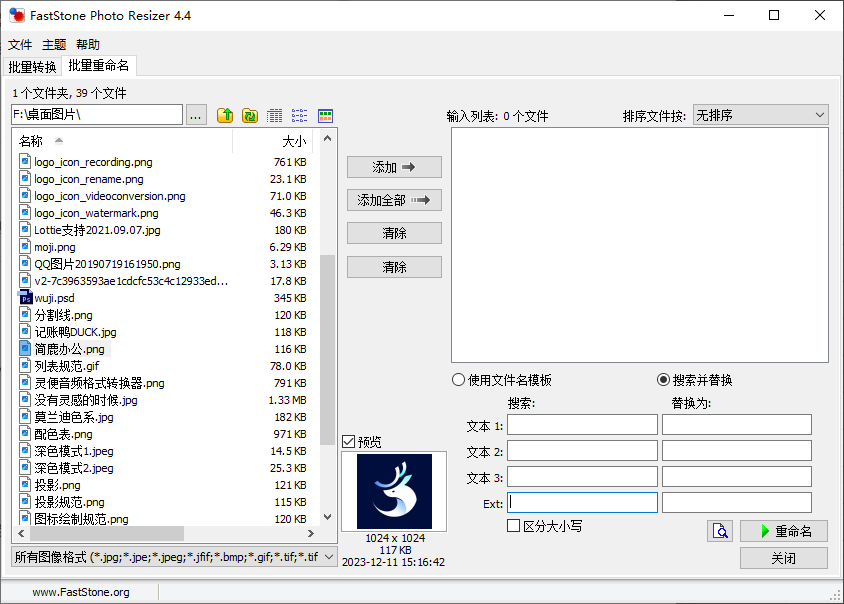
一、启动软件并进入“批量重命名”模式
打开 FastStone Photo Resizer。在顶部选项卡中,点击 “批量重命名”。
二、添加需要修改扩展名的文件
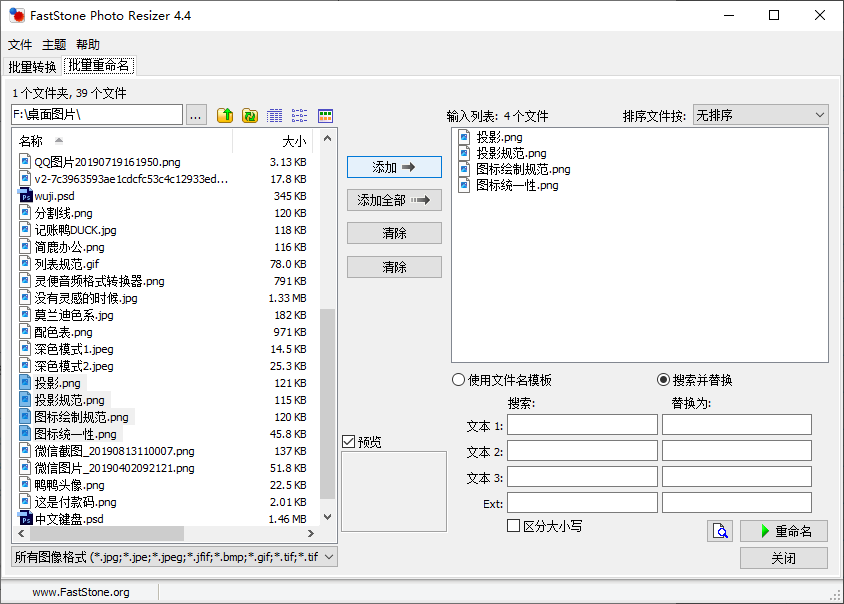
在左侧的文件夹树形视图中,导航到包含目标文件的文件夹。选中你想要修改扩展名的文件(可多选)。点击中间的 “添加 →” 添加按钮,或直接双击文件,将其加入右侧的处理列表。
三、使用“搜索并替换”功能修改扩展名
在右侧区域,勾选 “搜索并替换选项。找到下方标有 “Ext.” 的输入框(即 Extension,扩展名):
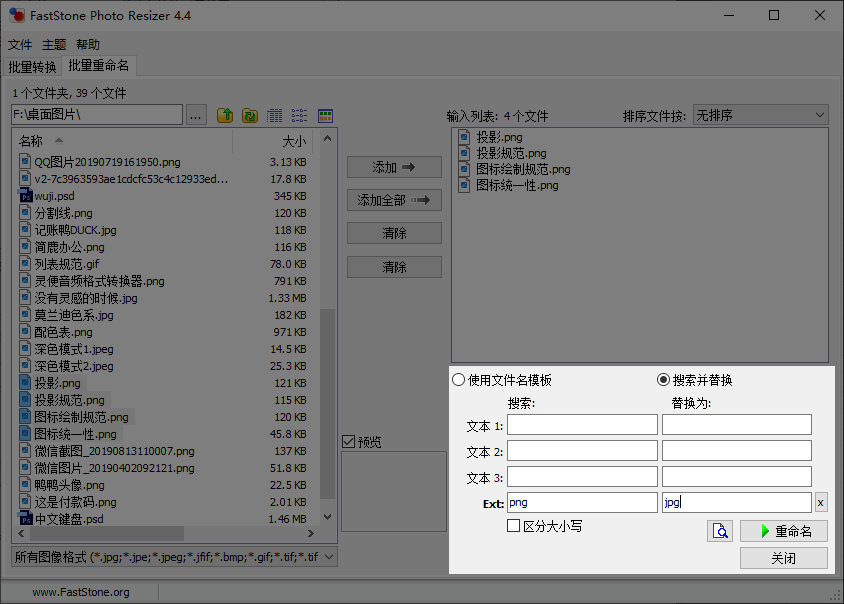
在 “搜索” 框中输入当前的扩展名(不带点,如 png、jpeg、JPG)。
在 “替换为” 框中输入新的扩展名(同样不带点,如 jpg、PNG)。
四、预览并执行重命名
点击 “预览”按钮。软件会立即在列表下方显示修改后的完整文件名(含新扩展名),方便你确认是否正确。
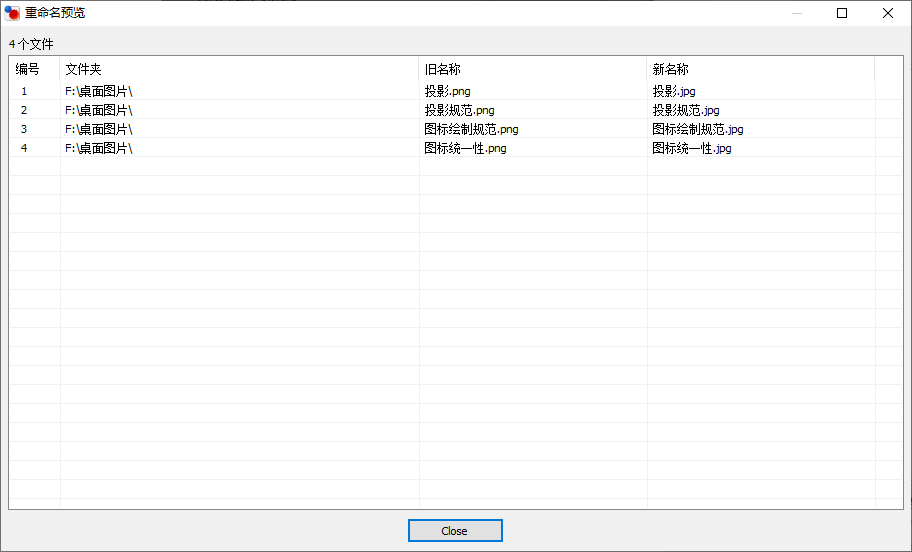
确认无误后,点击 “重命名”按钮。FastStone 将批量修改所有选中文件的扩展名。操作完成后,软件会弹出成功提示,文件即已更新。
五、注意事项与常见问题
问:这样改扩展名安全吗?
安全,但有限制:
如果只是统一大小写(如 JPG → jpg)或修正拼写(jepg → jpeg),完全没问题。
但不要用此方法“假装转换格式”(如把 .png 改成 .psd),这会导致文件无法被正确程序打开。
问:能否同时修改文件名和扩展名?
可以!你可以:
在“文件名模板”中修改主文件名;同时在“搜索并替换”的 Ext. 区域修改扩展名;两者可结合使用。
问:支持非图片文件吗?
支持!FastStone 的重命名功能适用于任何类型文件,包括 .txt、.pdf、.mp4、.docx 等。
六、何时该用“批量转换”?
如果你的目标是真正改变图像格式(如将 PNG 压缩为 JPG,并减小文件体积),请使用:
切换到 “批量转换” 选项卡;设置输出格式为 JPG;软件会重新编码图像,生成真正的 JPG 文件,并自动使用 .jpg 扩展名。
通过 FastStone Photo Resizer 的“批量重命名”功能,你可以几秒钟内统一或修正数百个文件的扩展名,大幅提升文件管理效率。无论是整理照片库、准备上传素材,还是修复批量下载文件的命名问题,它都是一个轻量、免费且可靠的得力助手。












